Содержание статьи
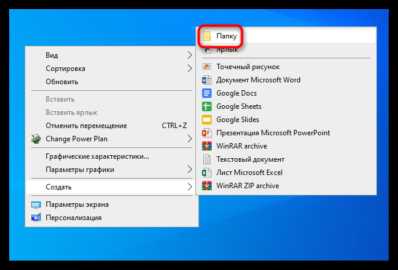
Иногда требуется создать точную структуру каталогов без переноса файлов. Например, при развертывании новых проектов или организации резервных копий. Копирование только папок позволяет сэкономить место на диске и ускорить процесс, особенно при больших объемах данных.
В Windows для этого можно использовать команду robocopy с ключом /create, который создает пустые папки и сохраняет вложенность директорий. В Linux и macOS задача решается через rsync с опцией —dirs или с помощью комбинации команд find и mkdir.
Скрипты на PowerShell или Bash позволяют автоматически дублировать структуру каталогов на разных дисках или серверах. При этом важно учитывать права доступа и атрибуты, чтобы новые папки имели одинаковые настройки безопасности и не нарушали существующие политики.
Создание пустых копий папок особенно полезно при подготовке шаблонов проектов, тестировании новых конфигураций или синхронизации структур между устройствами. Такой подход минимизирует риски случайного копирования лишних файлов и облегчает дальнейшее управление данными.
Способы создания пустых копий папок в Windows
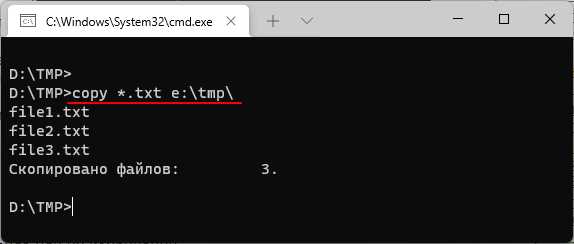
В Windows можно создать пустые копии папок несколькими методами. Наиболее точный контроль предоставляет команда robocopy с ключом /create, которая создает только структуру каталогов без файлов. Формат команды:
robocopy <Источник> <Назначение> /e /create
Здесь /e включает все подкаталоги, а /create гарантирует, что файлы не будут скопированы.
Альтернативный вариант – использовать PowerShell с командой Get-ChildItem и New-Item. Пример скрипта:
Get-ChildItem -Path «C:\Source» -Directory -Recurse | ForEach-Object { New-Item -ItemType Directory -Path («C:\Destination\» + $_.FullName.Substring(3)) }
Ниже приведена таблица с кратким сравнением методов:
| Метод | Команда / Скрипт | Особенности | Когда использовать |
|---|---|---|---|
| Robocopy | robocopy <Источник> <Назначение> /e /create | Создает точную структуру, игнорируя файлы | Большие каталоги, массовое копирование |
| PowerShell | Get-ChildItem + New-Item | Позволяет гибко управлять путями и именами папок | Автоматизация, скрипты для регулярного копирования |
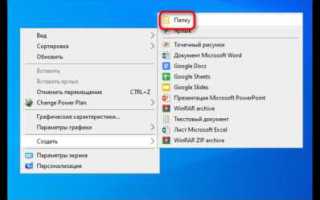
| Проводник Windows | Создание вручную или копирование с последующим удалением файлов | Простой способ, без командной строки | Небольшие структуры или единичные случаи |
При использовании любых методов рекомендуется проверять права доступа и атрибуты папок, чтобы новые каталоги соответствовали исходным условиям безопасности.
Использование командной строки для копирования структуры
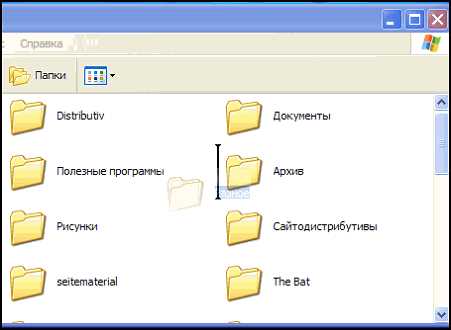
Командная строка Windows позволяет быстро создавать копии структуры папок без переноса файлов. Основные инструменты для этого – robocopy и встроенные команды xcopy и mkdir.
Применение robocopy:
- Команда: robocopy <Источник> <Назначение> /e /create
- /e включает все подкаталоги, /create гарантирует отсутствие файлов
- Подходит для больших структур с глубокими вложениями
Использование xcopy для создания структуры:
- Команда: xcopy <Источник> <Назначение> /t /e
- /t копирует только папки, /e включает пустые подкаталоги
- Работает без установки дополнительных инструментов
Создание структуры с помощью mkdir и циклов:
- С помощью for /d перечислить все папки источника
- Использовать mkdir для создания аналогичных каталогов в новом месте
- Подходит для скриптов с пользовательскими фильтрами и переименованием
Рекомендации при работе через командную строку:
- Перед копированием проверять наличие прав на запись в целевой каталог
- При больших структурах использовать robocopy для ускорения процесса
- Для регулярного дублирования структур создавать скрипты с параметрами источника и назначения
Методы копирования пустых папок в Linux и macOS

В системах Linux и macOS копирование структуры каталогов без файлов выполняется с помощью команд rsync, find и cp. Эти инструменты позволяют дублировать вложенные папки, сохраняя структуру и права доступа.
Использование rsync:
rsync -av -f»+ */» -f»- *» /путь/к/исходной/ /путь/к/назначению/
Опции -f»+ */» и -f»- *» обеспечивают копирование только директорий без файлов. -a сохраняет права доступа и временные метки.
Применение команды find совместно с mkdir:
cd /путь/к/исходной/ && find . -type d -exec mkdir -p /путь/к/назначению/{} \;
Команда рекурсивно ищет все папки и создаёт аналогичные каталоги в целевом месте.
Для простого дублирования с сохранением структуры можно использовать cp с опцией —parents:
cp -r —parents $(find /путь/к/исходной/ -type d) /путь/к/назначению/
Методы подходят для массового копирования и автоматизации с помощью скриптов. Перед выполнением рекомендуется проверять права на запись и доступ к целевым каталогам.
Скрипты для массового дублирования каталогов без файлов
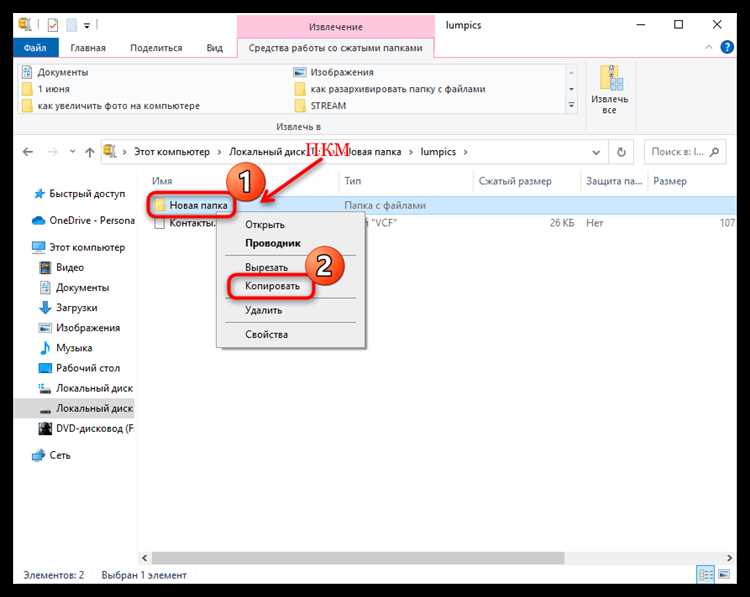
Для автоматизации создания пустых копий папок применяются скрипты на PowerShell, Bash и Python. Они позволяют дублировать сложные структуры с большим количеством вложений.
Пример скрипта PowerShell для Windows:
Get-ChildItem -Path «C:\Source» -Directory -Recurse | ForEach-Object { New-Item -ItemType Directory -Path («C:\Destination\» + $_.FullName.Substring(3)) }
Скрипт рекурсивно проходит все каталоги исходного пути и создаёт соответствующие папки в целевом каталоге, сохраняя структуру.
Bash-скрипт для Linux и macOS:
#!/bin/bash
SOURCE=»/path/to/source»
DEST=»/path/to/destination»
find «$SOURCE» -type d | while read dir; do
mkdir -p «$DEST/${dir#$SOURCE/}»
done
Скрипт использует команду find для поиска всех папок и создаёт их копии без файлов, учитывая вложенность.
Python-скрипт с модулем os:
import os
import shutil
source = «/path/to/source»
dest = «/path/to/destination»
for root, dirs, files in os.walk(source):
for d in dirs:
os.makedirs(os.path.join(dest, os.path.relpath(os.path.join(root, d), source)), exist_ok=True)
Рекомендации при массовом копировании:
1. Проверять права доступа к целевому каталогу.
2. При больших структурах использовать скрипты с логированием процесса для отслеживания ошибок.
3. Тестировать скрипт на небольшом наборе папок перед запуском на полном объёме данных.
Применение PowerShell для копирования структуры папок
PowerShell позволяет создавать точные копии структуры каталогов без файлов с помощью командлетов Get-ChildItem и New-Item. Этот метод подходит для рекурсивного дублирования вложенных папок на локальных и сетевых дисках.
Простейший пример копирования структуры:
Get-ChildItem -Path «C:\Source» -Directory -Recurse | ForEach-Object { New-Item -ItemType Directory -Path («C:\Destination\» + $_.FullName.Substring(3)) }
Здесь -Directory ограничивает поиск только папками, -Recurse обеспечивает проход по всем уровням вложенности, а Substring(3) корректирует путь для создания в новом каталоге.
Для сохранения прав доступа и атрибутов используется параметр -Force и дополнительные команды:
Get-ChildItem -Path «C:\Source» -Directory -Recurse | ForEach-Object Set-Acl («C:\Destination\» + $_.FullName.Substring(3))
При массовом копировании рекомендуется проверять доступ к целевому каталогу и использовать логирование ошибок с помощью Try/Catch, чтобы избежать прерывания скрипта при наличии защищённых или недоступных папок.
PowerShell подходит для интеграции в регулярные задачи автоматизации, позволяя планировать копирование структуры через Task Scheduler и скрипты с динамическими путями источника и назначения.
Как сохранить права доступа и атрибуты при копировании
При создании копий папок важно сохранить права доступа (ACL) и системные атрибуты, чтобы новые каталоги имели те же разрешения и свойства, что исходные.
В Windows с PowerShell это выполняется с помощью командлетов Get-Acl и Set-Acl:
- Скопировать структуру папок без файлов:
Get-ChildItem -Path «C:\Source» -Directory -Recurse | ForEach-Object { New-Item -ItemType Directory -Path («C:\Destination\» + $_.FullName.Substring(3)) }
- Применить права доступа исходной папки:
Get-ChildItem -Path «C:\Source» -Directory -Recurse | ForEach-Object { $acl = Get-Acl $_.FullName; Set-Acl («C:\Destination\» + $_.FullName.Substring(3)) $acl }
Для Linux и macOS сохраняются права и атрибуты через rsync:
- Команда: rsync -av -f»+ */» -f»- *» /source/ /destination/
- -a включает рекурсию, сохранение прав, временных меток и владельцев
- Опции -f»+ */» и -f»- *» исключают файлы, копируя только папки
Рекомендации:
- Проверять права на запись в целевом каталоге, чтобы Set-Acl или rsync могли применить атрибуты.
- При работе с сетевыми ресурсами учитывать различия в поддержке ACL между системами.
- Для сложных структур создавать тестовую копию, чтобы убедиться, что права и атрибуты перенесены корректно.
Ошибки при копировании пустых папок и способы их обхода
Одна из частых проблем – отсутствие части каталогов в целевой директории. Это происходит при использовании команд без поддержки пустых папок, например xcopy без ключа /e. Для корректного результата необходимо явно указывать параметры, отвечающие за перенос пустых директорий.
Ошибка доступа возникает при копировании системных или защищённых папок. В Windows это связано с ограничениями NTFS и наследованием ACL. Решение – запуск командной строки или PowerShell от имени администратора, а также предварительная проверка прав с помощью icacls.
Нарушение структуры путей часто связано с некорректной обработкой относительных и абсолютных путей в скриптах. В PowerShell рекомендуется использовать Resolve-Path и Join-Path, чтобы избежать дублирования или обрезки частей пути.
В Linux и macOS распространена ошибка создания лишнего корневого уровня каталогов. Она возникает при неверном указании завершающего слэша в командах rsync. Для сохранения правильной иерархии следует проверять, оканчивается ли путь источника символом /.
Потеря прав доступа и атрибутов связана с использованием базовых команд без параметров сохранения метаданных. В таких случаях необходимо добавлять ключи -a для rsync или отдельно применять ACL после создания структуры.
Для снижения числа ошибок рекомендуется выполнять копирование сначала в тестовый каталог, проверять количество созданных папок и сопоставлять структуру с исходной перед использованием результата в рабочей среде.
Вопрос-ответ:
Можно ли скопировать только структуру папок без файлов в Windows?
Да, для этого используется команда robocopy с ключом /create, который создаёт только пустые папки. Пример: robocopy C:\Source C:\Destination /e /create. Опция /e включает все подкаталоги, даже пустые, а файлы не копируются.
Как сохранить права доступа при копировании папок в Linux?
Для сохранения прав доступа и владельцев используется rsync с параметром -a. Пример команды: rsync -av -f»+ */» -f»- *» /source/ /destination/. Опции -f»+ */» и -f»- *» позволяют копировать только папки без файлов, а -a сохраняет права и временные метки.
Можно ли автоматически дублировать структуру папок для большого количества каталогов?
Да, для этого применяются скрипты. В Windows используют PowerShell с Get-ChildItem и New-Item, а в Linux и macOS — Bash-скрипты с find и mkdir. Скрипты проходят все уровни вложенности и создают пустые папки в целевом каталоге.
Почему при копировании некоторых папок появляются ошибки доступа?
Ошибка возникает, когда папка защищена системными или пользовательскими правами NTFS. Решение — запуск командной строки или PowerShell от имени администратора, проверка прав с помощью icacls и корректное применение Set-Acl для передачи прав доступа на новые папки.
Можно ли скопировать структуру папок без изменения пути корневого каталога?
Да, важно правильно указать исходный путь и целевой каталог. В PowerShell используют Substring для корректировки пути, а в Linux и macOS добавляют или убирают завершающий слэш в rsync, чтобы избежать создания лишнего уровня каталогов.

 Загрузка...