Содержание статьи
Шумоподавление на микрофоне в Windows 10 позволяет снизить уровень фоновых звуков при записи или звонках. Встроенные функции системы работают на частотах до 8 кГц и могут уменьшать гул вентиляторов, звук клавиатуры и эхо помещения без дополнительных приложений. Для этого важно сначала проверить, какой микрофон используется и поддерживает ли он функцию шумоподавления.
Параметры микрофона доступны через Параметры → Система → Звук → Устройство ввода. Здесь можно включить устранение фонового шума и отрегулировать уровень усиления. Уровень входного сигнала рекомендуется устанавливать между 70–85%, чтобы избежать перегрузки и при этом сохранить разборчивость голоса.
Для более сложных задач, таких как удаление эха или устранение специфических шумов, можно использовать сторонние программы, совместимые с Windows 10, например, Krisp или NVIDIA Broadcast. Они позволяют настроить фильтры по частоте и интенсивности шума и сохранять профили для разных микрофонов.
После настройки важно проверить работу микрофона через тестовую запись или встроенный инструмент Тест микрофона. Это позволяет оценить, какие шумы остаются, и корректировать параметры без изменения всей конфигурации системы. Регулярная проверка особенно важна при смене помещения или подключении нового оборудования.
Проверка доступных микрофонов и их свойств
Для начала откройте Параметры → Система → Звук и в разделе «Устройство ввода» убедитесь, что Windows 10 распознала все подключенные микрофоны. Список включает встроенные, USB и Bluetooth устройства.
Выберите каждый микрофон и нажмите Свойства устройства, чтобы проверить текущее имя, статус работы и уровень сигнала. Если устройство отключено, его нужно активировать через правый клик и пункт «Включить».
Обратите внимание на формат записи в свойствах: Windows 10 поддерживает до 24 бит и 48 кГц. Для видеоконференций достаточно 16 бит и 44,1 кГц, но для студийной записи стоит использовать более высокие параметры.
Проверка индикатора уровня помогает определить, чувствителен ли микрофон к тихим звукам. При отсутствии реакции попробуйте подключить устройство к другому порту или обновить драйвер через Диспетчер устройств.
Если микрофон поддерживает встроенное шумоподавление, в свойствах появится соответствующая опция. Для USB-устройств иногда требуется отдельное ПО производителя для активации фильтров.
Для Bluetooth-микрофонов важно убедиться, что используется профиль «Hands-Free Audio», а не «Stereo Audio», иначе система не позволит применять шумоподавление.
После проверки свойств сделайте тестовую запись через встроенное приложение «Звукозапись». Это позволяет выявить посторонние шумы, задержки или некорректную работу усиления.
Сохраняйте настройки каждого микрофона отдельно и при смене устройства возвращайтесь к проверке, чтобы гарантировать стабильное качество звука при звонках и записях.
Включение встроенного шумоподавления через параметры системы
Откройте Параметры → Система → Звук → Устройство ввода и выберите нужный микрофон. В свойствах устройства активируйте устранение фонового шума. Эта функция фильтрует постоянные низкочастотные шумы, такие как вентилятор или кондиционер, без сторонних программ. Для встроенных микрофонов ноутбуков и USB-устройств она доступна в большинстве современных драйверов.
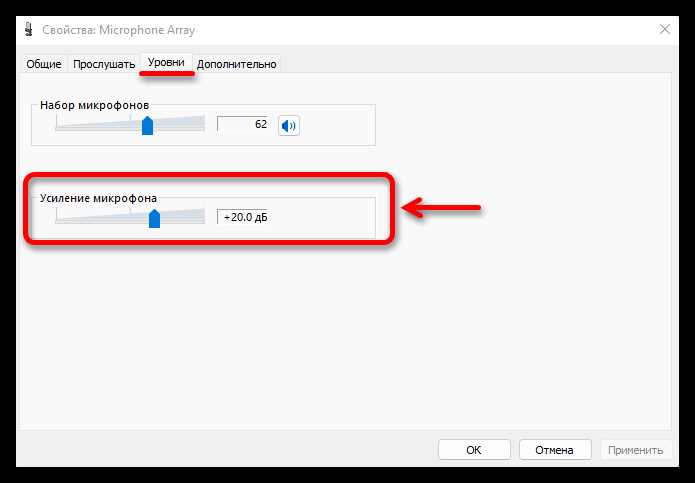
После включения шумоподавления проверьте уровень сигнала, так как функция снижает общую чувствительность микрофона. Рекомендуется установить усиление между 70–85% и сделать короткую тестовую запись в приложении «Звукозапись» или во время видеозвонка, чтобы оценить качество фильтрации и при необходимости скорректировать параметры.
Настройка уровня микрофона и усиления
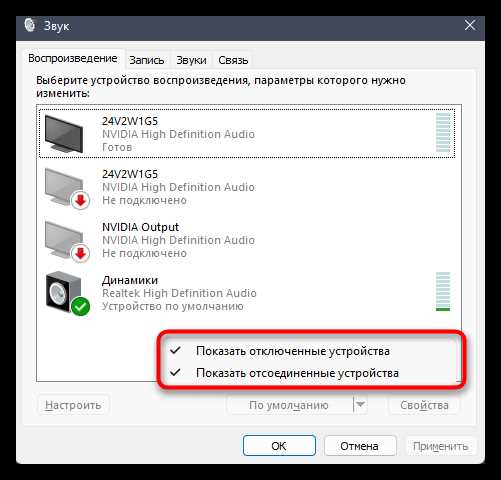
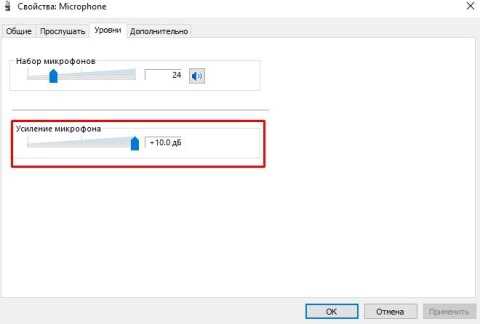
Для оптимальной работы микрофона в Windows 10 откройте Параметры → Система → Звук → Устройство ввода и перейдите в Свойства устройства. Здесь можно настроить громкость входного сигнала и усиление. Рекомендуется придерживаться следующих значений:
- Громкость микрофона: 70–85% для большинства USB и встроенных микрофонов.
- Усиление: 0–20 дБ для тихих голосов, выше – может вызвать искажения.
- Проверка индикатора уровня: он должен реагировать на речь без перегрузки.
После установки параметров сделайте тестовую запись через «Звукозапись» или встроенный тест микрофона. Если звук искажается, уменьшите усиление. Для динамичных сцен с переменной громкостью используйте поочередно:
- Регулировку громкости через параметры Windows.
- Фильтры шумоподавления в драйвере или стороннем ПО.
- Повторную проверку записи, чтобы убедиться в сохранении разборчивости голоса.
Использование панели управления звуком для фильтрации шумов
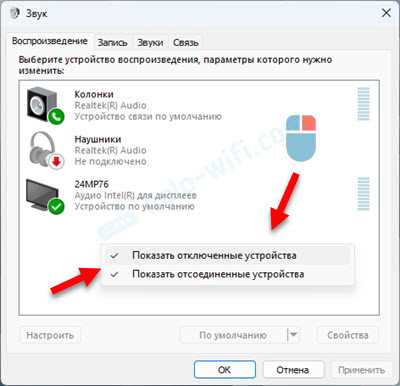
Откройте Панель управления → Звук → Запись и выберите микрофон, который планируется использовать. Нажмите Свойства и перейдите на вкладку «Уровни», чтобы убедиться, что входной сигнал находится в пределах 70–85%. Это минимизирует фоновые шумы до применения фильтров.
На вкладке «Улучшения» включите доступные опции шумоподавления и подавления эха. Для встроенных микрофонов часто доступна функция Noise Suppression, которая фильтрует низкочастотные гул и механические шумы. USB-устройства иногда требуют включения аналогичной функции через фирменное ПО.
Если функция шумоподавления отсутствует, можно использовать эквалайзер и фильтры частот. Для этого на вкладке «Улучшения» включите:
- Высокочастотный фильтр для уменьшения писка или шума клавиатуры.
- Низкочастотный фильтр для гудения вентиляторов или кондиционеров.
- Подавление эха при записи в помещении с отражающими поверхностями.
После настройки улучшений важно проверить работу микрофона в реальном времени. Для этого используйте кнопку «Прослушать» или краткую тестовую запись в «Звукозапись». Если шум остаётся, скорректируйте усиление или уменьшите чувствительность микрофона.
Для многомикрофонных конфигураций настройку выполняйте отдельно для каждого устройства. Панель управления позволяет сохранять изменения без необходимости установки стороннего ПО, что особенно удобно для ноутбуков и встроенных микрофонов.
Регулярная проверка и корректировка фильтров через панель управления позволяет поддерживать стабильное качество звука при видеозвонках, подкастах и онлайн-играх. Это минимизирует необходимость последующей постобработки и снижает нагрузку на систему.
Подключение и настройка внешних программ шумоподавления
Для расширенной фильтрации шумов можно использовать внешние программы, совместимые с Windows 10. Популярные решения включают Krisp, NVIDIA Broadcast и NoiseTorch. Эти приложения создают виртуальный микрофон, через который проходит очищенный от шумов сигнал.
Для подключения программ выполните следующие шаги:
- Скачайте и установите программу с официального сайта.
- Запустите приложение и выберите основной микрофон в настройках.
- Активируйте функцию шумоподавления и настройте фильтры по интенсивности или типу шума.
- Выберите виртуальный микрофон в параметрах системы или в используемом приложении для записи/звонков.
Основные параметры для настройки можно представить в виде таблицы:
| Программа | Тип фильтра | Регулировка интенсивности | Особенности |
|---|---|---|---|
| Krisp | Шум, эхо | Слайдер 0–100% | Совместимость с Zoom, Teams, Discord |
| NVIDIA Broadcast | Шум, реверберация | Автоматическая / ручная | Требуется GPU NVIDIA RTX |
| NoiseTorch | Фоновый шум | Регулируется вручную | Открытый код, работает с Linux-совместимыми системами |
После настройки виртуального микрофона проведите тестовую запись. Обратите внимание на задержку сигнала и оставшиеся посторонние звуки. Для достижения оптимального результата корректируйте интенсивность фильтров и усиление входного сигнала.
Для нескольких микрофонов рекомендуется создавать отдельные профили в программе шумоподавления. Это позволяет быстро переключаться между устройствами без повторной полной настройки.
Регулярное обновление программного обеспечения и драйверов микрофона улучшает работу фильтров, особенно при изменении условий записи, например, в шумных помещениях или при использовании новых аксессуаров.
Использование внешних программ особенно полезно для подкастов, онлайн-стриминга и профессиональных видеозвонков, где критично качество голоса и минимизация фонового шума.
Проверка работы шумоподавления через тест записи
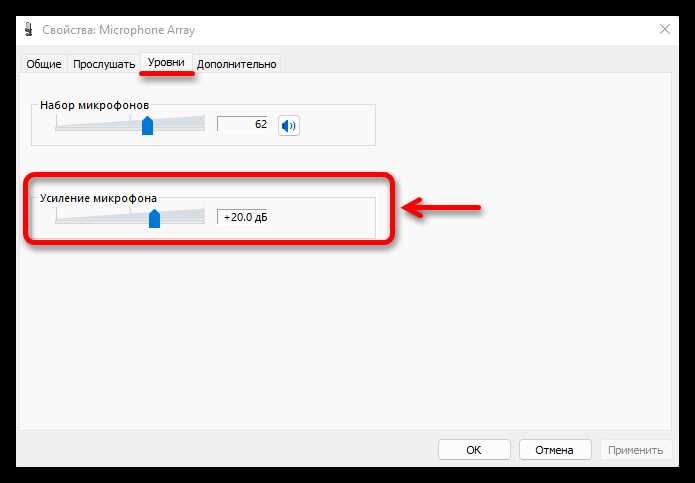
Откройте встроенное приложение Звукозапись или любое другое, которое поддерживает запись с выбранного микрофона. Выберите устройство с включённым шумоподавлением и начните короткую запись длительностью 15–30 секунд. Это позволит сразу оценить, как фильтр справляется с фоновыми шумами.
Во время записи создайте типичные источники шума: включите вентилятор, постучите по столу, проиграйте фоновую музыку. Обратите внимание, насколько фильтр снижает эти звуки, и не влияет ли на разборчивость голоса. Для встроенных микрофонов Windows 10 обычно снижает постоянный гул до 50–70% без заметного изменения тембра.
После записи прослушайте файл в наушниках с шумоподавлением или через мониторные колонки. Сравните громкость голоса и фона, оцените, нет ли искажений при резких звуках. Если фоновые шумы остаются, уменьшите усиление микрофона или увеличьте интенсивность фильтра в настройках драйвера или стороннего ПО.
Повторяйте тест с разными микрофонами и сценариями: разговор в помещении, звонок с улицы, запись подкаста. Это создаёт базу для корректной настройки уровней и фильтров, позволяет сохранять профили для каждого устройства и быстро адаптироваться к новым условиям записи.
Настройка отдельных приложений для подавления фонового шума
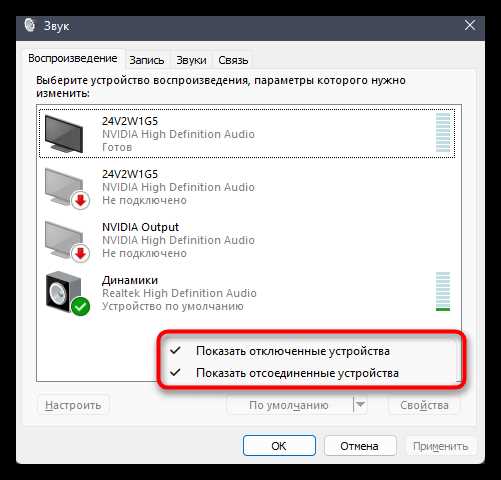
Многие приложения для видеозвонков и записи, такие как Zoom, Microsoft Teams и Discord, имеют собственные встроенные фильтры шумоподавления. В настройках аудио выберите ваш микрофон и активируйте шумоподавление или Suppression Level, чтобы уменьшить гул и фоновый шум без изменения системных параметров.
Для оптимизации работы рекомендуется устанавливать уровень фильтра в диапазоне от «Средний» до «Высокий». Слишком сильное подавление может делать голос сухим и срывистым, особенно при тихой речи или резких интонациях. Тестовая запись в самом приложении поможет подобрать оптимальный баланс.
Если используется стороннее ПО для шумоподавления, убедитесь, что выбран виртуальный микрофон этого ПО в настройках приложения. Это позволяет комбинировать системное и программное шумоподавление, повышая разборчивость голоса при звонках, стримах и подкастах, особенно в шумной среде.
Сохранение и восстановление профилей микрофона
В Windows 10 можно создавать отдельные профили микрофона с разными настройками усиления, уровней и фильтров шумоподавления. Для этого откройте Панель управления → Звук → Запись, выберите микрофон, настройте параметры и сохраните их через функцию профиля в драйвере или фирменном ПО устройства.
Профили особенно полезны при смене помещения или подключении нескольких микрофонов. Например, один профиль может быть оптимизирован для тихой комнаты с минимальным усилением, другой – для шумного офиса с активным шумоподавлением. Это позволяет переключаться без повторной ручной настройки.
Для восстановления профиля достаточно выбрать его из списка сохранённых в драйвере или приложении. Если профиль не загружается автоматически, вручную активируйте его через Свойства устройства → Профили. Регулярное обновление профилей после изменения оборудования сохраняет стабильное качество записи и звонков.
Вопрос-ответ:
Почему мой микрофон продолжает записывать посторонние шумы, даже если включено шумоподавление в Windows 10?
Даже с активной функцией шумоподавления, встроенные фильтры системы не всегда полностью устраняют все виды шумов. Посторонние звуки с высокой частотой или резкие механические удары могут проходить через фильтр. Чтобы снизить их, стоит проверить уровень усиления микрофона: чрезмерная чувствительность усиливает фон. Дополнительно можно использовать панель управления звуком для включения фильтров низких и высоких частот или подключить внешнюю программу шумоподавления, которая создаёт виртуальный микрофон с более точной фильтрацией.
Как узнать, поддерживает ли мой микрофон встроенное шумоподавление в Windows 10?
Откройте Параметры → Система → Звук → Устройство ввода и выберите микрофон. В свойствах устройства на вкладке «Улучшения» отображаются доступные функции, включая шумоподавление и подавление эха. Если этих опций нет, возможно, устройство их не поддерживает, либо требуется обновить драйвер или установить фирменное программное обеспечение производителя для активации встроенных фильтров.
Можно ли настроить разные уровни шумоподавления для разных приложений в Windows 10?
Да, многие программы для звонков и записи имеют собственные фильтры. Например, в Zoom, Teams или Discord можно выбрать уровень подавления фонового шума независимо от системного. Для этого в настройках аудио активируйте функцию шумоподавления и выберите интенсивность фильтра. Если используется сторонняя программа, такая как Krisp, её виртуальный микрофон можно назначить отдельно в каждом приложении, обеспечивая независимую настройку.
Как проверить, что шумоподавление действительно работает?
Для проверки сделайте короткую запись через встроенное приложение «Звукозапись» или через приложение, которое вы используете для звонков. Во время записи создайте фоновые шумы: включите вентилятор, проиграйте музыку, постучите по столу. Затем прослушайте запись и сравните уровень посторонних звуков и разборчивость голоса. Если шум остаётся заметным, стоит скорректировать усиление микрофона или увеличить интенсивность фильтрации.
Как сохранить настройки микрофона с шумоподавлением для разных сценариев использования?
В драйвере или фирменной программе микрофона можно создавать профили с разными настройками усиления, уровней и фильтров шумоподавления. Например, один профиль для тихой комнаты, другой — для шумного офиса. Сохранённые профили позволяют быстро переключаться между устройствами или сценариями без повторной ручной настройки. В Windows 10 для восстановления профиля достаточно выбрать его в свойствах устройства, после чего настройки автоматически применяются.

 Загрузка...