Содержание статьи
Режим разработчика на устройствах Huawei открывает доступ к функциям, которые обычно скрыты для обычного пользователя. Среди них настройка USB-отладки, управление анимациями интерфейса и контроль фоновых процессов. Для большинства моделей с EMUI 12 и выше путь к активации одинаковый, но точные названия пунктов могут немного различаться в зависимости от версии прошивки.
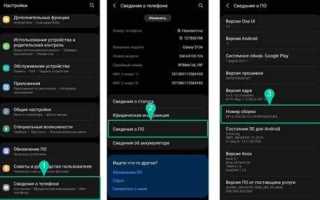
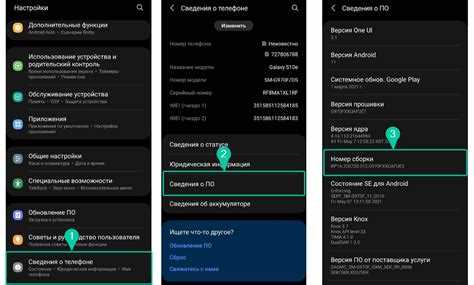
Перед включением режима разработчика рекомендуется проверить номер сборки вашего устройства. Он находится в разделе Настройки > О телефоне. Многократное нажатие на этот номер активирует скрытое меню. Без точной проверки версии сборки некоторые функции могут работать некорректно или отсутствовать.
После активации меню разработчика появляется возможность включать USB-отладку, управлять ограничениями фоновых приложений, а также тестировать различные настройки интерфейса. Это особенно полезно для пользователей, которые подключают смартфон к ПК для переноса данных, отладки приложений или изменения системных параметров.
Важно помнить, что изменение параметров разработчика может повлиять на стабильность работы смартфона. Настройки следует изменять только в тех разделах, которые требуются для конкретной задачи, чтобы избежать случайного снижения производительности или возникновения ошибок в системе.
Проверка версии EMUI и модели устройства
Перед включением режима разработчика необходимо уточнить версию EMUI и точную модель смартфона Huawei. Это важно, поскольку расположение и названия пунктов меню могут отличаться между прошивками. Информация о версии EMUI и модели находится в разделе Настройки > О телефоне.
В этом меню отображается номер сборки, версия EMUI, модель устройства и версия Android. Для активации режима разработчика требуется знать точный номер сборки, так как многократное нажатие на него инициирует доступ к скрытому меню. Например, на EMUI 12 и выше последовательность действий одинакова для большинства моделей, но на EMUI 10 может потребоваться дополнительно открыть раздел «Программное обеспечение».
Рекомендуется записать модель и версию EMUI перед изменением настроек. Это позволит при необходимости вернуться к документации производителя или восстановить исходные параметры, если какие-либо функции не будут работать корректно после включения режима разработчика.
Активация меню «О телефоне» для доступа к параметрам разработчика

- Откройте Настройки и прокрутите список до раздела О телефоне.
- Найдите пункт Номер сборки или Версия EMUI, в зависимости от прошивки.
- Нажимайте на номер сборки последовательно 7–10 раз. После нескольких нажатий появится уведомление о приближении к активации режима разработчика.
- После последнего нажатия появится сообщение «Вы стали разработчиком», что означает успешную активацию скрытого меню.
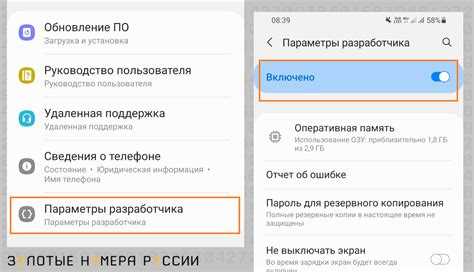
- Вернитесь в основное меню Настройки, где появится новый раздел Для разработчиков или Параметры разработчика.
Если пункт «Номер сборки» не отображается напрямую, проверьте раздел Программное обеспечение внутри «О телефоне». В некоторых версиях EMUI доступ к номеру сборки скрыт именно там.
Многократное нажатие на номер сборки для включения режима

Для активации режима разработчика на Huawei необходимо выполнить серию нажатий на номер сборки устройства. Этот метод используется в EMUI начиная с версий 10 и выше.
Найдите пункт Номер сборки в разделе Настройки > О телефоне. Нажимайте на него последовательно 7–10 раз. После 3–5 нажатий система может отобразить подсказку о том, что осталось несколько шагов до активации режима разработчика.
Когда система уведомит о включении режима, на экране появится сообщение «Вы стали разработчиком». После этого в меню настроек появится новый раздел Для разработчиков, где можно изменять параметры USB-отладки, ограничения фоновых процессов и другие функции.
Если уведомление не появляется, убедитесь, что нажимаете именно на номер сборки, а не на версию EMUI или другие элементы раздела. На некоторых моделях требуется слегка удерживать палец на элементе для регистрации нажатия.
Вход в настройки разработчика и включение нужных функций
- Откройте Настройки и перейдите в раздел Для разработчиков.
- Включите USB-отладку, если планируется подключение смартфона к компьютеру для передачи данных или отладки приложений.
- Настройте параметры анимации, уменьшив их масштаб, чтобы ускорить интерфейс.
- При необходимости активируйте ограничение фоновых процессов для контроля использования ресурсов приложениями.
- Если планируется тестирование приложений, включите отладку по Bluetooth или логирование ошибок.
Каждую функцию следует активировать отдельно и проверять влияние на работу системы. Некорректное изменение параметров может вызвать нестабильность приложений или снижение производительности.
Настройка USB-отладки для работы с ПК

USB-отладка обеспечивает прямое взаимодействие смартфона Huawei с компьютером для передачи данных, установки приложений и диагностики. Она включается через раздел Для разработчиков.
- Подключите смартфон к ПК с помощью USB-кабеля, поддерживающего передачу данных.
- В разделе Настройки > Для разработчиков активируйте опцию USB-отладка.
- При первом подключении появится запрос Разрешить отладку USB. Для постоянного доступа отметьте Всегда разрешать с этого компьютера.
- Проверьте подключение через команду adb devices на ПК. Смартфон должен отображаться в списке устройств.
- Если устройство не определяется, убедитесь, что установлены драйверы Huawei HiSuite или ADB, а кабель поддерживает передачу данных.
После настройки USB-отладки можно устанавливать приложения напрямую с ПК, выполнять резервное копирование и анализировать работу системы. Для защиты данных рекомендуется отключать USB-отладку, когда она не используется.
Отключение режима разработчика при необходимости
Если функции режима разработчика больше не нужны или возникают проблемы в работе смартфона, его можно отключить. Для этого используется меню настроек и учет настроек отдельных параметров.
Пошаговое отключение:
| Шаг | Действие |
|---|---|
| 1 | Откройте Настройки > Для разработчиков. |
| 2 | Отключите все активные опции, включая USB-отладку и ограничение фоновых процессов. |
| 3 | Перейдите в раздел О телефоне и убедитесь, что номер сборки не активирует уведомление о разработчике. |
| 4 | Для полной деактивации можно выполнить Сброс настроек или удалить учетную запись разработчика, если такая опция доступна в EMUI. |
После этих действий меню Для разработчиков исчезнет из настроек, а доступ к скрытым функциям будет закрыт. Это помогает вернуть стандартную работу системы и снизить риск некорректного поведения приложений.
Вопрос-ответ:
Что такое режим разработчика на смартфоне Huawei и зачем он нужен?
Режим разработчика — это скрытое меню настроек, которое предоставляет доступ к дополнительным функциям системы. С его помощью можно включить USB-отладку, управлять фоновыми процессами, тестировать приложения и изменять анимации интерфейса. Эти возможности полезны для подключения к ПК, установки приложений вручную и проверки работы программных функций.
Как узнать версию EMUI и номер сборки перед включением режима разработчика?
Версию EMUI и номер сборки можно проверить в разделе Настройки > О телефоне. Там отображается модель устройства, версия EMUI и номер сборки. Для активации режима разработчика важно точно знать номер сборки, так как многократное нажатие именно на него открывает доступ к скрытому меню.
Сколько раз нужно нажать на номер сборки для активации режима разработчика?
На большинстве смартфонов Huawei необходимо нажать на номер сборки 7–10 раз. После нескольких нажатий появится уведомление о приближении к активации режима. После последнего нажатия на экране появится сообщение «Вы стали разработчиком», и в настройках появится новый раздел Для разработчиков.
Какие функции стоит включить сразу после активации режима разработчика?
После активации рекомендуется включить USB-отладку для работы с ПК, настроить анимации интерфейса для ускорения работы, а также при необходимости активировать ограничение фоновых процессов. Эти функции позволяют контролировать поведение приложений и использовать смартфон для тестирования и отладки.
Можно ли отключить режим разработчика, если он больше не нужен?
Да, режим разработчика можно отключить. Для этого нужно зайти в раздел Для разработчиков и выключить все активные опции, включая USB-отладку. В некоторых версиях EMUI для полного отключения требуется сброс настроек или удаление учетной записи разработчика. После этого меню разработчика исчезнет из настроек.

 Загрузка...