Содержание статьи

Режим разработчика на Android открывает доступ к расширенным настройкам устройства, включая отладку по USB, контроль фоновых процессов и настройку анимаций интерфейса. Эти функции позволяют точнее управлять ресурсами телефона и тестировать приложения без установки дополнительных инструментов.
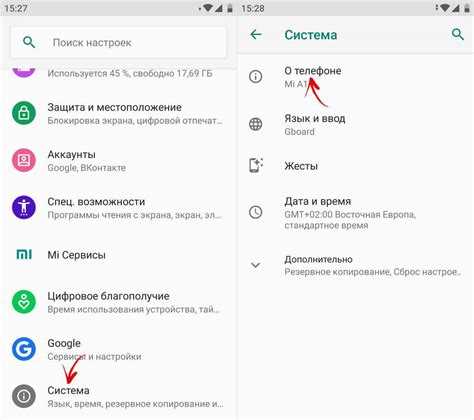
Для активации режима необходимо знать точную версию Android и найти номер сборки в настройках устройства. На разных моделях путь может отличаться: на устройствах Samsung это Настройки > О телефоне > Информация о ПО, а на Xiaomi – Настройки > О телефоне > Версия MIUI. Номер сборки используется для многократного нажатия, которое запускает режим разработчика.
После активации пользователь получает доступ к параметрам, которые обычно скрыты, включая включение отладки по USB, ограничения фоновых процессов, выбор анимаций и проверку работы приложения в различных режимах. Настройки могут быть полезны для оптимизации работы устройства или при разработке мобильных программ.
Важно помнить, что неправильное изменение параметров разработчика может повлиять на стабильность работы системы. Поэтому рекомендуется включать и изменять настройки только при точном понимании их назначения, а при необходимости отключать режим для возвращения стандартных параметров.
Проверка версии Android перед активацией режима разработчика
Перед включением режима разработчика важно точно определить версию Android на устройстве. Она влияет на расположение меню и доступные параметры. Для проверки откройте Настройки > О телефоне > Информация о ПО или Настройки > Система > О телефоне в зависимости от модели. Версия отображается как число, например, 12, 13 или 14, и указывает уровень функциональности системы.
Уточните номер сборки устройства, так как активация режима разработчика требует многократного нажатия именно на этот пункт. На большинстве устройств Android путь к номеру сборки: Настройки > О телефоне > Номер сборки. На Xiaomi или Poco он может отображаться как Версия MIUI, на Samsung – как Номер сборки ПО. Без правильного номера сборки режим разработчика не активируется.
Если версия Android ниже 6.0, некоторые параметры разработчика могут быть недоступны. Рекомендуется обновить систему до актуальной версии перед активацией, чтобы получить полный набор функций, включая отладку по USB и управление фоновыми процессами.
Как найти номер сборки в настройках устройства
Если устройство использует оболочку MIUI, иногда требуется открыть Все параметры версии, чтобы увидеть номер сборки. Для Huawei и Honor путь может отличаться: Настройки > Система > О телефоне > Номер сборки. Точный пункт отображает буквенно-цифровой код, например, RKQ1.200826.002.
После нахождения номера сборки убедитесь, что вы можете многократно нажимать на него. Именно это действие активирует режим разработчика. Если пункт не активен или отсутствует, проверьте наличие обновлений системы или корректность версии Android, так как устаревшие версии могут скрывать этот параметр.
Активация режима разработчика через многократное нажатие на номер сборки
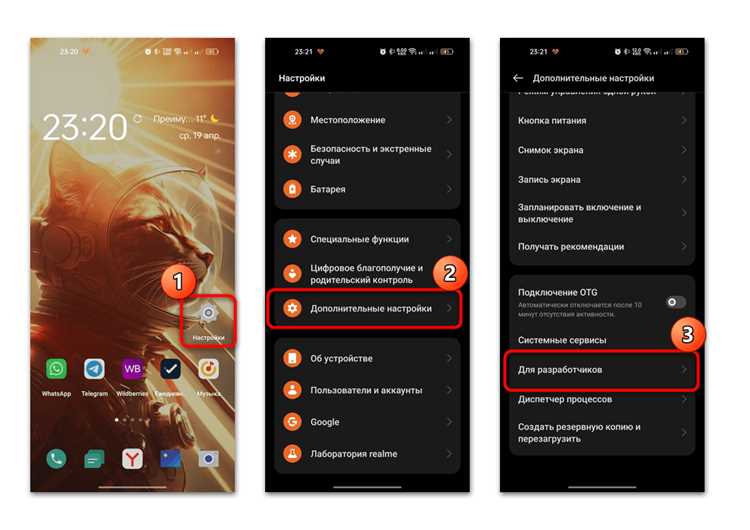
Для включения режима разработчика необходимо 7 раз подряд нажать на пункт Номер сборки в настройках устройства. На экране появится уведомление о прогрессе, например, Осталось 3 шага до включения режима разработчика. Нажимайте без пауз, чтобы система корректно засчитала попытки.
На некоторых устройствах потребуется ввести пароль или графический ключ для подтверждения личности. Это обеспечивает защиту от случайного включения режима разработчика и предотвращает несанкционированный доступ к скрытым настройкам.
После успешного нажатия появится сообщение Вы стали разработчиком. Теперь в настройках устройства появится новый раздел Параметры разработчика или Опции разработчика, где доступны функции отладки и управления системными процессами.
Подтверждение включения режима разработчика на экране устройства
Для доступа к параметрам разработчика откройте Настройки > Система > Параметры разработчика или Настройки > Дополнительно > Опции разработчика в зависимости от версии Android и модели устройства. Если раздел отсутствует, повторите процесс нажатия или проверьте, не включена ли блокировка экрана, требующая подтверждения личности.
На некоторых устройствах система отображает подсказку о том, что изменение настроек разработчика может повлиять на работу приложений. Рекомендуется внимательно проверять доступные параметры и использовать функции только при необходимости, чтобы не нарушить стабильность работы системы.
Настройка параметров разработчика после активации
Рекомендуется настроить параметры согласно задачам:
| Параметр | Описание | Рекомендации |
|---|---|---|
| Отладка по USB | Позволяет подключать устройство к компьютеру для установки и тестирования приложений | Включать только при подключении к надежным ПК, отключать после работы |
| Ограничение фоновых процессов | Контролирует количество одновременно работающих фоновых приложений | Для оптимизации производительности устанавливать 2–4 процесса |
| Масштаб анимаций | Изменяет скорость анимации интерфейса, влияя на ощущение скорости работы | Для ускорения интерфейса уменьшать масштаб до 0,5x |
| Отображение процессов на экране | Позволяет видеть текущие активные приложения и нагрузку на систему | Использовать для диагностики или тестирования приложений |
При настройке важно следить за стабильностью работы системы. Изменение нескольких параметров одновременно может вызвать нестабильность или неожиданные сбои приложений.
Включение отладки по USB для подключения к компьютеру
Отладка по USB позволяет подключать Android-устройство к компьютеру для установки приложений, тестирования и передачи данных с использованием инструментов разработчика. Функция доступна только после активации режима разработчика.
Пошаговое включение отладки по USB:
- Откройте Настройки > Система > Параметры разработчика или Настройки > Дополнительно > Опции разработчика.
- Найдите пункт Отладка по USB и активируйте переключатель.
- На экране появится подтверждение: Разрешить отладку по USB?. Нажмите ОК.
- Подключите устройство к компьютеру через оригинальный USB-кабель, чтобы предотвратить проблемы с соединением.
- При первом подключении может появиться запрос доверия для компьютера. Подтвердите, чтобы разрешить доступ.
Рекомендации при использовании отладки по USB:
- Отключать отладку после завершения работы для безопасности.
- Использовать только проверенные компьютеры, чтобы избежать несанкционированного доступа.
- Если устройство не распознается, проверить кабель и порты USB, а также убедиться в включении правильного режима передачи данных.
Ограничение фоновых процессов и проверка производительности

Режим разработчика позволяет ограничивать количество фоновых процессов, что влияет на скорость работы интерфейса и нагрузку на оперативную память. Это особенно полезно на устройствах с малым объемом RAM или при тестировании приложений.
Пошаговая настройка ограничения фоновых процессов:
- Перейдите в Настройки > Система > Параметры разработчика.
- Найдите пункт Ограничение фоновых процессов и откройте список доступных опций.
- Выберите количество процессов: Без ограничений, 1–4 процесса или Только активные процессы.
- Сразу после выбора система применяет новые ограничения, влияя на работу фоновых приложений.
Проверка производительности устройства:
- Включите Статистику процессов или Показывать использование CPU, чтобы видеть нагрузку на ресурсы в реальном времени.
- Следите за изменением скорости интерфейса и времени отклика приложений после ограничения фоновых процессов.
- Если появляются сбои или замедления, увеличьте количество разрешенных процессов или верните настройку Без ограничений.
Отключение режима разработчика при необходимости
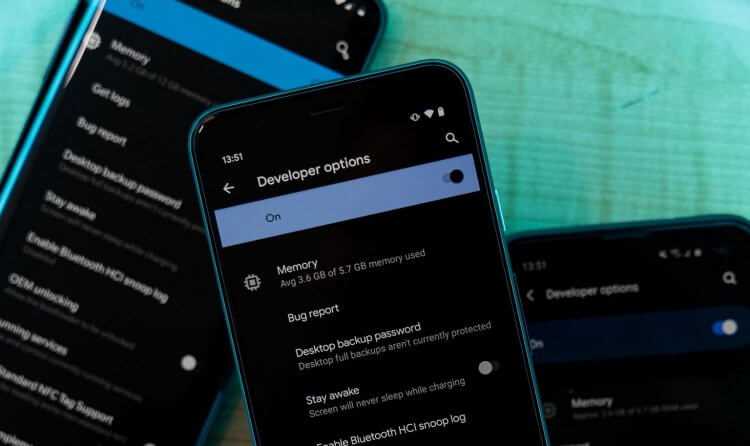
Если доступ к скрытым настройкам больше не требуется или возникли проблемы с системой, режим разработчика можно отключить. Это возвращает устройство к стандартным параметрам и скрывает расширенные функции.
Пошаговое отключение:
- Откройте Настройки > Система > Параметры разработчика или Настройки > Дополнительно > Опции разработчика.
- Снимите галочку с переключателя Включить параметры разработчика или Режим разработчика.
- Перезагрузите устройство, чтобы все изменения применились и скрытые разделы исчезли из меню.
Если требуется полностью сбросить настройки разработчика и удаление всех изменений, можно очистить данные приложения Настройки через Приложения > Настройки > Хранилище > Очистить данные. Этот метод восстанавливает исходные параметры системы без потери пользовательских файлов.
Вопрос-ответ:
Зачем нужен режим разработчика на Android?
Режим разработчика открывает доступ к скрытым настройкам устройства, включая отладку по USB, контроль фоновых процессов, настройку анимаций и отображение системной информации. Эти функции позволяют тестировать приложения, оптимизировать работу интерфейса и проверять нагрузку на систему без установки сторонних программ.
Как узнать, можно ли включить режим разработчика на моем устройстве?
Для включения режима разработчика необходимо знать версию Android. Она отображается в разделе Настройки > О телефоне > Информация о ПО или Настройки > Система > О телефоне. На устройствах с версией ниже 6.0 некоторые функции могут быть недоступны, поэтому рекомендуется обновить систему до актуальной версии перед активацией.
Сколько раз нужно нажать на номер сборки для активации режима разработчика?
На большинстве устройств достаточно 7 последовательных нажатий на пункт Номер сборки в настройках. На экране будет отображаться счетчик оставшихся шагов, а после успешного включения появится сообщение Вы стали разработчиком. Иногда система может запросить ввод пароля или графического ключа для подтверждения.
Какие параметры можно настроить после включения режима разработчика?
В разделе параметров разработчика доступны функции отладки по USB, ограничение фоновых процессов, регулировка скорости анимаций, мониторинг работы приложений и отображение нагрузки на CPU. Настройки позволяют управлять производительностью устройства и тестировать работу приложений в разных условиях.
Как отключить режим разработчика, если он больше не нужен?
Для отключения режима откройте Настройки > Система > Параметры разработчика и снимите галочку с переключателя Включить параметры разработчика. После перезагрузки устройства все скрытые настройки исчезнут из меню. При необходимости можно полностью сбросить изменения через Приложения > Настройки > Хранилище > Очистить данные, что восстановит стандартные параметры системы.

 Загрузка...