Содержание статьи
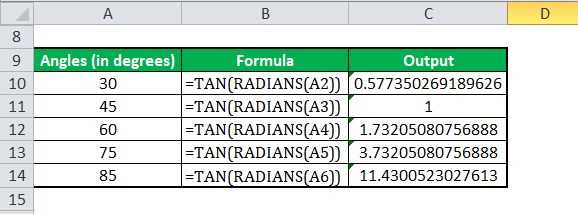
В Excel вычисление тангенса угла осуществляется с помощью встроенной функции TAN. Она принимает значение угла в радианах, поэтому перед использованием часто требуется преобразовать градусы в радианы через функцию RADIANS. Например, для угла 45° формула будет выглядеть как =TAN(RADIANS(45)), результат равен 1.
Для массового расчета тангенсов рекомендуется использовать диапазоны. Если в колонке A указаны углы в градусах, в колонке B можно прописать формулу =TAN(RADIANS(A1)) и протянуть вниз. Excel автоматически пересчитает значения для каждой строки, что ускоряет работу с большими таблицами.
При работе с отрицательными углами и углами, превышающими 360°, важно учитывать цикличность тангенса. Excel корректно вычисляет значения вне стандартного диапазона, но для визуализации графиков стоит нормализовать углы через MOD, например =TAN(RADIANS(MOD(A1;360))).
Для аналитических задач можно комбинировать TAN с другими тригонометрическими функциями: SIN, COS, ATAN. Это позволяет строить динамические модели и проверять результаты обратным вычислением угла, повышая точность расчетов без использования внешних инструментов.
Использование функции TAN для прямого вычисления угла
В Excel функция TAN позволяет напрямую вычислить тангенс угла, используя значение в радианах. Формат записи: =TAN(угол_в_радианах). Например, для вычисления тангенса угла 45° необходимо сначала перевести градусы в радианы: =TAN(RADIANS(45)), результат будет точно равен 1.
Если данные уже представлены в радианах, функция TAN используется без дополнительных преобразований. Для списка углов можно применять формулу через диапазон ячеек: =TAN(A1:A5). Excel рассчитает тангенс для каждого значения автоматически, что ускоряет обработку больших таблиц.
Практические рекомендации:
- Используйте
RADIANS()при работе с градусами, иначе значения будут некорректными. - Для обратного расчета угла из тангенса применяйте функцию
- Избегайте деления на ноль при вычислениях с вертикальными линиями (угол 90° или 270°), так как TAN возвращает ошибку
#NUM!.
Для визуального анализа значений можно строить график зависимости тангенса от угла. В столбцах с градусами сначала используйте RADIANS(), затем применяйте TAN(). Такая схема позволяет быстро выявить тенденции и точки разрыва функции, особенно при работе с углами, кратными 90°.
Преобразование градусов в радианы перед расчетом тангенса
Для конвертации градусов в радианы применяется функция RADIANS(). Например, чтобы вычислить тангенс 60°, следует использовать формулу =TAN(RADIANS(60)).
При работе с диапазонами углов удобно создавать вспомогательный столбец, где все значения градусов автоматически преобразуются в радианы через RADIANS(). Это упрощает массовые вычисления.
Альтернатива встроенной функции – ручное преобразование через формулу =Градусы*PI()/180. Например, 30° преобразуется в радианы как =30*PI()/180, что даст 0,523598776.
Важно помнить, что точность вычислений зависит от формата ячеек. Excel хранит результат в виде десятичного числа с ограничением точности, что особенно критично для больших таблиц с сотнями углов.
Если планируется построение графиков тригонометрических функций, предварительное преобразование градусов в радианы гарантирует правильное отображение кривой тангенса, исключая резкие скачки при переходе через 90°.
При автоматизации расчетов через VBA также необходимо использовать конвертацию в радианы. Пример: Tan(Application.WorksheetFunction.Radians(75)) вернет корректное значение тангенса 75°.
Следует избегать смешивания единиц: если один угол задан в градусах, а другой уже в радианах, результаты TAN() будут некорректными. Унифицируйте единицы до применения тригонометрической функции.
Расчет тангенса через синус и косинус в Excel
В Excel можно вычислить тангенс угла напрямую через формулу =SIN(угол)/COS(угол). Например, если значение угла в ячейке A1 равно 45° (необходимо перевести в радианы функцией RADIANS(A1)), формула примет вид =SIN(RADIANS(A1))/COS(RADIANS(A1)), и результат составит 1, что соответствует стандартному значению тангенса 45°.
При работе с углами больше 90° или отрицательными значениями важно учитывать, что синус и косинус в Excel возвращают корректные результаты для всех радианных значений. Для угла -30° используйте =SIN(RADIANS(-30))/COS(RADIANS(-30)), что даст точное значение -0.577350269. Такой метод особенно полезен, если необходимо построить зависимость тангенса от угла через динамическую таблицу с изменяющимися значениями.
Если требуется автоматизация для диапазона углов, создайте колонку с углами в градусах, рядом колонку с формулой =SIN(RADIANS(ячейка))/COS(RADIANS(ячейка)). Excel вычислит тангенс для каждого значения, и вы сможете использовать результаты для построения графиков или анализа. Этот подход удобен для инженерных расчетов и учебных проектов, когда важно видеть промежуточные значения синуса и косинуса вместе с тангенсом.
Автоматизация вычислений для столбца с углами
Чтобы автоматически вычислять тангенс для целого столбца углов в Excel, используйте функцию =TAN(угол). Важно помнить, что Excel принимает угол в радианах, поэтому при работе с градусами требуется преобразование через =RADIANS(угол_в_градусах).
Если столбец A содержит углы в градусах, в соседнем столбце B формула примет вид:
=TAN(RADIANS(A2))
Затем формулу можно протянуть вниз, чтобы вычислить значения для всех строк автоматически.
Для ускорения работы с большими таблицами рекомендуется использовать заполнение столбца формулой через двойной клик на маркер автозаполнения. Это позволяет Excel автоматически применить формулу ко всем непустым строкам в столбце.
Дополнительно можно добавить проверку на ошибки. Например, формула =IF(ISERROR(TAN(RADIANS(A2))), «Ошибка», TAN(RADIANS(A2))) заменит недопустимые значения на понятный текст.
При работе с динамическими диапазонами удобно использовать именованные диапазоны. Например, столбец углов можно назвать «Углы», а формула для тангенса будет =TAN(RADIANS(Углы)), что упрощает внесение изменений.
Для визуализации можно построить таблицу с исходными и вычисленными значениями:
| Угол (градусы) | Тангенс |
|---|---|
| 0 | 0 |
| 30 | 0.5774 |
| 45 | 1 |
| 60 | 1.7321 |
| 90 | Ошибка |
Для обновления расчетов при изменении данных используйте функцию автоматического пересчета Excel. Она включена по умолчанию, но при больших таблицах можно проверить это в «Файл → Параметры → Формулы → Автоматически».
Если требуется экспорт результатов, формулы можно преобразовать в значения через «Копировать → Специальная вставка → Значения». Это позволяет сохранить готовые вычисления без привязки к исходным углам.
Создание графика тангенса для визуального анализа

Для построения графика тангенса в Excel сначала создайте столбец с углами. Рекомендуется использовать шаг 1°–5°, чтобы визуализация была гладкой, а критические точки, где функция не определена, можно было заметить. Например, диапазон от 0° до 360° позволяет полностью охватить один период функции.
В соседнем столбце рассчитайте значения тангенса с помощью формулы =TAN(RADIANS(A2)), где A2 – ячейка с углом в градусах. Преобразование в радианы обязательно, иначе Excel вернёт неверные результаты. Для больших диапазонов используйте автозаполнение или функцию SEQUENCE, чтобы ускорить ввод данных.
Особое внимание уделите асимптотам: при приближении к 90°, 270° и их кратным значения тангенса резко возрастают. Чтобы график не искажался, можно добавить фильтр на ограничение значений до ±10 или ±20, чтобы наглядно отразить поведение функции в «разрешённой» области.
Для визуализации выберите тип графика Точечная с гладкими линиями. Excel автоматически соединит точки и покажет характерные «скачки» функции у вертикальных асимптот. Убедитесь, что ось X настроена по диапазону 0°–360°, а ось Y – с симметричными пределами, например, от -10 до 10.
Добавьте подписи осей: Углы (°) для X и tan(θ) для Y. Это позволит быстро оценить значения функции в конкретных точках. Для критических углов можно использовать маркеры, чтобы визуально подчеркнуть места, где тангенс не определён.
После построения графика рекомендуется использовать инструмент Линия тренда для сглаживания отдельных флуктуаций при малых шагах углов. Такой подход позволит анализировать общую динамику функции и выявлять закономерности, полезные при подготовке к инженерным и математическим расчётам.
Обработка ошибок и некорректных данных при расчетах
При вычислении тангенса угла в Excel критично учитывать корректность входных данных. Функция =TAN() принимает аргументы в радианах, поэтому ввод градусов напрямую приведет к неверным результатам. Для преобразования используйте формулу =TAN(RADIANS(A1)), где A1 – ячейка с углом в градусах.
Некорректные значения, такие как текстовые строки или пустые ячейки, вызывают ошибку #VALUE!. Чтобы избежать сбоев, используйте проверку: =ЕСЛИ(ИЛИ(ПУСТО(A1);НЕ(ЧИСЛО(A1))); «Ошибка ввода»; TAN(RADIANS(A1))). Эта конструкция предотвращает остановку расчетов в таблице.
Особое внимание стоит уделить углам, близким к 90° + k·180°, где k – целое число. В этих точках тангенс стремится к бесконечности, и Excel возвращает #DIV/0!. Для обработки можно добавить условие:
- =ЕСЛИ(ОБРАТНОЕ(A1); «Бесконечность»; TAN(RADIANS(A1)))
- или ограничивать диапазон входных данных до ±89,999°
Это предотвращает деление на ноль и некорректные графики.
Для больших массивов данных целесообразно использовать функцию =ЕСОШИБКА(), которая заменяет все возможные ошибки на заданное значение. Например, =ЕСОШИБКА(TAN(RADIANS(A1)); «Ошибка вычисления») позволит сохранять таблицу читаемой без ручной проверки каждой ячейки.
Если данные поступают из внешних источников, рекомендуется предварительная фильтрация чисел через =ПРОВЕРКА.РАЗН(A1), чтобы исключить текст и специальные символы. Также удобно создавать вспомогательные колонки для преобразования градусов в радианы, чтобы минимизировать прямой ввод данных в формулы.
Регулярная проверка диапазонов и использование условных функций повышает надежность расчетов. Комбинация =ЕСЛИ(), =ЕСОШИБКА() и RADIANS позволяет автоматизировать обработку ошибок и поддерживать корректность результатов при любом объеме данных.
Вопрос-ответ:
Как в Excel быстро вычислить тангенс заданного угла?
Для вычисления тангенса угла в Excel можно использовать встроенную функцию TAN. Нужно в ячейку ввести =TAN(угол), где угол задается в радианах. Если исходные данные в градусах, их нужно сначала перевести в радианы с помощью функции RADIANS, например: =TAN(RADIANS(45)).
Можно ли найти тангенс угла без использования функции TAN?
Да, можно воспользоваться формулой через синус и косинус: тангенс равен отношению синуса к косинусу. В Excel это выглядит так: =SIN(RADIANS(угол))/COS(RADIANS(угол)). Такой метод полезен, если нужно контролировать вычисления на уровне отдельных функций.
Почему Excel показывает #DIV/0! при расчете тангенса?
Ошибка #DIV/0! возникает, если косинус угла равен нулю. Поскольку тангенс равен синусу, делённому на косинус, деление на ноль невозможно. Например, для угла 90° косинус равен нулю, поэтому формула =TAN(RADIANS(90)) выдаст ошибку. Для таких случаев нужно проверять значения или использовать обработку ошибок, например, функцию IFERROR.
Как работать с тангенсом в градусах без ручного перевода в радианы?
Можно комбинировать функции: вместо ручного перевода использовать формулу =TAN(RADIANS(угол_в_градусах)). Функция RADIANS автоматически преобразует градусы в радианы, и TAN возвращает корректное значение. Так проще работать с таблицами, где углы изначально в градусах.
Можно ли построить график тангенса угла в Excel?
Да, для этого создайте столбец с углами, лучше в диапазоне меньше 90°, чтобы избежать разрывов на вертикальных асимптотах. В соседнем столбце вычислите тангенс через =TAN(RADIANS(угол)). Затем выделите оба столбца и выберите тип графика «Точечная диаграмма с гладкими линиями». График наглядно покажет рост тангенса и точки, где функция стремится к бесконечности.

 Загрузка...