Содержание статьи
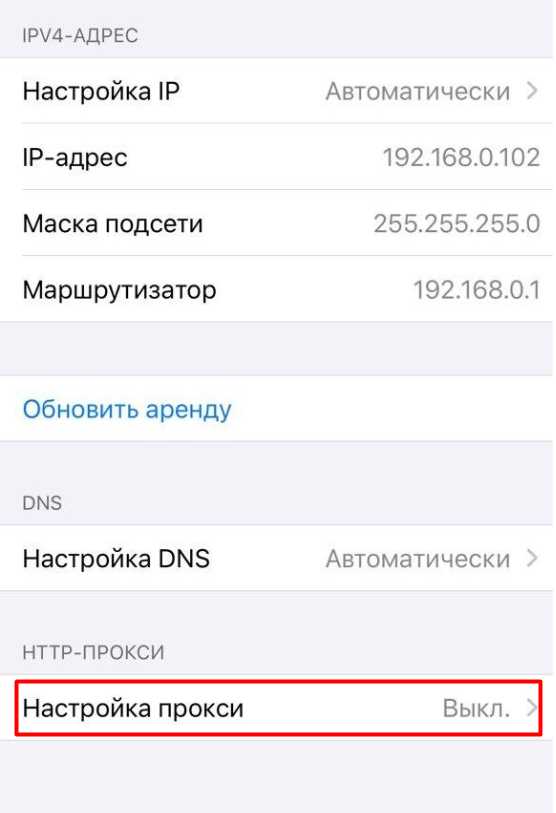
Мобильные прокси Инфоглаз предоставляют доступ к сети через динамические IP-адреса операторов связи, что позволяет обходить блокировки и ограничение доступа по геолокации. Для подключения требуется активный аккаунт и корректно выбранный тариф, который учитывает количество одновременных соединений и необходимый регион IP.
При выборе типа прокси важно учитывать цель использования: ротационные прокси автоматически меняют IP через заданный интервал, а статические прокси сохраняют один адрес в течение сессии. Региональные настройки позволяют тестировать сайты или сервисы, доступные только для определённых стран, поэтому у Инфоглаз стоит заранее уточнять поддержку нужных операторов и регионов.
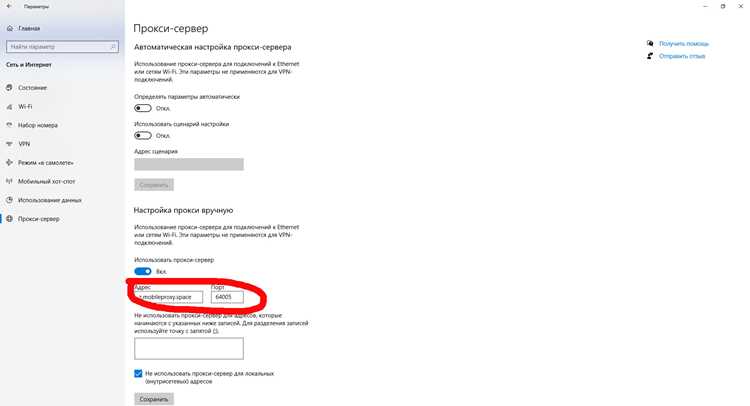
Для подключения к прокси необходимо использовать данные авторизации: IP-адрес прокси, порт, логин и пароль. Эти параметры интегрируются в браузер, программу для парсинга или в систему автоматизации. После настройки важно проверить стабильность соединения, используя сервисы определения IP и скорости передачи данных, чтобы убедиться, что прокси корректно маршрутизирует трафик и не блокируется целевым ресурсом.
Следуя пошаговому руководству, можно не только подключить мобильный прокси, но и отслеживать использование, менять IP при необходимости и устранять типичные ошибки, связанные с авторизацией и несовместимостью регионов. Такой подход позволяет поддерживать рабочее подключение без простоев и потери данных.
Регистрация и создание аккаунта в Инфоглаз
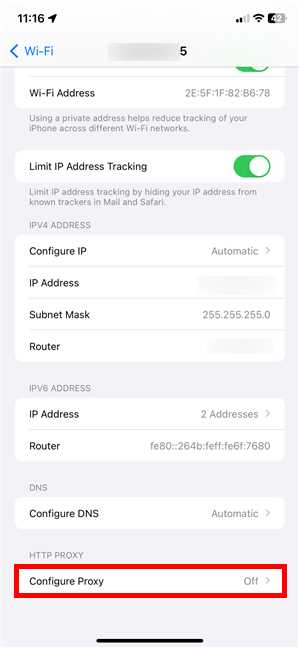
Для использования мобильных прокси Инфоглаз необходимо пройти процесс регистрации и создать личный аккаунт. Процедура занимает 3–5 минут и требует действующего адреса электронной почты и номера телефона.
-
Перейдите на официальный сайт Инфоглаз: https://infoglas.ru.
-
Нажмите кнопку Регистрация в правом верхнем углу страницы.
-
Заполните форму регистрации:
- Имя и фамилия – используйте реальные данные для упрощения подтверждения личности.
- Адрес электронной почты – будет использоваться для подтверждения и уведомлений.
- Пароль – длина от 8 символов, сочетание букв и цифр, рекомендуется использовать специальные символы.
- Номер мобильного телефона – необходим для двухфакторной аутентификации.
-
Подтвердите адрес электронной почты. Система отправит письмо с уникальной ссылкой, перейдите по ней для активации аккаунта.
-
Пройдите проверку телефона. На указанный номер придет SMS с кодом, введите его в форму для подтверждения.
-
После подтверждения почты и телефона войдите в аккаунт. Перейдите в раздел Личный кабинет для настройки профиля и оплаты подписки на мобильные прокси.
Рекомендуется сразу настроить двухфакторную аутентификацию и указать резервный адрес электронной почты для восстановления доступа.
После создания аккаунта и пополнения баланса можно приступать к генерации и настройке мобильных прокси через интерфейс Инфоглаз.
Выбор типа мобильного прокси и региона
Инфоглаз предоставляет несколько типов мобильных прокси, различающихся по способу подключения и скорости смены IP. Основные типы:
- Динамические прокси – IP-адрес автоматически меняется через заданный интервал или при переподключении. Подходят для парсинга, обхода блокировок и массовых регистраций.
- Статические прокси – фиксированный IP на весь период сессии. Рекомендуются для аккаунтов в социальных сетях, работы с рекламными кабинетами и сервисами, где важна стабильность адреса.
- Ротационные прокси – IP сменяется после каждого запроса. Эффективны для автоматизированного скрейпинга и тестирования приложений.
Выбор региона напрямую влияет на доступность сервисов и скорость соединения. В Инфоглаз доступны прокси по следующим критериям:
- Страна – Россия, США, Германия, Франция, Великобритания и другие.
- Город – уточняет регион, позволяет использовать локальные IP для работы с геозависимыми сервисами.
- Оператор мобильной сети – выбор конкретного провайдера обеспечивает совместимость с приложениями, ориентированными на определенные сети.
Для работы с локальными сервисами и продвижением в социальных сетях рекомендуется выбирать IP региона целевой аудитории. Для парсинга и массовых операций чаще используют динамические IP крупных стран с высокой скоростью соединения.
При выборе типа прокси учитывайте требования к стабильности соединения, частоте смены IP и географической привязке. Комбинация типа прокси и региона определяет эффективность работы с целевыми сервисами.
Получение данных для подключения к прокси
После выбора типа мобильного прокси и региона необходимо получить данные для подключения. В Инфоглаз информация формируется в личном кабинете и включает IP-адрес, порт, логин и пароль.
Пошаговое получение данных:
- Войдите в личный кабинет Инфоглаз.
- Перейдите в раздел Мои прокси и выберите нужный тип прокси.
- Нажмите кнопку Получить данные подключения. Система сформирует индивидуальный набор параметров.
- Скопируйте или скачайте данные в формате JSON или TXT для удобного использования в приложениях и скриптах.
Стандартный набор данных включает:
| Параметр | Описание |
|---|---|
| IP-адрес | Адрес сервера прокси. Для динамических прокси может меняться через заданный интервал. |
| Порт | Порт подключения, чаще всего 10000–12000, указывается для конкретного IP. |
| Логин | Идентификатор пользователя для авторизации на прокси-сервере. |
| Пароль | Секретная строка для аутентификации. Рекомендуется использовать только для подключения к указанному IP и порту. |
| Тип прокси | Указывает, статический, динамический или ротационный IP. |
| Регион | Город и страна IP-адреса, важны для работы с локальными сервисами. |
Рекомендуется хранить данные подключения в защищенном месте и ограничить доступ к файлам с логином и паролем, чтобы предотвратить несанкционированное использование прокси.
Настройка прокси в браузере или программе

Для использования мобильных прокси Инфоглаз необходимо корректно настроить подключение в браузере или программе. Важно указывать точные данные подключения: IP-адрес, порт, логин и пароль.
Настройка в популярных браузерах:
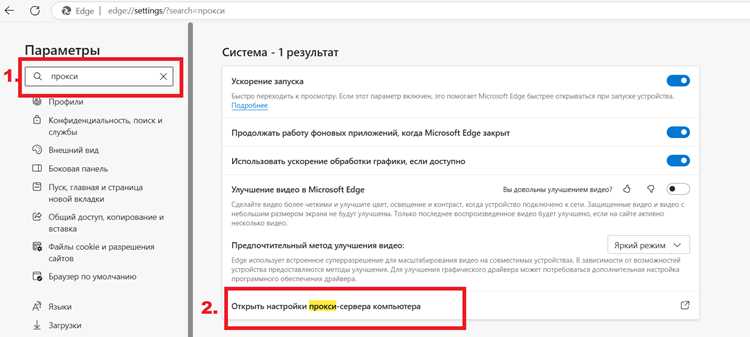
- Google Chrome – откройте Настройки → Система → Открыть настройки прокси вашего компьютера. Введите IP-адрес и порт, при необходимости укажите логин и пароль через расширения типа Proxy SwitchyOmega.
- Mozilla Firefox – Настройки → Общие → Сеть → Настроить соединение. Выберите Ручная настройка прокси и введите IP и порт. Для авторизации используйте встроенные диалоги браузера.
- Microsoft Edge – настройки аналогичны Chrome, используйте системные параметры прокси или расширения для управления логином и паролем.
Настройка в программах и утилитах:
- Скрипты и парсеры обычно принимают данные в формате
IP:Порти авторизацию черезлогин:пароль. - VPN-клиенты и менеджеры прокси (например, Proxifier) позволяют задавать отдельные правила для приложений и выбирать конкретный тип прокси (динамический, статический, ротационный).
- При работе с социальными сетями рекомендуется указать региональный IP для каждого аккаунта, чтобы избежать блокировок.
После настройки проверьте подключение через сервисы проверки IP, чтобы убедиться, что прокси работает корректно и соответствует выбранному региону. Регулярно обновляйте данные для динамических прокси при смене IP.
Проверка работы мобильного прокси
После настройки прокси необходимо убедиться в корректности подключения и стабильности работы. Для этого используют несколько методов проверки.
Проверка через браузер:
- Откройте сайт https://2ip.ru или https://ipinfo.io.
- Сравните отображаемый IP с данными прокси (IP-адрес и регион).
- Проверьте скорость загрузки страниц и отсутствие ошибок подключения.
Проверка через специальные утилиты:
- Proxy Checker – позволяет массово тестировать IP, порт, авторизацию и геолокацию.
- Proxifier – проверяет работу прокси для отдельных приложений, фиксирует задержки и сбои соединения.
- Для скриптов и парсеров рекомендуется тестировать подключение через встроенные функции curl или requests с передачей логина и пароля.
Рекомендации:
- Для динамических прокси проверяйте IP после каждого обновления.
- Следите за временем отклика сервера; высокая задержка может указывать на перегрузку или нестабильное соединение.
- Используйте региональные проверки, если прокси используется для работы с геозависимыми сервисами.
Регулярная проверка обеспечивает корректное функционирование прокси и минимизирует риски блокировок со стороны целевых сервисов.
Устранение типичных ошибок подключения

Ошибки подключения к мобильным прокси Инфоглаз чаще всего связаны с некорректными параметрами, авторизацией или сетевыми ограничениями. Основные проблемы и методы их устранения:
-
Неверный IP или порт
- Проверьте данные подключения в личном кабинете Инфоглаз.
- Для динамических прокси обновите IP после смены сессии.
-
Ошибка авторизации
- Убедитесь, что логин и пароль введены корректно, без лишних пробелов и символов.
- Для браузеров используйте расширения, поддерживающие ввод учетных данных прокси.
-
Нестабильное соединение или высокая задержка
- Проверьте скорость интернета и отсутствие блокировок со стороны локальной сети.
- Попробуйте подключение к другому серверу того же региона или смените тип прокси (динамический/статический).
-
Блокировка целевым сервисом
- Используйте IP из нужного региона для соответствующего сервиса.
- Регулярно меняйте динамические IP для обхода лимитов и предотвращения банов.
-
Ошибки конфигурации в программе
- Проверьте правильность указания протокола (HTTP, HTTPS, SOCKS5).
- Для приложений с отдельными настройками прокси убедитесь, что логин, пароль и порт указаны корректно.
После исправления ошибок рекомендуется повторно протестировать подключение через сервис проверки IP и убедиться в стабильной работе прокси в браузере или программе.
Мониторинг использования и смена IP
Инфоглаз предоставляет инструменты для контроля использования мобильных прокси и управления сменой IP. Это важно для поддержания стабильной работы и предотвращения блокировок.
Мониторинг использования:
- В личном кабинете доступна статистика по каждому прокси: количество подключений, трафик, активные сессии.
- Для динамических прокси отображается история смен IP и время последнего обновления.
- Рекомендуется проверять использование прокси ежедневно при работе с несколькими аккаунтами или автоматизированными скриптами.
Смена IP:
- Для динамических прокси IP обновляется автоматически через заданный интервал. В личном кабинете можно задать частоту смены.
- Для ручной смены IP используйте кнопку Обновить IP в разделе прокси или переподключение к серверу.
- Статические прокси требуют замены через генерацию нового подключения в кабинете, при этом старый IP становится недоступным.
Рекомендации:
- Смену IP стоит планировать перед массовыми операциями или тестированием, чтобы избежать блокировок со стороны сервисов.
- При использовании нескольких прокси контролируйте распределение нагрузки между ними, чтобы трафик был равномерным и не превышал лимиты.
- Регулярно проверяйте актуальность IP через сервисы определения геолокации, особенно для регионально-зависимых задач.
Систематический мониторинг и своевременная смена IP обеспечивают стабильную работу мобильных прокси Инфоглаз и минимизируют риски блокировок.
Вопрос-ответ:
Какие типы мобильных прокси доступны в Инфоглаз и чем они отличаются?
Инфоглаз предлагает динамические, статические и ротационные прокси. Динамические автоматически меняют IP через заданный интервал, подходят для массовых операций. Статические сохраняют один IP на всю сессию, используют для аккаунтов и стабильной работы с сервисами. Ротационные сменяют IP после каждого запроса, удобны для автоматизированного скрейпинга и тестирования приложений.
Как правильно получить данные для подключения к прокси?
Данные подключения формируются в личном кабинете. Необходимо выбрать нужный прокси, нажать «Получить данные подключения» и скопировать IP, порт, логин и пароль. Для удобства можно скачать их в формате TXT или JSON. Важно проверять актуальность данных, особенно для динамических прокси, чтобы IP соответствовал текущей сессии.
Каким образом настроить мобильный прокси в браузере?
В Google Chrome настройки делаются через системные параметры или расширения типа Proxy SwitchyOmega, где указываются IP, порт, логин и пароль. В Firefox прокси задается через «Настройки → Сеть → Настроить соединение». Для стабильной работы стоит проверить тип протокола (HTTP, HTTPS, SOCKS5) и протестировать подключение на сайте определения IP.
Как проверить корректность работы прокси после настройки?
Проверка выполняется через сайты вроде 2ip.ru или ipinfo.io, где отображается текущий IP и геолокация. Для массовой проверки можно использовать Proxy Checker или Proxifier, которые фиксируют задержки и ошибки соединения. При работе с динамическими IP проверку рекомендуется проводить после каждой смены адреса, чтобы убедиться, что подключение работает.
Что делать при ошибках подключения к мобильным прокси?
Основные ошибки связаны с неверным IP или портом, неправильным логином и паролем, нестабильным соединением или блокировкой целевого сервиса. Нужно проверить данные в личном кабинете, обновить IP для динамических прокси, убедиться в корректности указанных протокола и авторизации, а также использовать IP соответствующего региона для работы с геозависимыми сервисами.
Как выбрать подходящий тип мобильного прокси для работы с социальными сетями?
Для социальных сетей лучше использовать статические прокси, так как они сохраняют один IP на всю сессию, что снижает риск блокировок. Динамические прокси подходят для парсинга и массовых операций, но при их использовании стоит контролировать смену IP, чтобы избежать ограничений со стороны сервисов. Кроме того, важно выбирать региональный IP, соответствующий целевой аудитории, чтобы сервисы воспринимали подключение как локальное.
Какие методы проверки работы мобильного прокси рекомендуются?
Проверку можно выполнять через сайты типа 2ip.ru или ipinfo.io для контроля текущего IP и региона. Для массового тестирования используют утилиты Proxy Checker или Proxifier, которые фиксируют ошибки авторизации, задержки и стабильность соединения. При динамических прокси важно проверять IP после каждой смены, а также контролировать скорость отклика сервера, чтобы убедиться в корректной работе с целевыми приложениями и сервисами.

 Загрузка...