Содержание статьи

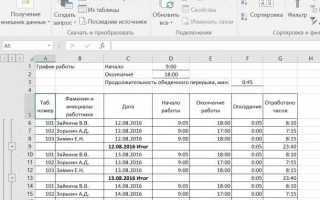
Суммирование времени в Excel требует точного понимания форматов ввода и работы с функциями. Например, для корректного сложения рабочих часов важно вводить значения в формате часы:минуты (например, 08:30), иначе функция SUM вернёт некорректный результат. Excel автоматически преобразует время в дробное число суток, поэтому каждая ошибка формата влияет на итоговую сумму.
При работе с большим количеством записей стоит использовать формулу =SUM(A1:A10), где диапазон соответствует ячейкам с временными данными. Для сумм, превышающих 24 часа, нужно настроить пользовательский формат ячеек через вкладку «Формат ячеек» → «Число» → «Все форматы» → ввести [h]:mm, чтобы результат показывал накопленные часы, а не остаток после деления на сутки.
Если в таблице учитываются минуты и секунды, функция суммирования сохраняет точность до секунд при условии, что все ячейки используют формат часы:минуты:секунды. Это важно для проектов с точным учётом времени выполнения задач или для ведения табеля рабочего времени. Неправильное форматирование или смешение текстовых и числовых значений может привести к неверным итогам.
Автоматизация суммирования при добавлении новых строк достигается использованием динамических диапазонов или таблиц Excel. Например, если создать таблицу через вкладку «Вставка» → «Таблица», формула =SUM([Время]) будет автоматически учитывать новые записи без ручного изменения диапазона.
Как правильно вводить время в ячейки Excel
Для корректного суммирования времени в Excel каждое значение должно вводиться в формате часы:минуты, например, 14:45. При этом Excel воспринимает это как дробь суток, где 1 = 24 часа, поэтому неверный ввод, например 14.45, будет интерпретирован как текст и не учитываться в сумме.
Если требуется учитывать секунды, используйте формат часы:минуты:секунды, например, 08:30:25. Для автоматической настройки формата выделите диапазон ячеек, откройте Формат ячеек → «Число» → «Время» и выберите подходящий шаблон или создайте пользовательский через [h]:mm:ss для сумм, превышающих 24 часа.
При вводе временных значений с добавлением AM/PM (например, 2:30 PM) Excel автоматически преобразует их в 24-часовой формат. Однако смешение форматов 12- и 24-часового времени внутри одного диапазона может вызвать некорректные суммы, поэтому рекомендуется выбрать один стиль и придерживаться его.
Для ускорения ввода большого объёма данных удобно использовать автозаполнение. Введите первую ячейку с корректным временем, затем протяните маркер заполнения вниз. Excel корректно увеличит или скопирует значения при необходимости, сохраняя числовой формат.
При копировании времени из других источников, например, из текстового документа или веб-страницы, Excel может воспринимать значения как текст. В этом случае нужно преобразовать их через функцию =TIMEVALUE(A1), чтобы Excel распознал их как числовое время.
Если в таблице используются отрицательные значения времени, Excel по умолчанию их не поддерживает в стандартном формате. Для их отображения необходимо выбрать Формат ячеек → «Пользовательский» и задать формат [-h]:mm, чтобы отрицательные интервалы корректно отображались и учитывались при суммировании.
Использование функции SUM для сложения временных интервалов

При суммировании временных интервалов, превышающих 24 часа, стандартное отображение формата «часы:минуты» покажет остаток после деления на сутки. Чтобы увидеть полный результат, нужно применить пользовательский формат [h]:mm, который сохраняет накопленные часы.
Для суммирования отдельных строк с разными диапазонами можно использовать несколько аргументов в одной функции: =SUM(A1:A5, C1:C5). Это удобно при объединении данных из разных таблиц или блоков с рабочими часами.
Если ячейки содержат текст или пустые значения, функция SUM игнорирует их, не вызывая ошибки. При необходимости проверять корректность данных можно комбинировать SUM с функцией ISNUMBER, например: =SUM(IF(ISNUMBER(A1:A10),A1:A10,0)) для массивной проверки.
Для динамического суммирования с добавлением новых строк рекомендуется использовать таблицы Excel. При создании таблицы формула =SUM([Время]) автоматически учитывает новые записи без ручного изменения диапазона, что упрощает контроль над накопленным временем.
Суммирование времени с переходом через 24 часа
При сложении временных интервалов, превышающих 24 часа, стандартный формат «часы:минуты» покажет только остаток после деления на сутки. Чтобы корректно отображать накопленное время, необходимо применить пользовательский формат ячеек: [h]:mm. Этот формат сохраняет суммарное количество часов без обрезки.
Например, в таблице ниже показано суммирование рабочих часов за неделю с переходом через 24 часа:
| День | Время |
|---|---|
| Понедельник | 09:30 |
| Вторник | 08:45 |
| Среда | 10:15 |
| Четверг | 07:50 |
| Пятница | 09:40 |
| Итого | =SUM(B2:B6) → 46:00 |
Для автоматизации суммирования в разных диапазонах с возможностью перехода через 24 часа рекомендуется использовать таблицы Excel с формулой =SUM([Время]) и настроенным форматом [h]:mm. Это позволяет сразу видеть итоговое количество часов без необходимости вручную настраивать диапазоны и корректировать форматы.
Форматирование ячеек для отображения итогового времени
Для корректного отображения суммарного времени в Excel необходимо изменить формат ячеек. Если итог превышает 24 часа, стандартный формат «часы:минуты» покажет только остаток. Используйте пользовательский формат [h]:mm через вкладку «Формат ячеек» → «Число» → «Все форматы». Это позволит видеть полное количество накопленных часов и минут без обрезки.
Если требуется учитывать секунды, применяйте формат [h]:mm:ss. Для отрицательных временных интервалов, например при расчёте переработок с минусовым балансом, используйте формат [-h]:mm. Такие настройки позволяют Excel корректно суммировать все значения и визуально представлять результаты в удобном виде без ручной корректировки.
Сложение времени с минутами и секундами
Для точного суммирования временных интервалов, включающих минуты и секунды, необходимо вводить значения в формате часы:минуты:секунды, например, 02:45:30. Excel воспринимает такие записи как дробные числа суток, что позволяет корректно выполнять арифметические операции без потери точности.
Функция SUM автоматически суммирует ячейки с таким форматом. Например:
- Ячейка A1: 01:20:45
- Ячейка A2: 02:35:15
- Формула =SUM(A1:A2) выдаст 03:56:00 при правильном формате ячеек.
Чтобы итог отображался корректно при сумме, превышающей 24 часа, используйте пользовательский формат [h]:mm:ss. Это предотвращает обрезку часов и сохраняет точные минуты и секунды.
При добавлении новых строк с минутами и секундами рекомендуется использовать таблицы Excel. Формула =SUM([Время]) автоматически учитывает новые записи, упрощая контроль над итоговыми временными интервалами.
Если в данных встречаются пустые ячейки или текст, функция SUM игнорирует их. Для проверки корректности значений можно использовать формулу =SUM(IF(ISNUMBER(A1:A10),A1:A10,0)), которая суммирует только числовые временные данные.
При копировании времени с секунд из внешних источников Excel иногда воспринимает их как текст. В этом случае используйте =TIMEVALUE(A1) для преобразования в числовой формат перед суммированием.
Для визуального контроля и анализа можно выделять временные интервалы с помощью условного форматирования. Например, окрашивать ячейки с суммой секунд больше 30 для быстрого выявления длительных промежутков.
При расчёте итогового времени с минутами и секундами важно учитывать формат экспорта или печати. Если требуется только часы и минуты без секунд, используйте формат [h]:mm, чтобы исключить дробные секунды из отображения, сохранив точность суммирования.
Автоматическое суммирование времени при добавлении новых строк
Для автоматического суммирования времени при добавлении новых записей рекомендуется использовать таблицы Excel. При создании таблицы через вкладку «Вставка» → «Таблица» диапазон ячеек с временем преобразуется в динамический, и формула =SUM([Время]) будет учитывать все новые строки автоматически.
Если таблица уже создана, но требуется добавить новые строки в существующий диапазон, убедитесь, что формула ссылается на весь столбец или именованный диапазон. Например, =SUM(B:B) суммирует все значения столбца B, включая новые строки без ручного изменения диапазона.
Для сохранения корректного отображения суммарного времени с превышением 24 часов используйте формат пользовательский формат [h]:mm. Это позволит видеть итоговые часы и минуты сразу после добавления новых данных.
При использовании динамических диапазонов также удобно комбинировать суммирование с условием. Например, =SUMIF([Время],»>00:00″) суммирует только заполненные ячейки, игнорируя пустые строки, что особенно полезно при регулярном добавлении новых временных записей в рабочие таблицы.
Использование условного суммирования для определённых диапазонов времени
Функция SUMIF позволяет суммировать время только в тех ячейках, которые соответствуют заданному условию. Например, если необходимо сложить все рабочие часы больше 08:00, формула будет выглядеть так: =SUMIF(A1:A10,»>08:00″). Excel корректно учитывает формат времени, если все ячейки введены как часы:минуты или часы:минуты:секунды.
Примеры использования условного суммирования:
- Суммирование часов конкретного сотрудника: =SUMIF(B2:B20,»Иванов»,C2:C20)
- Суммирование дней с более чем 7 часами работы: =SUMIF(C2:C15,»>07:00″)
- Суммирование интервалов, находящихся между 02:00 и 06:00: =SUMIFS(D2:D20,D2:D20,»>=02:00″,D2:D20,»<=06:00")
Проверка и исправление ошибок при суммировании времени
Ошибки при суммировании времени в Excel часто связаны с неправильным форматом ввода. Например, значение 8.30 будет воспринято как текст, а не как 8 часов 30 минут. Для проверки используйте функцию ISNUMBER(A1), которая возвращает TRUE для корректного числового времени и FALSE для текста.
Если формула SUM возвращает неожиданный результат, убедитесь, что все ячейки имеют одинаковый формат времени. Разные форматы, например «часы:минуты» и «часы:минуты:секунды», могут давать некорректные суммы при смешивании.
Для выявления скрытых текстовых значений используйте инструмент Текст в столбцы. Выделите диапазон, выберите «Данные» → «Текст по столбцам» и задайте формат «Время». Это быстро преобразует текстовые записи в числовые значения, корректные для суммирования.
При суммировании значений с отрицательными интервалами Excel может выдавать ошибку #VALUE!. В этом случае применяйте пользовательский формат [-h]:mm, чтобы корректно отображать отрицательные часы и минуты.
Если итоговое время больше 24 часов, и результат отображается как остаток, проверьте формат ячеек. Пользовательский формат [h]:mm покажет суммарные часы без обрезки, устраняя визуальные ошибки.
Для автоматической проверки диапазона можно использовать формулу =SUM(IF(ISNUMBER(A1:A20),A1:A20,0)). Она игнорирует пустые и текстовые ячейки, предотвращая ошибки в итоговой сумме.
При регулярном добавлении новых строк создавайте таблицы Excel с динамическим диапазоном. Формула =SUM([Время]) будет учитывать все новые записи автоматически, минимизируя ошибки ручного расширения диапазона.
Вопрос-ответ:
Почему при суммировании часов в Excel итоговое время показывает неправильное значение?
Это обычно происходит из-за формата ячеек. Если сумма превышает 24 часа, стандартный формат «часы:минуты» покажет только остаток после деления на сутки. Решение — выбрать пользовательский формат [h]:mm, который отображает все накопленные часы и минуты без обрезки.
Как сложить время, введённое с минутами и секундами, чтобы итог был точным?
Все значения нужно вводить в формате часы:минуты:секунды (например, 02:45:30). Формула =SUM(A1:A10) корректно суммирует такие данные. Для итогов, превышающих 24 часа, рекомендуется использовать формат [h]:mm:ss, чтобы не терять накопленные часы и сохранять секунды.
Можно ли суммировать время только для определённых дней или сотрудников?
Да, для этого используется функция SUMIF или SUMIFS. Например, =SUMIF(B2:B20,»Иванов»,C2:C20) сложит все значения из столбца C для сотрудника Иванов. Для диапазонов с условиями по времени можно использовать =SUMIFS(D2:D20,D2:D20,»>02:00″,D2:D20,»<06:00") для суммирования только интервалов между 2 и 6 часами.
Как сделать так, чтобы новые строки с временем автоматически учитывались в сумме?
Наиболее удобный способ — использовать таблицы Excel. При создании таблицы формула =SUM([Время]) учитывает все строки в столбце «Время» и автоматически добавляет новые записи. Если используется обычный диапазон, можно ссылаться на весь столбец, например =SUM(B:B), чтобы включать будущие строки.
Почему некоторые значения времени не суммируются и отображаются как текст?
Чаще всего это происходит при копировании времени из внешних источников или при вводе через точку вместо двоеточия (например, 8.30 вместо 08:30). Для исправления можно использовать функцию =TIMEVALUE(A1), которая преобразует текст в корректное числовое время. Также помогает инструмент «Текст по столбцам» для массового преобразования.
Как правильно суммировать время в Excel, если часть ячеек содержит минуты и секунды, а часть только часы и минуты?
Чтобы формула суммирования работала корректно, все значения должны быть распознаны Excel как числовое время. Для ячеек с секундами используйте формат часы:минуты:секунды, например 02:15:30. Для ячеек без секунд достаточно формата часы:минуты, например 08:45. После этого функция =SUM(A1:A10) сложит все значения. Если итог превышает 24 часа, примените пользовательский формат [h]:mm:ss для отображения накопленных часов, минут и секунд без обрезки. Это позволяет точно учитывать интервалы независимо от того, включают ли они секунды.

 Загрузка...