Содержание статьи
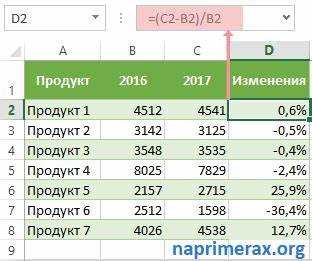
Для вычисления разницы между числами в Excel используйте формулу =B2-A2. Она работает для любых числовых значений, включая отрицательные числа и нули. Например, если A2 = 120, а B2 = 85, результат формулы будет -35, что сразу отражает направление изменения.
При анализе изменений в процентах применяйте формулу =((B2-A2)/A2)*100. Если A2 = 200, а B2 = 250, формула покажет 25%, что удобно для оценки роста продаж, расходов или показателей KPI.
Для работы с большими диапазонами используйте автозаполнение формулы вниз по столбцу. Если данные занимают 100 строк, формула =B2-A2, протянутая до B101, рассчитает разницу для каждой строки без ручного ввода.
Если нужно игнорировать знак разницы, применяйте функцию =ABS(B2-A2). Она возвращает только положительные значения, что полезно при анализе отклонений и построении графиков без учета направления изменения.
Вычисление разницы между двумя числами в одной ячейке
В Excel невозможно напрямую вычислить разницу двух чисел, если они введены в одной ячейке в виде текста, например «120-85». Для расчета необходимо сначала разделить значения на отдельные компоненты с помощью функций ЛЕВСИМВ и ПСТР.
Предположим, в ячейке A1 записано «250-175». Чтобы выделить первое число, используйте формулу =ЛЕВСИМВ(A1;ПОИСК(«-«;A1)-1). Это вернет 250. Второе число извлекается через =ПСТР(A1;ПОИСК(«-«;A1)+1;ДЛСТР(A1)), результат – 175.
После разделения чисел их нужно преобразовать в числовой формат. Excel воспринимает данные из ячейки как текст, поэтому применяют функцию =ЗНАЧ(). Например, =ЗНАЧ(ЛЕВСИМВ(A1;ПОИСК(«-«;A1)-1)) выдаст число 250, готовое к вычислениям.
Финальная формула для вычисления разницы в одной ячейке объединяет все шаги: =ЗНАЧ(ЛЕВСИМВ(A1;ПОИСК(«-«;A1)-1)) — ЗНАЧ(ПСТР(A1;ПОИСК(«-«;A1)+1;ДЛСТР(A1))). В примере результат будет 75.
Если значения разделены другим символом, например «/» или «,», достаточно заменить «-« в формуле на соответствующий разделитель. Функции ПОИСК и ПСТР работают аналогично для любых символов.
Для повторяющихся операций стоит создать отдельный столбец с формулой, чтобы автоматически вычислять разницу для всех строк. Это позволяет избежать ручного редактирования каждой ячейки и экономит время при работе с таблицами более 500 записей.
Использование формулы для разницы дат
Для расчета разницы между двумя датами в Excel применяется простая арифметика: достаточно вычесть одну дату из другой. Например, если дата начала проекта находится в ячейке A2, а дата окончания – в B2, формула =B2-A2 вернет количество дней между ними. Результат автоматически форматируется как число, если ячейка не имеет формата даты.
Если требуется узнать разницу в месяцах, лучше использовать функцию DATEDIF. Формула =DATEDIF(A2, B2, «m») вернет количество полных месяцев между двумя датами. Для дней используют «d», для лет – «y». Функция учитывает високосные годы и разную длину месяцев, что повышает точность расчета.
Чтобы получить разницу в формате «X лет, Y месяцев, Z дней», используют комбинированную формулу:
- =DATEDIF(A2,B2,»y») – годы;
- =DATEDIF(A2,B2,»ym») – оставшиеся месяцы;
- =DATEDIF(A2,B2,»md») – оставшиеся дни.
Итоговое выражение объединяют через амперсанд или функцию CONCAT, например: =DATEDIF(A2,B2,»y») & » лет, » & DATEDIF(A2,B2,»ym») & » месяцев, » & DATEDIF(A2,B2,»md») & » дней».
Для динамического отслеживания времени до события используйте формулу =TODAY() в качестве текущей даты. Например, =B2-TODAY() покажет, сколько дней осталось до указанного срока. При работе с историческими данными рекомендуется проверять, что дата начала меньше даты окончания, чтобы избежать отрицательных результатов.
Расчет процентной разницы между значениями
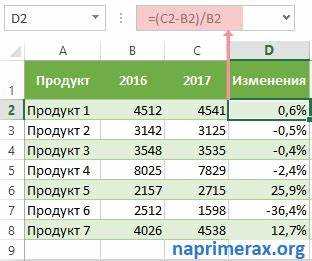
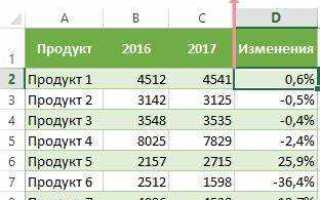
Процентная разница позволяет оценить изменение между двумя величинами относительно исходного значения. В Excel она вычисляется по формуле: ((Новое значение – Старое значение) / Старое значение) * 100%. Например, если продажи в январе составили 1200, а в феврале – 1500, формула ((1500-1200)/1200)*100% даст результат 25%, что отражает рост.
Для автоматизации расчетов удобно использовать отдельную колонку. В ячейке C2 можно записать =(B2-A2)/A2*100, где A2 – старое значение, B2 – новое. После этого протяните формулу вниз, чтобы получить процентные изменения для всего диапазона.
Если значения могут быть отрицательными, важно помнить: формула сохраняет знак изменения. Например, если расходы упали с -800 до -600, Excel покажет отрицательное изменение ((-600-(-800))/(-800))*100 = -25%, что указывает на уменьшение по сравнению с отрицательным базовым значением.
Для удобства визуального анализа результаты часто форматируют как проценты. Выделите колонку с формулами и примените формат Процентный через вкладку «Число». Это сразу превращает 0,25 в 25%, упрощая интерпретацию данных.
При работе с динамическими данными можно использовать абсолютные ссылки для фиксирования базового значения. Например, =(B2/$A$1)*100-100 вычисляет изменение относительно одного выбранного значения, полезно при сравнении нескольких периодов с одной базой.
Если нужно исключить деление на ноль, добавьте проверку: =ЕСЛИ(A2=0; «»; (B2-A2)/A2*100). Это предотвращает ошибки и делает таблицу безопасной для больших массивов данных, где могут встречаться пустые или нулевые значения.
Сравнение значений из разных листов Excel
Для сравнения данных между листами в Excel удобно использовать ссылку на ячейку другого листа. Формула выглядит как =Лист2!B5-Lист1!B5, где Лист1 и Лист2 – названия листов, а B5 – ячейка с числовым значением. Такой подход позволяет мгновенно видеть разницу без необходимости копировать данные вручную.
Если необходимо сравнить диапазоны, рекомендуется применять функцию СУММ или СРЗНАЧ с обращением к другим листам: =СУММ(Лист2!A1:A10)-СУММ(Лист1!A1:A10). Это упрощает анализ больших таблиц, где важно оценить суммарное отклонение или среднее значение.
Для динамического сравнения по условиям удобно использовать ЕСЛИ вместе с ссылками на другой лист. Например, формула =ЕСЛИ(Лист1!C3=Лист2!C3,»Совпадает»,»Различие») позволяет сразу отметить несоответствия и визуально выделить их с помощью условного форматирования, ускоряя контроль данных.
При работе с большими таблицами стоит учитывать относительные и абсолютные ссылки. Использование $ в формулах, например =Лист2!$B$5-Лист1!$B$5, фиксирует ячейки при копировании формул, предотвращая ошибки при сравнении нескольких строк и столбцов между листами. Это особенно актуально для отчетов с регулярными обновлениями.
Определение разницы при отрицательных и нулевых значениях
В Excel стандартная формула разницы =A1-B1 корректно работает с отрицательными числами и нулями, но важно учитывать направление вычисления. Например, если A1 = -5, а B1 = 3, результат будет -8. Для визуального анализа рекомендуется использовать функцию
При вычислении процентной разницы отрицательные или нулевые значения требуют дополнительных проверок. Формула =IF(B1=0, "", (A1-B1)/B1) предотвращает ошибку деления на ноль. Если B1 отрицательно, знак результата указывает на направление изменения: отрицательная разница отражает снижение относительно исходного значения, положительная – рост в противоположном направлении.
Для массивов данных с переменными отрицательными и нулевыми значениями полезно применять условное форматирование:
- Разница > 0 – зеленый цвет,
- Разница < 0 – красный цвет,
- Разница = 0 – серый цвет.
Такой подход позволяет сразу идентифицировать критические показатели и упрощает анализ тенденций без необходимости ручной фильтрации отрицательных значений.
Использование функции ABS для получения положительной разницы
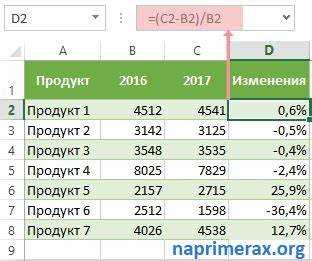
Функция ABS в Excel возвращает абсолютное значение числа, что позволяет всегда получать положительный результат при вычислении разницы между двумя величинами. Например, если в ячейке A1 указано 120, а в B1 – 150, формула =ABS(A1-B1) вернёт 30, независимо от порядка вычитания.
Для анализа финансовых данных ABS особенно полезна при расчёте изменений доходов или расходов между периодами. Если вы сравниваете значения продаж за январь и февраль, формула =ABS(B2-C2) покажет размер колебаний без отрицательных чисел, что упрощает построение графиков и отчётов.
Функцию ABS можно комбинировать с другими формулами. Например, =IF(ABS(A1-B1)>50,"Существенное отклонение","Незначительное") автоматически классифицирует разницу как значительную или нет, основываясь на заданном пороге, исключая необходимость ручного анализа данных.
При работе с большими массивами данных используйте ABS в массивах или таблицах Excel, чтобы все разницы автоматически отображались положительными. Это особенно важно при построении динамических сводных таблиц, где отрицательные значения могут исказить визуальное представление изменений. Такой подход обеспечивает корректный анализ и визуализацию без дополнительных корректировок.
Создание автоматического обновления разницы при изменении данных
Чтобы разница между двумя значениями в Excel обновлялась автоматически при изменении данных, необходимо использовать формулы с прямой ссылкой на ячейки. Например, если исходное значение находится в ячейке A2, а новое – в B2, формула =B2-A2 в ячейке C2 будет мгновенно пересчитывать результат при изменении любого из этих значений.
Для работы с диапазонами данных удобно применять автозаполнение и структурированные таблицы. Если создать таблицу через вкладку «Вставка → Таблица» и ввести формулу для первой строки, Excel автоматически распространит её на все новые строки при добавлении данных. Это позволяет поддерживать динамический расчет разницы без ручного копирования формул.
Пример организации данных для автоматического обновления:
| Дата | План | Факт | Разница |
|---|---|---|---|
| 01.02.2026 | 1200 | 1150 | =C2-B2 |
| 02.02.2026 | 1500 | 1520 | =C3-B3 |
| 03.02.2026 | 1300 | 1280 | =C4-B4 |
Изменение значения в столбце «План» или «Факт» автоматически обновит столбец «Разница» для соответствующей строки.
Визуализация разницы с помощью условного форматирования
Чтобы быстро выявить положительные и отрицательные изменения между двумя столбцами, выделите диапазон с результатами расчета разницы и примените условное форматирование через «Главная → Условное форматирование → Правила выделения ячеек → Больше/Меньше». Например, задайте зеленый фон для значений больше нуля и красный для меньше нуля, что сразу покажет рост и падение показателей.
Для наглядного сравнения динамики используйте «Градиенты» в условном форматировании. Установите минимальное значение на красный, среднее – желтый, максимальное – зеленый. Если в столбце разница между значениями варьируется от -50 до +120, градиент позволит визуально определить сильные колебания без ручного анализа чисел.
Если требуется следить за превышением конкретного порога, создайте правило на основе формулы, например =ABS(A2-B2)>30. Ячейки, где разница больше 30, будут выделены синим цветом. Этот подход особенно удобен при мониторинге KPI или бюджетных отклонений, когда нужно мгновенно видеть критические расхождения между планом и фактом.
Вопрос-ответ:
Как в Excel быстро вычислить разницу между двумя числами в разных ячейках?
Чтобы определить разницу между значениями в Excel, можно использовать простую формулу вычитания. Например, если в ячейке A1 находится первое число, а в B1 — второе, в любой другой ячейке можно написать =A1-B1. После нажатия Enter Excel покажет результат. Если нужно вычислить разницу для целого столбца, формулу можно протянуть вниз, и значения будут рассчитаны автоматически.
Можно ли посчитать разницу между датами в Excel и получить результат в днях?
Да, Excel позволяет вычислять разницу между датами напрямую. Если в ячейке A1 стоит одна дата, а в B1 — другая, формула =B1-A1 вернет число дней между ними. Результат будет отображен как количество дней. Если хотите увидеть разницу в месяцах или годах, потребуется использовать функции DATEDIF с соответствующими параметрами, например =DATEDIF(A1,B1,»m») для месяцев.
Как посчитать разницу в процентах между двумя числами?
Для расчета процентной разницы между числами используют формулу (Новое значение — Старое значение)/Старое значение*100%. В Excel это выглядит так: если A1 — старое число, а B1 — новое, формула будет =(B1-A1)/A1. Результат можно отформатировать как процент. Этот способ полезен, если нужно узнать, на сколько процентов одно значение больше или меньше другого.
Можно ли вычислить разницу между временем в Excel?
Да, для расчета интервала между временами Excel позволяет работать с форматами времени. Если в A1 указано время начала, а в B1 — время окончания, формула =B1-A1 даст разницу. Чтобы результат отображался в часах и минутах, необходимо применить формат ячейки [h]:mm. Это удобно для подсчета продолжительности работы, встреч или других событий по времени.
Есть ли способ автоматически подсчитывать разницу между числами в большом списке без ручного ввода формул для каждой пары?
Да, для этого можно использовать заполнение формулой и автозаполнение. В первой строке рядом с числами вводится формула вычитания, например =B2-A2. Затем, выделив ячейку с формулой и потянув маркер заполнения вниз, Excel автоматически скопирует формулу для всех остальных строк. В результате разницы будут рассчитаны для каждой пары чисел в списке без необходимости вводить формулы вручную для каждой строки.

 Загрузка...