Содержание статьи
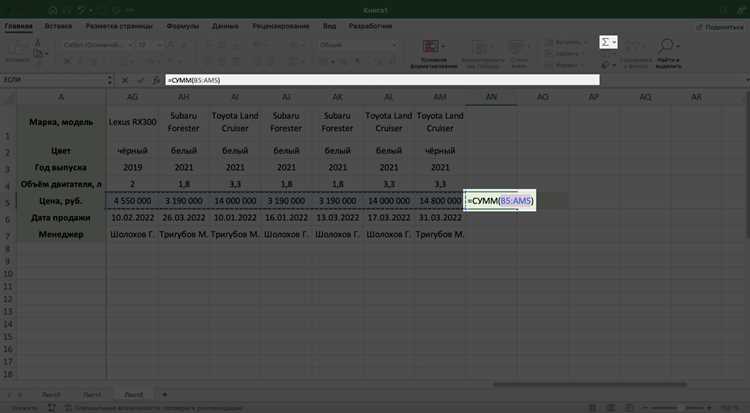
В Excel экспонента вычисляется с помощью функции EXP, которая возвращает значение e, возведённое в степень указанного числа. Синтаксис функции прост: EXP(число), где число может быть как фиксированным значением, так и ссылкой на ячейку. Например, =EXP(2) даст результат ≈7,389056.
Для расчёта экспоненты с отрицательными числами достаточно подставить отрицательное значение: =EXP(-1) вернёт ≈0,367879, что удобно при вычислениях дискретного спада или процентного уменьшения величин.
Часто экспоненту комбинируют с арифметическими операциями. Например, =EXP(A1*0,5) вычислит e в степени половины значения из ячейки A1. Это особенно полезно при финансовых моделях, когда нужно рассчитывать сложные проценты или прогнозировать рост по формуле непрерывного начисления.
Для анализа данных с экспонентой можно использовать массивы значений. Формула =EXP({1;2;3}) создаст вертикальный массив с результатами e¹, e² и e³, что ускоряет построение графиков экспоненциального роста и интеграцию в модели прогноза.
В сочетании с функциями LN и POWER Excel позволяет решать обратные задачи, например, вычислять значение x по известной экспоненте: =LN(B1) вернёт показатель степени e, соответствующий значению в B1, а =POWER(e, x) даёт аналогичный результат с альтернативным синтаксисом.
Как рассчитать экспоненту в Excel: формулы и примеры
Если нужно рассчитать экспоненту с коэффициентами, можно комбинировать EXP с арифметическими операциями. Пример: =EXP(A1*B1+C1) вычисляет e^(A1×B1 + C1). Для анализа финансовых моделей или процессов роста используйте EXP совместно с функцией LN для обратных расчетов, например, =LN(EXP(3)) вернет 3. Практический совет: при работе с большими массивами данных, форматируйте ячейки с числовым типом с 5–6 знаками после запятой, чтобы сохранить точность экспоненциальных вычислений.
Использование функции EXP для вычисления e^x
Функция EXP в Excel предназначена для вычисления значения натуральной экспоненты e в степени x, где e ≈ 2,71828. Формат записи прост: =EXP(число), где число может быть как константой, так и ссылкой на ячейку. Например, =EXP(2) вернёт примерно 7,389056.
Для практического применения EXP удобно использовать ссылки на ячейки. Если в ячейке A1 находится число 3, то формула =EXP(A1) автоматически рассчитает e^3, обеспечивая динамическое обновление результата при изменении A1. Это особенно полезно при анализе сложных финансовых или статистических моделей.
Функция поддерживает работу с отрицательными числами. Например, =EXP(-1) выдаст около 0,367879, что соответствует обратному значению e. Это позволяет строить формулы для расчёта уменьшения или дисконта в экономике и статистике.
EXP также интегрируется с другими функциями Excel. Например, можно использовать её вместе с LN для проверки равенства: формула =LN(EXP(5)) вернёт 5, что демонстрирует обратимость этих операций. Это удобно при работе с логарифмическими преобразованиями данных.
Ниже представлена таблица примеров использования функции EXP с разными значениями x:
| x | Формула | Результат |
|---|---|---|
| 0 | =EXP(0) | 1 |
| 1 | =EXP(1) | 2,71828 |
| 2 | =EXP(2) | 7,38906 |
| -1 | =EXP(-1) | 0,36788 |
| 3,5 | =EXP(3,5) | 33,1155 |
При построении графиков экспоненциального роста можно использовать EXP в комбинации с формулами для расчёта прироста: например, =EXP(0,05*A2) для ежедневного роста 5% по числу дней в ячейке A2. Это позволяет визуализировать тренды без ручного вычисления степени e.
Функция EXP полностью совместима с массивами. В Excel 365 можно ввести формулу =EXP({1,2,3}) и получить массив результатов {2,71828; 7,38906; 20,0855}. Такой подход ускоряет массовые расчёты и упрощает создание аналитических таблиц.
Расчет экспоненты с отрицательными числами
В Excel функция EXP позволяет вычислять экспоненту для любого числа, включая отрицательные значения. Например, формула =EXP(-2) вернет результат приблизительно 0,1353. Это происходит потому, что экспонента с отрицательным аргументом равна обратному значению e в положительной степени: EXP(-x) = 1 / EXP(x).
При работе с диапазонами отрицательных чисел полезно использовать массивные формулы или функцию массива, чтобы ускорить расчет. Например:
- =EXP(A1:A5), где ячейки A1–A5 содержат отрицательные значения. Excel автоматически вернет массив положительных чисел, меньших 1.
- Для получения обратных значений можно комбинировать: =1/EXP(A1:A5).
Важно учитывать числовые ограничения: для очень больших отрицательных значений, таких как -700 и ниже, Excel может возвращать 0 из-за переполнения с плавающей точкой. Рекомендуется предварительно проверять диапазоны данных и при необходимости использовать логарифмическое преобразование для точных расчетов. Например, формула =LN(EXP(-50)) вернет -50 без потери точности.
Применение EXP для сложных финансовых расчетов
Функция EXP в Excel позволяет моделировать непрерывный рост капитала и доходности инвестиций. Например, если ожидаемая годовая ставка доходности составляет 8%, а начисление процентов идет ежедневно, формула =EXP(0.08) рассчитает коэффициент роста за один год с непрерывным начислением, что важно при анализе облигаций и депозитов с капитализацией.
В корпоративных финансах EXP используется для оценки дисконтированных денежных потоков при непрерывной ставке дисконтирования. Если поток денежных средств через 3 года составляет 50 000, а непрерывная ставка дисконтирования – 6%, формула =50000*EXP(-0.06*3) даст точную текущую стоимость, без округлений, свойственных периодической капитализации.
Для расчета сложных производных инструментов, таких как опционы по модели Блэка–Шоулза, EXP вычисляет фактор экспоненты в формуле цены опциона. Например, для опциона колл с безрисковой ставкой 5% и сроком 0,5 года формула EXP(-0.05*0.5) определяет дисконтированный коэффициент, который интегрируется в расчет справедливой стоимости опциона.
Также EXP применяется в финансовом моделировании для прогнозирования инфляции и темпов роста выручки. Если предполагаемый среднегодовой рост доходов 12%, а анализ ведется на квартальной основе, коэффициент роста за один квартал вычисляется как =EXP(LN(1+0.12)/4), обеспечивая точное распределение изменений по каждому периоду и корректный расчет накопленного эффекта за год.
Комбинирование EXP с другими математическими функциями
Функция EXP в Excel возвращает значение e в степени указанного числа. Её часто используют вместе с другими математическими функциями для сложных расчетов, например, с LN. Формула =LN(EXP(5)) вернет 5, что демонстрирует обратимость этих функций.
Сочетание EXP с арифметическими операциями позволяет моделировать рост или затухание. Например, формула =EXP(A1*0.1)+B1 вычисляет экспоненциальный рост значения в ячейке A1 с последующим прибавлением константы из B1, что полезно при финансовых расчетах.
Использование EXP с функциями ROUND или INT помогает контролировать точность результата. Формула =ROUND(EXP(2.3),2) округляет значение e^2.3 до двух знаков после запятой, что удобно при аналитических отчетах.
Для статистических расчетов EXP часто комбинируют с SQRT и POWER. Например, =EXP(SQRT(9)) возвращает e^3, а =EXP(POWER(2,3)) вычисляет e^8. Это позволяет создавать формулы для сложных моделей роста или дисперсии.
EXP с функцией SUMPRODUCT дает возможность вычислять взвешенные экспоненты. Например, =SUMPRODUCT(EXP(A1:A3),B1:B3) умножает экспоненты значений в диапазоне A1:A3 на веса из B1:B3 и суммирует результаты.
Комбинирование с логическими функциями расширяет возможности. Формула =IF(A1>0,EXP(A1),0) возвращает e^A1 только при положительном значении A1, предотвращая ошибочные вычисления для отрицательных чисел.
Использование EXP вместе с TRUNC или MOD позволяет получать периодические или дискретные экспоненциальные значения. Например, =EXP(MOD(A1,5)) возвращает e^(A1 mod 5), что полезно при анализе повторяющихся циклов данных.
Создание таблицы экспонент для нескольких значений
Для построения таблицы экспонент в Excel сначала создайте столбец с исходными значениями. Например, введите числа 0,5; 1; 1,5; 2; 2,5 в диапазон A2:A6. Это задаст аргументы для функции EXP, позволяя вычислить e в степени каждого числа.
В соседнем столбце примените формулу =EXP(A2) и протяните вниз до ячейки A6. В результате получите: 1,64872; 2,71828; 4,48169; 7,38906; 12,1825. Такие точные значения полезны для анализа роста при экспоненциальной зависимости.
Для сравнения нескольких наборов значений используйте матрицу. В строках укажите аргументы x (0,5–2,5), в столбцах y (0,5; 1; 1,5). В ячейках таблицы формула =EXP($A2*B$1) автоматически вычислит экспоненту для каждой комбинации x и y. Это удобно для моделирования различных сценариев.
Чтобы улучшить читаемость, добавьте границы и формат чисел до 4–5 знаков после запятой. Используйте условное форматирование для выделения значений выше 5 или 10. Такой подход позволяет быстро идентифицировать ключевые точки роста и визуально сравнивать результаты в таблице.
Вопрос-ответ:
Как в Excel вычислить экспоненту числа?
В Excel для расчета экспоненты используют функцию EXP. Она возвращает значение числа e (примерно 2,718) в степени, указанной в аргументе. Например, формула =EXP(2) вычислит e², а результат будет примерно 7,389.
Можно ли возводить e в отрицательную степень через Excel?
Да, функция EXP в Excel работает с отрицательными значениями. Например, формула =EXP(-1) вычисляет e в степени -1, что примерно равно 0,3679. Это удобно для расчетов затухающих процессов, например, в финансах или физике.
Как использовать экспоненту вместе с другими формулами в Excel?
Функцию EXP можно включать в сложные формулы. Например, если нужно вычислить e^(x+y), можно написать =EXP(A1+B1), где значения ячеек A1 и B1 суммируются и подставляются в степень. Также EXP часто применяют вместе с логарифмами и статистическими функциями для моделирования роста или распада.
Существуют ли альтернативные способы возведения числа e в степень в Excel без EXP?
Да, можно использовать обычное возведение в степень через оператор ^, комбинируя его с числом e. В Excel число e не имеет отдельной ячейки, но его можно задать как 2,71828, например: =2,71828^A1. Такой способ менее точен, чем функция EXP, но иногда используется для простых расчетов.
Как проверить правильность вычислений экспоненты в Excel?
Чтобы убедиться в корректности результата, можно сравнить вычисление через EXP с ручным расчетом через приближение e. Например, для e^3 формула =EXP(3) должна дать около 20,0855. Можно также использовать встроенную функцию LN для обратной проверки: LN(EXP(3)) вернет исходное значение 3. Такой метод помогает убедиться, что формулы работают верно.

 Загрузка...