Содержание статьи
Календарь Outlook может быстро заполняться устаревшими событиями, повторяющимися встречами и напоминаниями, что затрудняет планирование и поиск актуальной информации. Регулярная очистка календаря снижает риск пропуска важных событий и ускоряет работу приложения.
Удаление событий в Outlook можно выполнять выборочно или массово. Например, можно удалить все встречи за прошлый год, сохранив текущие события, или очистить повторяющиеся напоминания, которые уже не актуальны. Использование встроенных фильтров и функций поиска позволяет точно выбрать нужные записи без риска случайного удаления важных событий.
Перед очисткой рекомендуется создать резервную копию календаря. Outlook предоставляет возможность экспорта событий в файл .pst, что позволяет восстановить удалённые данные в случае ошибки. Такой подход особенно полезен при работе с совместными календарями, где потеря информации может повлиять на работу всей команды.
В этом руководстве приведены пошаговые инструкции для удаления отдельных событий, массовой очистки по дате, работы с повторяющимися встречами и восстановлением удалённых элементов. Следуя этим рекомендациям, можно поддерживать календарь в актуальном состоянии и ускорить управление ежедневными задачами.
Очистка календаря в Outlook: пошаговое руководство
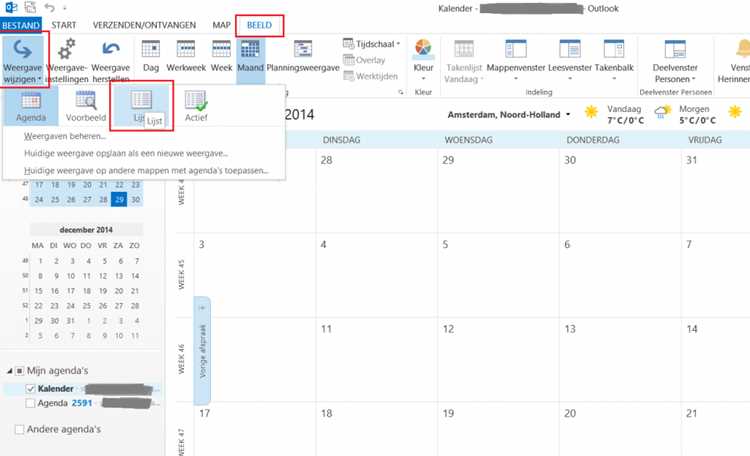
Для начала откройте Outlook и перейдите в раздел «Календарь». Выберите вид «Список» вместо стандартного «Месяц» или «Неделя», чтобы отобразить все события в виде таблицы, что упрощает массовое выделение записей для удаления.
Чтобы удалить отдельное событие, кликните на него правой кнопкой мыши и выберите «Удалить». При этом появится выбор: удалить только выбранное событие или все повторяющиеся события, если это серия встреч.
Для массовой очистки по дате используйте фильтр по диапазону. В верхней панели выберите «Просмотр» → «Изменить представление» → «Список», затем «Фильтр» и укажите конкретные даты. Это позволяет удалить события за прошлые годы, не затрагивая текущие встречи.
Повторяющиеся встречи очищаются через команду «Удалить серию». Если встреча создана другими участниками, Outlook предложит уведомить участников о её отмене. В совместных календарях это предотвращает недоразумения при удалении.
Архивация перед удалением снижает риск потери данных. Для этого перейдите в «Файл» → «Открыть и экспортировать» → «Импорт и экспорт» → «Экспорт в файл .pst». Укажите календарь и диапазон дат. Созданный файл можно хранить локально или в облаке.
Таблица ниже показывает пример фильтрации и массового удаления событий за прошлый год:
| Дата события | Название | Действие |
|---|---|---|
| 10.03.2025 | Отчёт по проекту | Удалить отдельное событие |
| 15.04.2025 | Совещание команды | Удалить серию |
| 20.06.2025 | Напоминание о встрече | Удалить через фильтр по дате |
После удаления Outlook помещает события в папку «Удалённые элементы». В случае ошибки можно восстановить события через «Восстановить элементы», что исключает потерю критической информации.
Регулярное проведение этих действий позволяет поддерживать календарь в порядке, сокращает визуальный шум и ускоряет поиск актуальных событий без необходимости пролистывать устаревшие записи.
Удаление отдельного события в Outlook
Чтобы удалить одно событие в Outlook, откройте календарь и выберите нужный день в любом удобном виде – «День», «Неделя» или «Месяц». Кликните на событие правой кнопкой мыши для вызова контекстного меню.
В меню выберите пункт Удалить. Если событие повторяющееся, Outlook предложит два варианта:
- Удалить это событие – удаляет только выбранную запись.
- Удалить серию – удаляет все события серии, включая будущие.
Для удаления одиночного события без уведомления других участников выберите опцию Удалить это событие. При удалении встречи с участниками Outlook предложит отправить уведомление об отмене – это важно учитывать при работе с совместными календарями.
Если событие включает вложения или ссылки на файлы, их удаление автоматически не затрагивает файлы на диске. Проверьте папку «Документы» или OneDrive, чтобы сохранить нужные материалы перед удалением.
В альтернативном способе можно использовать клавишу Delete на клавиатуре после выделения события. Это работает быстрее при работе с отдельными записями, но не подходит для массовых операций.
При удалении через мобильное приложение Outlook процесс аналогичен: откройте событие, нажмите «Удалить», выберите «Только это событие» и подтвердите действие. Уведомления участникам также отправляются автоматически, если это встреча с другими пользователями.
Все удалённые события перемещаются в папку Удалённые элементы. Их можно восстановить в течение 30 дней, что позволяет избежать случайной потери важной информации.
Регулярное удаление устаревших событий упрощает навигацию в календаре и сокращает визуальный шум, повышая скорость планирования и предотвращая ошибки при назначении новых встреч.
Массовое удаление событий за определённый период
Для массового удаления откройте календарь в Outlook и переключитесь на вид Список. В этом режиме все события отображаются в таблице, что упрощает выбор нескольких записей одновременно.
Используйте фильтры по дате, чтобы ограничить отображение событиями за конкретный период. Перейдите в «Просмотр» → «Изменить представление» → «Список», затем «Фильтр» и задайте диапазон дат, например с 01.01.2025 по 31.12.2025.
После фильтрации выделите все события в списке с помощью комбинации Ctrl + A. Это позволит удалить сразу все отфильтрованные записи без необходимости клика по каждой.
Удаление выполняется через правый клик мыши → Удалить или клавишу Delete. Если в списке есть повторяющиеся встречи, Outlook предложит удалить только выбранные события или всю серию.
Перед массовым удалением рекомендуется создать резервную копию календаря. Для этого используйте «Файл» → «Открыть и экспортировать» → «Импорт и экспорт» → «Экспорт в файл .pst». Выберите нужный календарь и диапазон дат, чтобы сохранить все события за период.
- Выберите календарь и вид «Список».
- Настройте фильтр по диапазону дат.
- Выделите все события через Ctrl + A.
- Нажмите Delete или используйте контекстное меню.
- Подтвердите удаление, выбрав «Удалить серию», если это повторяющиеся события.
Все удалённые события перемещаются в папку Удалённые элементы. Их можно восстановить в течение 30 дней, что обеспечивает защиту от случайного удаления критически важных встреч.
Очистка повторяющихся встреч и напоминаний
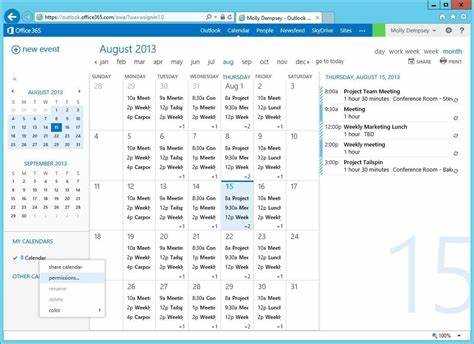
Повторяющиеся встречи в Outlook создаются с помощью шаблонов, которые могут охватывать дни, недели или месяцы. Для удаления таких событий выберите встречу и нажмите Удалить. Появится выбор: Только это событие или Серия.
Выбор Серия удаляет все повторяющиеся встречи, включая будущие. Это полезно при отмене регулярных совещаний или мероприятий, которые больше не планируются.
Чтобы очистить напоминания, откройте календарь в режиме Список и примените фильтр по типу элемента Напоминание. Это позволяет выделить все устаревшие уведомления за один шаг.
При работе с совместными календарями рекомендуется уведомлять участников о отмене повторяющихся встреч. Outlook автоматически предлагает отправку уведомлений, что предотвращает недоразумения и сохраняет прозрачность расписания.
Для массового удаления можно выделить несколько повторяющихся встреч через Ctrl + Click или фильтр по дате и нажать Delete. Все элементы будут перемещены в папку Удалённые элементы, откуда их можно восстановить в течение 30 дней.
Регулярная очистка повторяющихся встреч и напоминаний упрощает поиск актуальных событий, уменьшает визуальный шум и предотвращает конфликтные назначения при планировании новых встреч.
Удаление событий из совместного календаря
Для удаления события из совместного календаря откройте календарь и выберите нужное событие. Если вы не являетесь организатором встречи, Outlook предложит только удалить её для себя или отказаться от участия, без удаления для всех участников.
Организатор встречи может удалить событие для всех участников через правый клик → Удалить → Удалить для всех. Outlook автоматически отправляет уведомления всем участникам, что предотвращает конфликты и сохраняет актуальность расписания всей команды.
Вопрос-ответ:
Как удалить одно событие в Outlook, чтобы не затронуть другие повторяющиеся встречи?
Откройте календарь в режиме «День», «Неделя» или «Месяц», кликните на нужное событие правой кнопкой мыши и выберите Удалить. Если это повторяющаяся встреча, появится вариант Только это событие. Выберите его, чтобы удалить только выбранное событие, оставив остальные встречи серии без изменений.
Можно ли удалить сразу все события за прошлый год в Outlook?
Да, переключитесь на вид Список и используйте фильтр по диапазону дат, например с 01.01.2025 по 31.12.2025. После фильтрации выделите все события через Ctrl + A и нажмите Delete. Все отфильтрованные записи будут удалены одновременно. Перед этим рекомендуется создать резервную копию календаря через экспорт в файл .pst.
Как удалить напоминания, которые больше не нужны?
Перейдите в календарь и переключитесь на вид «Список». В меню фильтров выберите тип элемента Напоминание. Выделите устаревшие напоминания и удалите их через контекстное меню или клавишу Delete. Если напоминания связаны с повторяющимися встречами, удалите серию через Удалить серию, чтобы убрать все связанные уведомления.
Что делать, если нужно удалить событие из совместного календаря?
Если вы не являетесь организатором встречи, можно только отказаться от участия — это не удаляет событие для других. Организатор может удалить событие для всех участников через правый клик → Удалить → Удалить для всех. Outlook отправит уведомления всем участникам, чтобы синхронизировать изменения в календаре команды.

 Загрузка...