Содержание статьи
Тачпад на ноутбуках Lenovo может отключаться автоматически после обновлений Windows или при случайном нажатии функциональных клавиш. Часто пользователи не сразу понимают, почему сенсорная панель перестала реагировать. В большинстве моделей Lenovo, включая серии ThinkPad и IdeaPad, существует комбинация клавиш Fn + F6 или Fn + F8, которая мгновенно включает и выключает тачпад.
Если аппаратная комбинация не работает, включение можно выполнить через Параметры Windows в разделе «Устройства» → «Сенсорная панель». В Windows 11 и 10 также доступна настройка чувствительности тачпада и жестов мультитач, что позволяет подстроить работу панели под индивидуальные привычки пользователя.
В отдельных случаях причина отсутствия отклика тачпада связана с драйверами. Обновление через официальный сайт Lenovo или использование программы Lenovo Vantage восстанавливает функциональность и добавляет возможность настройки скорости движения курсора, прокрутки и нажатий без перехода в системные настройки.
Даже при временной проблеме, когда сенсорная панель не реагирует на нажатия и клавиши, есть обходные методы: подключение внешней мыши, включение тачпада через диспетчер устройств или использование горячих клавиш для диагностики. Это позволяет быстро вернуться к работе без длительных настроек.
Проверка физической кнопки включения тачпада на ноутбуке
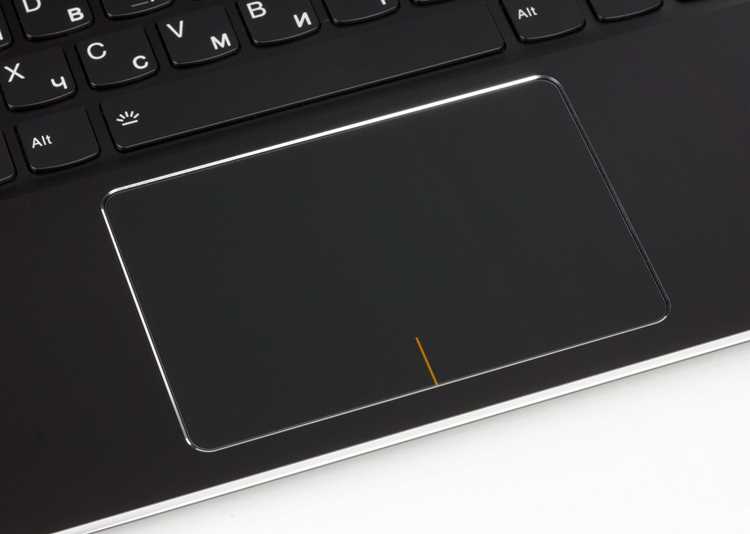
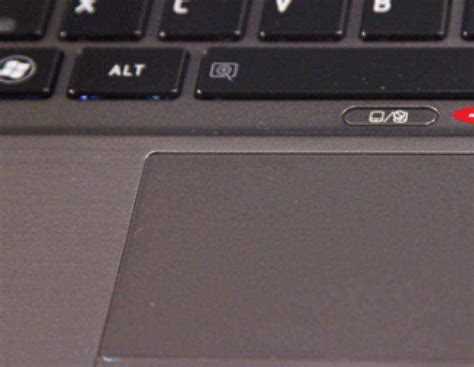
На большинстве моделей Lenovo над тачпадом расположена физическая кнопка включения, часто обозначенная иконкой тачпада. При её нажатии на панели может загореться индикатор или появиться уведомление в системе, подтверждающее активацию.
Для проверки состояния тачпада нажмите эту кнопку один раз и попытайтесь переместить курсор. На ThinkPad индикатор возле панели обычно светится при включении. В моделях IdeaPad отсутствие отклика может указывать на программную блокировку, а не на неисправность кнопки.
При залипании или загрязнении кнопки очистите поверхность панели мягкой сухой тканью или баллоном с сжатым воздухом. Избегайте жидкостей, которые могут повредить сенсор.
Если кнопка не активирует тачпад после проверки, переходите к проверке системных настроек и драйверов, так как физическая неисправность встречается редко.
Использование сочетания клавиш Fn для активации тачпада
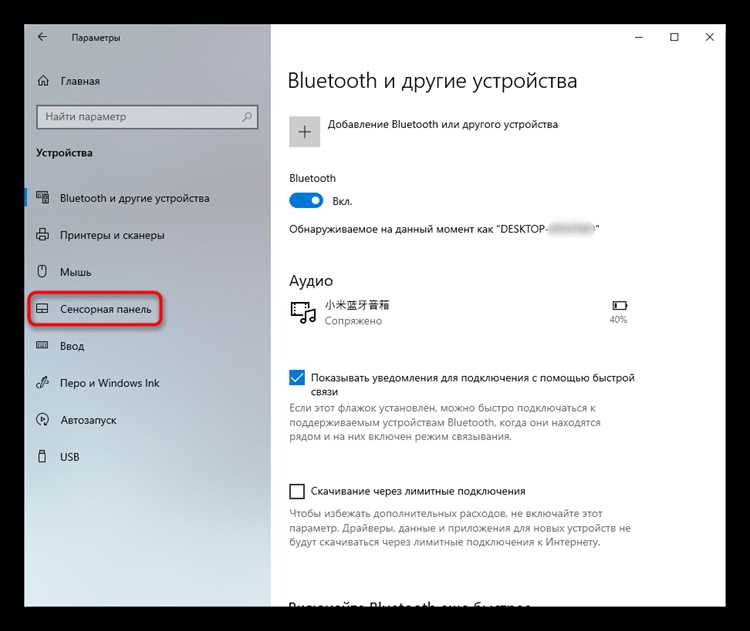
На ноутбуках Lenovo активация тачпада часто выполняется с помощью сочетания клавиш Fn + F6, Fn + F8 или другой функциональной клавиши, обозначенной иконкой тачпада. Одновременное нажатие этих клавиш включает или отключает сенсорную панель без перехода в настройки системы.
Для точного определения нужной комбинации проверьте верхний ряд клавиш с обозначениями тачпада. На некоторых моделях ThinkPad используется Fn + F8, на IdeaPad – Fn + F6. После нажатия попробуйте переместить курсор, чтобы убедиться в активации.
Если сочетание не работает, проверьте, включена ли клавиша Fn Lock. На отдельных моделях Fn может быть заблокирована по умолчанию, и комбинация не передаст команду системе. Снятие блокировки позволяет использовать функциональные клавиши по назначению.
В случае отсутствия реакции сочетания клавиш стоит проверить драйверы тачпада и настройки в Параметрах Windows, так как проблема часто связана с программной блокировкой, а не с аппаратной частью.
Включение тачпада через параметры Windows
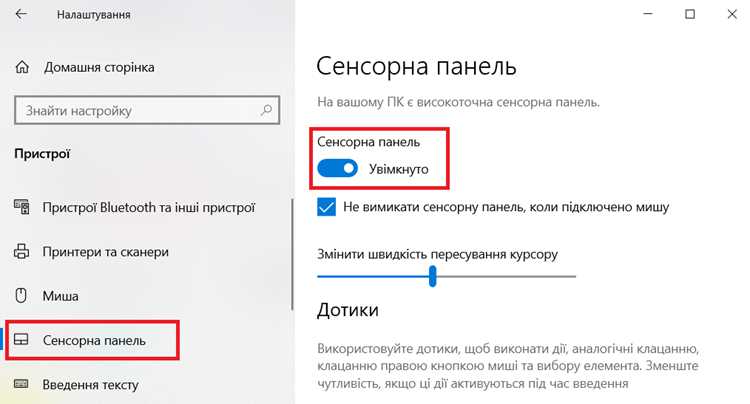
Если физическая кнопка или сочетание клавиш не активируют тачпад, включение можно выполнить через системные настройки Windows. На ноутбуках Lenovo это делается следующим образом:
- Откройте Параметры через меню «Пуск» или комбинацией клавиш Win + I.
- Перейдите в раздел Устройства → Сенсорная панель (или «Touchpad» в англоязычной версии).
- Убедитесь, что переключатель Включить тачпад установлен в положение Вкл..
- При необходимости настройте чувствительность и скорость курсора с помощью ползунков и выпадающих списков в том же меню.
Если переключатель отсутствует, откройте Диспетчер устройств, найдите Мыши и иные указывающие устройства, кликните правой кнопкой мыши на тачпаде Lenovo и выберите Включить устройство.
После выполнения этих действий сенсорная панель должна реагировать на прикосновения, а курсор будет перемещаться плавно без задержек.
Обновление или переустановка драйвера тачпада Lenovo
Неисправности тачпада часто связаны с устаревшими или поврежденными драйверами. Для восстановления работы панели необходимо обновить или переустановить драйвер через Диспетчер устройств:
- Нажмите Win + X и выберите Диспетчер устройств.
- Разверните категорию Мыши и иные указывающие устройства и найдите устройство с названием Lenovo Touchpad или Synaptics/ELAN Touchpad.
- Кликните правой кнопкой мыши и выберите Обновить драйвер → Автоматический поиск обновленных драйверов. Windows установит последнюю версию, совместимую с системой.
- Если обновление не помогает, выберите Удалить устройство, затем перезагрузите ноутбук. Windows установит драйвер заново при старте системы.
Дополнительно можно скачать актуальный драйвер с официального сайта Lenovo, выбрав модель ноутбука и версию Windows. Установка драйвера с сайта гарантирует совместимость с функциями мультитач и настройками жестов.
После обновления или переустановки драйвера тачпад должен сразу реагировать на прикосновения и корректно отображать движение курсора.
Настройка тачпада через Lenovo Vantage
Lenovo Vantage предоставляет детальные настройки тачпада и упрощает управление функциями сенсорной панели. Для корректной работы панели выполните следующие шаги:
- Скачайте или откройте приложение Lenovo Vantage из Microsoft Store.
- Перейдите в раздел Устройства → Ввод → Тачпад.
- Включите тачпад с помощью переключателя Enable Touchpad, если он отключен.
- Настройте чувствительность курсора, скорость прокрутки и жесты мультитач, включая:
- Свайпы двумя пальцами для прокрутки;
- Щипок для масштабирования;
- Тапы для правого и левого клика.
- Сохраните изменения и протестируйте реакцию панели на прикосновения.
Использование Lenovo Vantage позволяет управлять тачпадом без перехода в системные настройки и обеспечивает доступ к обновлениям драйверов и дополнительным функциям мультитач.
Решение проблем при отключенном тачпаде после обновления системы
После обновлений Windows тачпад на ноутбуках Lenovo иногда перестает работать из-за несовместимости драйверов или изменения системных настроек. Для восстановления работы панели выполните следующие шаги:
- Откройте Диспетчер устройств (Win + X → Диспетчер устройств) и найдите Мыши и иные указывающие устройства. Если тачпад отмечен значком ошибки, обновите драйвер или удалите устройство с последующей перезагрузкой ноутбука.
- Перейдите в Параметры Windows → Устройства → Сенсорная панель и убедитесь, что переключатель Включить тачпад активен.
- Если тачпад не появился в настройках, используйте приложение Lenovo Vantage для проверки состояния устройства и установки последней версии драйвера.
- В случае отсутствия реакции панели после всех действий проверьте BIOS: при старте системы нажмите F1 или F2 (в зависимости от модели) и убедитесь, что тачпад включен в разделе Config → Keyboard/Mouse.
После выполнения этих шагов сенсорная панель должна восстановить отклик на прикосновения и корректно обрабатывать жесты мультитач.
Временные методы включения тачпада при неработающей клавише
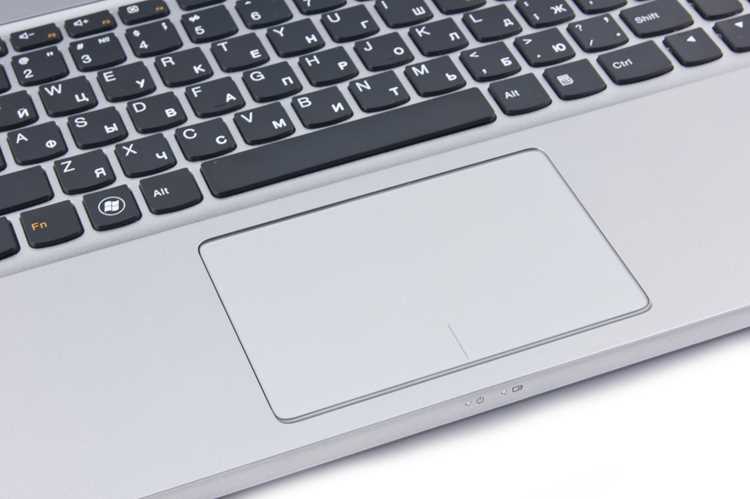
Если физическая кнопка или сочетание клавиш для включения тачпада не работают, существуют несколько способов временно активировать сенсорную панель для продолжения работы:
| Метод | Действие | Особенности |
|---|---|---|
| Использование внешней мыши | Подключите USB или Bluetooth мышь и через неё откройте настройки Windows или Lenovo Vantage | Позволяет включить тачпад без использования встроенных клавиш |
| Включение через Диспетчер устройств | Win + X → Диспетчер устройств → Мыши и иные указывающие устройства → Включить устройство | Работает, даже если физическая кнопка не реагирует |
| Использование Lenovo Vantage | Откройте приложение → Устройства → Ввод → Включите тачпад с помощью переключателя | Позволяет одновременно настроить чувствительность и жесты |
| Включение через BIOS | Перезагрузите ноутбук → F1/F2 → Config → Keyboard/Mouse → Enable Touchpad | Метод применим, если тачпад полностью отключен системой |
Эти способы позволяют временно восстановить работу тачпада, пока физическая кнопка не будет исправлена или заменена.
Вопрос-ответ:
Почему тачпад на моем ноутбуке Lenovo перестал работать после обновления Windows?
После обновления Windows старый драйвер тачпада может стать несовместимым с новой версией системы. В результате сенсорная панель перестает реагировать на касания. Решение состоит в обновлении драйвера через Диспетчер устройств или установке последней версии с сайта Lenovo. Иногда требуется включить тачпад через Параметры Windows или приложение Lenovo Vantage.
Какая клавиша отвечает за включение тачпада на ноутбуках Lenovo?
На большинстве моделей Lenovo используется сочетание клавиш Fn + F6 или Fn + F8, в зависимости от серии ноутбука. Клавиша с иконкой тачпада может располагаться над сенсорной панелью. Если комбинация не срабатывает, проверьте, не включена ли блокировка Fn или попробуйте включить тачпад через системные настройки.
Можно ли активировать тачпад без физической кнопки?
Да, сенсорную панель можно включить через Параметры Windows: Пуск → Параметры → Устройства → Сенсорная панель. Здесь доступен переключатель включения, а также настройки чувствительности и жестов. Другой способ — приложение Lenovo Vantage, где тачпад можно активировать и настроить без использования встроенной кнопки.
Как проверить, что тачпад включен, если он не реагирует на касания?
Проверьте индикатор над сенсорной панелью — на некоторых ThinkPad он загорается при включении. Если индикатор отсутствует, откройте Диспетчер устройств и убедитесь, что устройство Lenovo Touchpad или Synaptics/ELAN Touchpad активно. Также можно использовать Lenovo Vantage для проверки состояния и включения панели.
Что делать, если тачпад работает нестабильно и курсор прыгает после обновления драйвера?
Нестабильная работа курсора часто связана с некорректной версией драйвера. Рекомендуется удалить текущий драйвер через Диспетчер устройств и перезагрузить ноутбук, чтобы система установила стандартную версию заново. После этого можно установить актуальный драйвер с сайта Lenovo и настроить чувствительность, скорость и жесты через Lenovo Vantage.
Тачпад на Lenovo не реагирует, хотя клавиша включения нажата. Что делать?
Если физическая клавиша не активирует тачпад, сначала проверьте, не заблокирована ли клавиша Fn. На некоторых моделях комбинация Fn + F6 или Fn + F8 работает только при снятой блокировке. Если это не помогает, откройте Диспетчер устройств, найдите устройство Lenovo Touchpad или Synaptics/ELAN Touchpad и убедитесь, что оно включено. При необходимости обновите или переустановите драйвер через официальный сайт Lenovo. Также можно включить тачпад через Lenovo Vantage или Параметры Windows.
Можно ли настроить чувствительность и жесты тачпада после включения?
Да, после активации панели можно изменить чувствительность, скорость движения курсора и жесты мультитач. В Windows это делается в Параметры → Устройства → Сенсорная панель. Для более детальной настройки откройте Lenovo Vantage, где доступны свайпы двумя пальцами, масштабирование, настройка тапов и другие функции. Это позволяет подстроить работу панели под собственные привычки и ускоряет работу без необходимости менять системные драйверы.

 Загрузка...