Содержание статьи

iCloud на iPhone предоставляет 5 ГБ бесплатного места, которое быстро заполняется резервными копиями, фото, видео и документами приложений. При достижении лимита новые данные не сохраняются автоматически, что может привести к сбоям в резервном копировании и невозможности обновлять приложения.
Для экономии места сначала стоит проверить, какие резервные копии занимают больше всего памяти. В разделе Настройки → [Ваше имя] → iCloud → Управление хранилищем отображается полный список резервных копий по устройствам и приложениям. Удаление старых или неиспользуемых резервных копий освобождает до нескольких гигабайт без потери актуальных данных.
Фото и видео в iCloud часто занимают львиную долю памяти. Оптимизация хранения позволяет оставлять на устройстве уменьшенные версии, а оригиналы – в облаке. Кроме того, удаление неиспользуемых альбомов, дубликатов и скриншотов позволяет очистить сотни мегабайт за несколько минут.
Для поддержания свободного места важно регулярно проверять документы приложений, сообщения и вложения. Некоторые мессенджеры сохраняют все файлы в iCloud автоматически, поэтому удаление старых чатов и больших вложений может освободить десятки сотен мегабайт.
Следуя этим шагам, можно быстро и безопасно очистить iCloud, минимизируя риск потери нужной информации и сохраняя iPhone готовым к новым резервным копиям и обновлениям приложений.
Проверка доступного места в iCloud и удаление лишних резервных копий
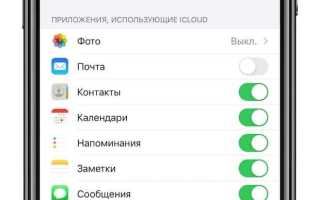
На iPhone доступное место iCloud можно проверить через Настройки → [Ваше имя] → iCloud → Управление хранилищем. Здесь отображается общий объем используемой памяти, а также подробное распределение по категориям: Резервные копии, Фото, Почта и Документы.
Резервные копии устройств часто занимают значительную часть хранилища. Чтобы удалить ненужные копии:
- Откройте Управление хранилищем → Резервные копии.
- Выберите устройство, которое больше не используется или чья копия устарела.
- Нажмите Удалить резервную копию и подтвердите действие.
Если на iCloud хранятся несколько копий одного устройства, имеет смысл оставить только актуальную. Старая копия iPhone 11 или iPad, которая не обновлялась больше 6 месяцев, может занимать 2–4 ГБ, что существенно ограничивает новые резервные копии.
После удаления лишних резервных копий iCloud автоматически перераспределяет память. Новые резервные копии создаются быстрее, а iPhone может корректно сохранять данные приложений и системные настройки без перебоев.
Регулярная проверка хранилища каждые 1–2 месяца позволяет своевременно удалять устаревшие копии, избегая переполнения и необходимости расширять тарифный план iCloud.
Удаление старых фото и видео из iCloud Фото

Рекомендации по оптимизации хранилища:
- Включить Оптимизацию хранения iPhone, чтобы оригиналы оставались в iCloud, а на устройстве хранились уменьшенные версии.
- Удалять медиафайлы старше 1–2 лет, если они не используются.
- Переносить большие видео на внешний диск или облачные сервисы с более свободным объемом.
- Сортировать фото по альбомам и удалять пустые или дублирующиеся альбомы.
Очистка ненужных документов и данных приложений
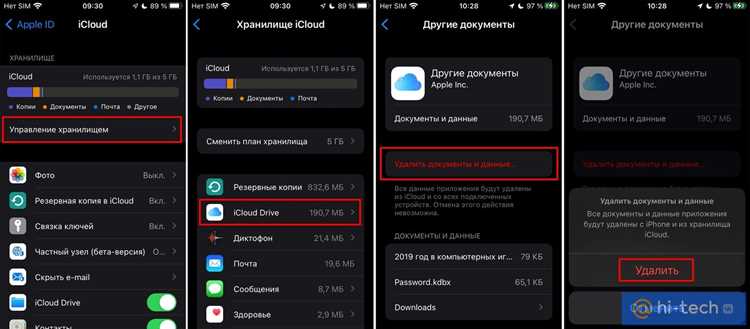
Приложения на iPhone часто сохраняют данные в iCloud, включая временные файлы, кэши и загруженные документы. Чтобы освободить место, перейдите в Настройки → [Ваше имя] → iCloud → Управление хранилищем → Документы и данные и оцените объем, занимаемый каждым приложением. Большие файлы, которые больше не нужны, можно удалить напрямую из этого меню.
Особое внимание стоит уделить мессенджерам, офисным приложениям и программам для редактирования фото и видео, которые могут хранить десятки гигабайт старых проектов. Регулярное удаление устаревших документов и перенос активных проектов на локальное хранилище или сторонние облачные сервисы позволяет освободить до 20–30% памяти iCloud без потери критических данных.
Удаление сообщений и вложений из iCloud

Сообщения iMessage и SMS вместе с вложениями занимают заметную часть iCloud, особенно если сохраняются медиафайлы и документы. Чтобы освободить место, откройте Настройки → [Ваше имя] → iCloud → Сообщения и отключите ненужные разговоры или медиа. Удаление старых чатов и больших вложений помогает освободить сотни мегабайт.
Для удобного анализа можно составить таблицу, чтобы определить, какие чаты занимают больше всего памяти:
| Чат | Объем данных | Дата последнего сообщения |
|---|---|---|
| Рабочие проекты | 1,2 ГБ | 12.01.2026 |
| Семья | 750 МБ | 05.02.2026 |
| Друзья | 320 МБ | 28.12.2025 |
После удаления ненужных сообщений и вложений память iCloud перераспределяется автоматически. Рекомендуется проверять раздел Вложения каждые 1–2 месяца, чтобы новые медиафайлы не занимали больше 30–40% свободного объема.
Выход из iCloud и удаление учетной записи с устройства
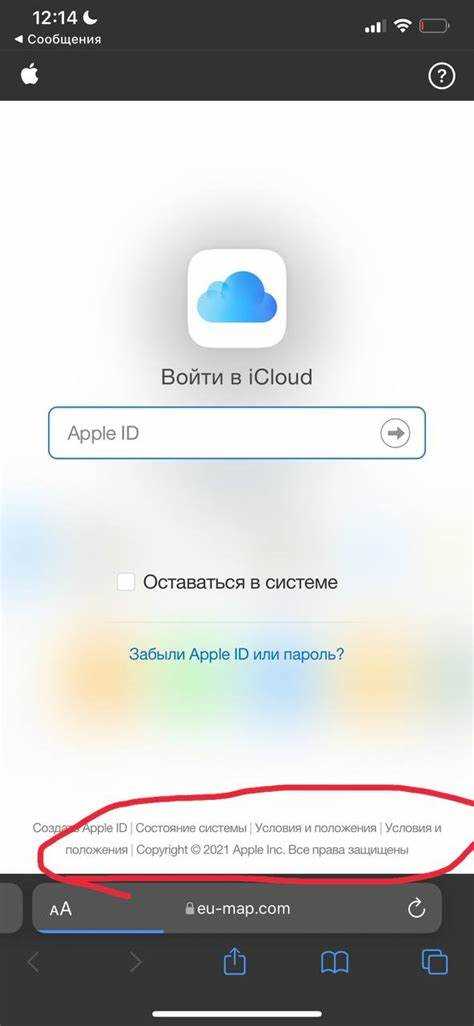
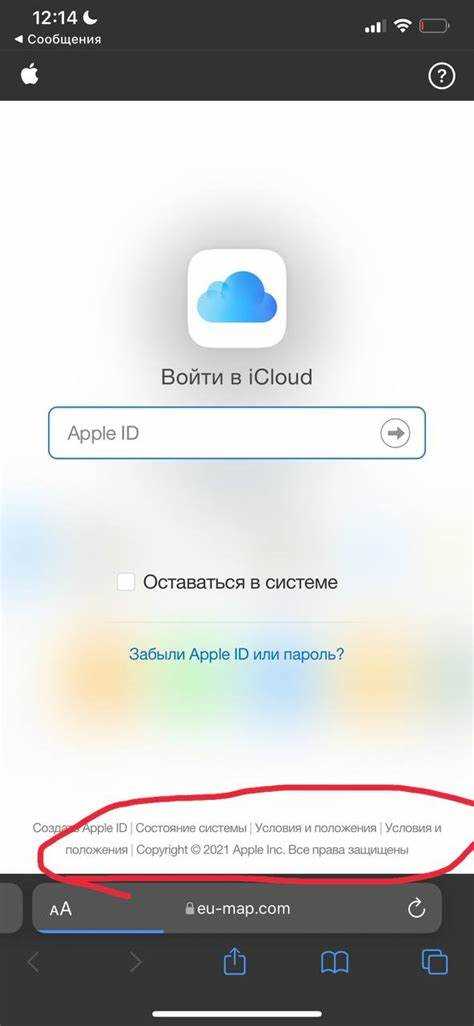
Выход из iCloud освобождает устройство от синхронизации данных и позволяет удалить все связанные с учетной записью файлы. Для этого откройте Настройки → [Ваше имя] → Выйти и следуйте инструкциям на экране. Перед выходом рекомендуется сделать локальную копию важных данных на iPhone или сторонний облачный сервис.
При выходе система предложит сохранить копии контактов, календарей, заметок и Safari на устройстве. Если пропустить этот шаг, данные будут удалены с iPhone, но останутся в iCloud. Это позволяет управлять объемом данных на устройстве без потери информации.
Удаление учетной записи с iPhone особенно полезно при продаже или передаче устройства другому пользователю. После выхода с устройства активируется Функция поиска iPhone только для нового владельца, что предотвращает доступ к вашей информации.
После выхода iCloud перестает синхронизировать резервные копии, фото, документы и сообщения. Это также освобождает до нескольких гигабайт на устройстве и в облаке, если больше не требуется хранить данные для текущего устройства.
Рекомендуется повторно проверять раздел Настройки → iCloud после удаления учетной записи, чтобы убедиться, что все данные действительно удалены, а новые резервные копии и синхронизация не создаются автоматически без вашего контроля.
Настройка автоматической оптимизации хранения данных на iPhone

iPhone позволяет автоматически оптимизировать использование iCloud и локальной памяти через функцию Оптимизация хранения. Она доступна в Настройки → Фото → Оптимизация хранения iPhone и в разделе Настройки → [Ваше имя] → iCloud → Управление хранилищем. Включение этой опции позволяет хранить оригиналы фото и видео в облаке, а на устройстве оставлять уменьшенные версии.
Для приложений, сохраняющих документы и данные в iCloud, можно включить автоматическую выгрузку неиспользуемых приложений. Файлы и настройки сохраняются в iCloud, а приложение удаляется с iPhone, освобождая память. При повторной установке все данные восстанавливаются.
Сообщения iMessage и вложения также можно оптимизировать. В Настройки → Сообщения → Сохранять сообщения можно выбрать срок хранения: 30 дней, 1 год или навсегда. Ограничение срока хранения удаляет старые чаты и медиафайлы автоматически.
Для музыки и подкастов оптимизация позволяет загружать только недавно воспроизводимые треки и выпуски, оставляя остальные в iCloud. Это особенно важно для пользователей с объемной медиатекой – можно освободить до 10–15 ГБ памяти без ручной очистки.
Фото и видео, документы и приложения, а также сообщения, оптимизированные автоматически, создают баланс между локальным и облачным хранилищем. Регулярная проверка раздела Управление хранилищем позволяет оценивать эффект оптимизации и при необходимости корректировать настройки.
Рекомендуется включать автоматическую оптимизацию сразу после очистки iCloud. Это предотвращает повторное переполнение памяти, минимизирует ручное удаление данных и обеспечивает постоянное поддержание свободного объема для новых резервных копий и приложений.
Вопрос-ответ:
Как проверить, сколько места занимает каждая резервная копия на iCloud?
Откройте на iPhone Настройки → [Ваше имя] → iCloud → Управление хранилищем → Резервные копии. Здесь отображается список всех устройств с резервными копиями, дата последнего обновления и размер каждой копии. Вы сможете выбрать старые или неиспользуемые копии для удаления, чтобы освободить память.
Можно ли удалить только часть фото из iCloud Фото, оставив остальные?
Да, в приложении Фото можно выбрать конкретные изображения или видео для удаления. После этого они перемещаются в раздел Недавно удаленные, где остаются 30 дней. Чтобы освободить место полностью, нужно очистить этот раздел вручную. Это позволяет удалять ненужные медиа без удаления всех файлов.
Какие данные приложений занимают больше всего места в iCloud и как их удалить?
Наибольший объем обычно занимают офисные приложения, мессенджеры и редакторы фото и видео. Для очистки перейдите в Настройки → [Ваше имя] → iCloud → Управление хранилищем → Документы и данные, выберите приложение и удалите старые файлы или проекты. Активные документы лучше сохранять на локальное устройство или сторонние облачные сервисы.
Как уменьшить размер сообщений и вложений, чтобы освободить место в iCloud?
В Настройки → Сообщения → Сохранять сообщения можно выбрать срок хранения: 30 дней или 1 год. Старые сообщения и вложения удаляются автоматически. Дополнительно можно вручную удалять крупные файлы из конкретных чатов, чтобы освободить десятки и сотни мегабайт.
Что происходит с данными на iPhone при выходе из iCloud и удалении учетной записи?
При выходе из iCloud система предложит сохранить копии контактов, заметок, календарей и Safari на устройстве. Если отказаться, данные будут удалены с iPhone, но останутся в облаке. После удаления учетной записи новые резервные копии, синхронизация фото, сообщений и документов перестают создаваться, что освобождает память на устройстве и в облаке.

 Загрузка...