Содержание статьи
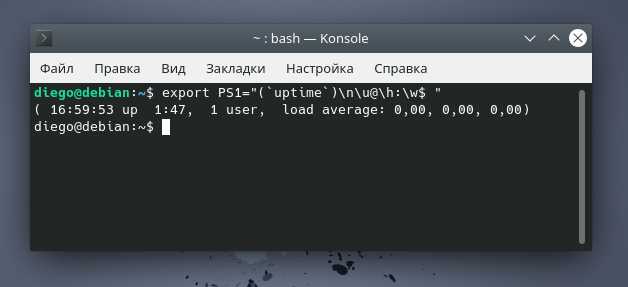
Приглашение командной строки в Linux задается переменной PS1. Оно определяет вид строки, которая отображается перед вводом команды, и может включать имя пользователя, хост, текущую директорию, дату и время. Правильная настройка приглашения упрощает навигацию по системе и повышает информативность терминала.
Изменение PS1 выполняется напрямую в командной строке или через файл конфигурации оболочки, например .bashrc или .zshrc. Это позволяет сохранять персонализированное приглашение между сессиями и применять различные форматы для разных пользователей или проектов.
Для разработчиков и системных администраторов полезно интегрировать в приглашение состояние репозиториев git, текущую ветку и индикаторы ошибок последней команды. Это сокращает время проверки контекста и снижает вероятность выполнения команд в неверной директории.
В статье рассмотрены практические способы настройки приглашения командной строки, включая использование цветов, динамических элементов и сохранение изменений для постоянного применения. Настройка терминала под конкретные задачи ускоряет работу и делает командную строку более информативной.
Настройка переменной PS1 для быстрого изменения приглашения
Переменная PS1 определяет внешний вид приглашения командной строки в Linux. Для временной смены приглашения достаточно выполнить команду вида PS1=»новое_приглашение «. Например, PS1=»\u@\h:\w\$ « отображает имя пользователя, хост и текущую директорию с символом $ в конце.
Для добавления цветов используют escape-последовательности в формате \[\e[ЦВЕТm\]. Красное имя пользователя и зеленая директория можно задать так: PS1=»\[\e[31m\]\u\[\e[0m\]@\[\e[32m\]\w\[\e[0m\]\$ «. \e[0m сбрасывает цвет, предотвращая смешение с текстом команд.
Переменная PS1 поддерживает динамические элементы: \u – имя пользователя, \h – имя хоста, \w – текущая директория, \t – время в формате HH:MM:SS. Это позволяет получать контекстные данные без дополнительных команд.
Для постоянного применения изменений переменную PS1 добавляют в файл .bashrc или .zshrc. После редактирования достаточно выполнить source ~/.bashrc, чтобы новые настройки вступили в силу без перезапуска терминала.
Быстрая настройка PS1 позволяет комбинировать цвета, символы и динамические данные, создавая информативное и компактное приглашение. Это ускоряет работу с командной строкой и снижает вероятность ошибок при навигации по каталогам.
Использование цветов и спецсимволов в командной строке
Цвета и спецсимволы в приглашении командной строки делают информацию более наглядной и помогают быстро ориентироваться в терминале. Для задания цвета используют escape-последовательности \[\e[ЦВЕТm\], где ЦВЕТ – код ANSI. Например:
- \[\e[31m\] – красный
- \[\e[32m\] – зеленый
- \[\e[33m\] – желтый
- \[\e[34m\] – синий
- \[\e[0m\] – сброс цвета
Спецсимволы и escape-последовательности позволяют добавлять динамические элементы в приглашение:
- \u – имя пользователя
- \h – имя хоста до первой точки
- \w – полный путь текущей директории
- \t – текущее время в формате HH:MM:SS
- \$ – символ окончания строки ($ для обычного пользователя, # для root)
Пример комбинированного приглашения с цветами и спецсимволами:
PS1="\[\e[34m\]\u\[\e[0m\]@\[\e[32m\]\h\[\e[0m\]:\[\e[33m\]\w\[\e[0m\]\$ "
Такое приглашение отображает имя пользователя синим цветом, хост зеленым, текущую директорию желтым и корректно сбрасывает цвета после каждого элемента, предотвращая слияние текста команд с цветными метками.
Использование цветов и символов позволяет выделять важные части приглашения, упрощает работу с несколькими терминальными окнами и ускоряет визуальную идентификацию контекста выполнения команд.
Добавление текущего пользователя и имени хоста в приглашение
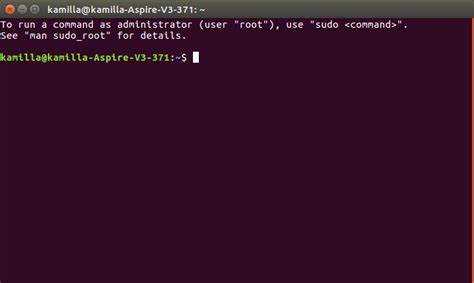
Информация о пользователе и хосте в приглашении позволяет быстро идентифицировать текущую сессию, особенно при работе с удаленными серверами. Для этого используют escape-последовательности \u и \h, которые вставляют имя пользователя и имя хоста соответственно.
Пример базового приглашения с пользователем и хостом:
PS1="\u@\h\$ "
Для визуального различия между пользователями и хостами можно использовать цвета. Пример с выделением имени пользователя синим и хоста зеленым:
PS1="\[\e[34m\]\u\[\e[0m\]@\[\e[32m\]\h\[\e[0m\]\$ "
В таблице приведены основные escape-последовательности для добавления пользовательской информации:
| Элемент | Escape-последовательность | Описание |
|---|---|---|
| Имя пользователя | \u | Текущий пользователь, выполняющий сессию |
| Имя хоста | \h | Имя хоста до первой точки |
| Полное имя хоста | \H | Полное доменное имя хоста |
Добавление этих элементов повышает наглядность приглашения, помогает избежать ошибок при работе с несколькими учетными записями и серверами, а также облегчает ориентирование в терминальных сессиях.
Отображение текущей директории в командной строке

Отображение текущей директории в приглашении командной строки позволяет мгновенно видеть контекст работы, что особенно важно при навигации по вложенным каталогам. Для этого используют escape-последовательности \w и \W.
- \w – полный путь до текущей директории, включая все вложенные папки.
- \W – только имя текущей директории без полного пути.
Пример базового приглашения с отображением полного пути:
PS1="\u@\h:\w\$ "
Пример с отображением только имени текущей директории:
PS1="\u@\h:\W\$ "
Для наглядности можно комбинировать цвета:
PS1="\u@\h:\[\e[33m\]\w\[\e[0m\]\$ "
- Имя пользователя и хост остаются стандартного цвета.
- Текущая директория выделяется желтым, что облегчает визуальное отслеживание пути.
Отображение текущей директории в приглашении помогает быстрее ориентироваться в файловой системе, снижает риск выполнения команд в неправильной папке и повышает удобство работы с несколькими терминальными окнами.
Вставка даты и времени в приглашение терминала
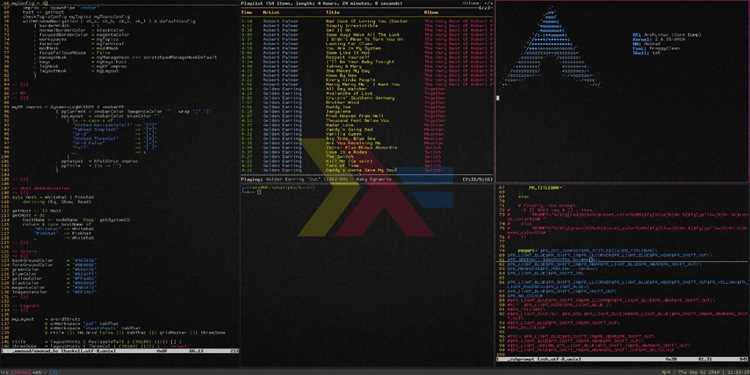
Для отображения времени и даты в приглашении командной строки используют escape-последовательности, которые предоставляет оболочка Bash. Наиболее часто применяемые:
- \t – текущее время в формате HH:MM:SS
- \T – текущее время в формате HH:MM:SS с 12-часовым отображением
- \d – дата в формате «День Недели Месяц Число»
- \D{формат} – произвольный формат даты и времени, совместимый с date
Пример простого приглашения с текущим временем:
PS1="\u@\h:\w \t\$ "
Пример с пользовательским форматом даты и времени:
PS1="\u@\h:\w \D{%Y-%m-%d %H:%M}\$ "
Цветовое выделение даты и времени повышает визуальную информативность. Пример с синим временем:
PS1="\u@\h:\w \[\e[34m\]\t\[\e[0m\]\$ "
Вставка даты и времени помогает отслеживать момент выполнения команд, упрощает работу с логами и сессиями, особенно при параллельной работе с несколькими терминалами.
Сохранение изменений приглашения для всех сессий

Чтобы изменения приглашения командной строки сохранялись между сессиями, необходимо прописывать настройки переменной PS1 в файлах конфигурации оболочки. Для Bash это ~/.bashrc, для Zsh – ~/.zshrc.
Пример добавления постоянного приглашения в .bashrc:
echo 'PS1="\u@\h:\w\$ "' >> ~/.bashrc
После редактирования файла применяют изменения командой:
source ~/.bashrc
Можно комбинировать цвета, динамические элементы и спецсимволы. Пример постоянного цветного приглашения:
echo 'PS1="\[\e[34m\]\u\[\e[0m\]@\[\e[32m\]\h\[\e[0m\]:\[\e[33m\]\w\[\e[0m\]\$ "' >> ~/.bashrc
source ~/.bashrc
Использование файлов конфигурации гарантирует одинаковое приглашение при каждой новой сессии, упрощает перенос настроек между системами и позволяет создавать индивидуальные профили для разных пользователей.
Создание динамического приглашения с git-веткой

Для разработчиков полезно видеть текущую git-ветку прямо в приглашении командной строки. Это позволяет отслеживать контекст работы без дополнительных команд. Используют команду git rev-parse —abbrev-ref HEAD для получения имени ветки.
Простейший пример динамического приглашения с веткой:
parse_git_branch() {
git rev-parse --abbrev-ref HEAD 2>/dev/null
}
PS1="\u@\h:\w\$(parse_git_branch)\$ "
Для более наглядного отображения ветки можно добавить скобки и цвет:
parse_git_branch() {
branch=$(git rev-parse --abbrev-ref HEAD 2>/dev/null)
if [ -n "$branch" ]; then
echo " (\[\e[35m\]$branch\[\e[0m\])"
fi
}
PS1="\u@\h:\w\$(parse_git_branch)\$ "
Добавление функции parse_git_branch в .bashrc позволяет использовать динамическое приглашение во всех сессиях. Цветовое выделение ветки ускоряет идентификацию текущего состояния репозитория и снижает риск работы в неправильной ветке.
Временное изменение приглашения для одной сессии
Для изменения приглашения командной строки только в текущей сессии достаточно установить переменную PS1 напрямую в терминале. Эти изменения пропадут при закрытии окна или выходе из оболочки.
Пример временного приглашения с именем пользователя и текущей директорией:
PS1="\u:\w\$ "
Можно добавить цветовое выделение для визуального различия:
PS1="\[\e[32m\]\u\[\e[0m\]:\[\e[34m\]\w\[\e[0m\]\$ "
Временное изменение удобно при тестировании новых настроек или при работе с несколькими терминалами, где требуется различное оформление приглашения без изменения глобальных файлов конфигурации.
Вопрос-ответ:
Как временно изменить приглашение командной строки в Linux?
Временное изменение выполняется путем установки переменной PS1 в терминале. Например, команда PS1=»\u:\w\$ « покажет имя пользователя и текущую директорию только для текущей сессии. После закрытия терминала или выхода из оболочки изменения исчезнут, что позволяет тестировать новые настройки без влияния на постоянное приглашение.
Как добавить цвета в приглашение командной строки?
Цвета добавляют визуальное различие элементов приглашения. Для этого используют escape-последовательности \[\e[ЦВЕТm\], где ЦВЕТ — код ANSI. Например, \[\e[31m\]\u\[\e[0m\] окрашивает имя пользователя в красный, а \[\e[0m\] сбрасывает цвет после элемента. Комбинация цветов позволяет выделять директории, хост и динамические данные.
Какие элементы можно отобразить в приглашении для удобной работы с терминалом?
Чаще всего используют имя пользователя (\u), хост (\h), текущую директорию (\w или \W), время (\t или \T) и дату (\d). Для разработчиков полезно добавлять текущую git-ветку через функцию, которая возвращает результат git rev-parse —abbrev-ref HEAD. Эти элементы дают быстрый контекст сессии и снижают вероятность ошибок при работе с разными каталогами или репозиториями.
Как сделать приглашение командной строки постоянным между сессиями?
Для сохранения изменений нужно прописать переменную PS1 в файле конфигурации оболочки. В Bash это ~/.bashrc, в Zsh — ~/.zshrc. После добавления строки с нужным форматом приглашения применяют команду source ~/.bashrc, чтобы изменения вступили в силу без перезапуска терминала. Это позволяет одинаково отображать приглашение при каждой новой сессии.
Можно ли отображать git-ветку в приглашении и как это сделать?
Да, отображение git-ветки помогает контролировать текущий контекст репозитория. Для этого создают функцию, которая возвращает имя ветки: git rev-parse —abbrev-ref HEAD 2>/dev/null. Результат вставляют в PS1, например: PS1=»\u@\h:\w\$(parse_git_branch)\$ «. Можно добавить цветовое выделение ветки, чтобы визуально отделять ее от остального приглашения. Такая настройка помогает избежать выполнения команд в неправильной ветке.
Как быстро вернуть стандартное приглашение командной строки после временных изменений?
Если приглашение изменялось только для текущей сессии с помощью переменной PS1, достаточно закрыть терминал или выйти из оболочки, чтобы вернулась исходная настройка. Можно также вручную сбросить PS1 командой PS1=»\u@\h:\w\$ «, которая восстановит стандартный вид с отображением пользователя, хоста и текущей директории.
Какие ошибки чаще всего возникают при добавлении git-ветки в приглашение и как их избежать?
Основные ошибки связаны с отсутствием репозитория или некорректной обработкой ошибок команды git rev-parse —abbrev-ref HEAD. Если функция возвращает пустую строку, приглашение может отображаться некорректно. Решение — проверять наличие ветки перед вставкой в PS1 и использовать перенаправление ошибок в /dev/null. Пример: branch=$(git rev-parse —abbrev-ref HEAD 2>/dev/null). Это гарантирует, что приглашение будет корректно отображаться как в репозиториях, так и вне них.

 Загрузка...