Содержание статьи
Python регулярно выпускает новые версии с исправлениями багов и улучшениями производительности. Для разработчиков важно поддерживать актуальную версию интерпретатора, чтобы использовать последние возможности языка и совместимые библиотеки. Pip позволяет управлять пакетами и обновлять Python напрямую через командную строку, без необходимости полной переустановки.
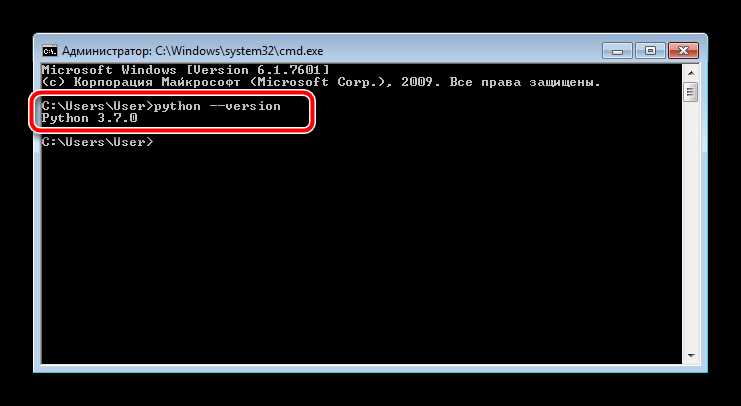
Перед обновлением рекомендуется проверить текущую версию Python и pip с помощью команд python —version и pip —version. Это позволяет оценить, насколько устарела версия и избежать конфликтов при обновлении. Также важно убедиться, что установлены права администратора или используются виртуальные окружения для безопасного обновления.
Процесс обновления через pip отличается в зависимости от операционной системы. На Windows используются команды с python -m pip install —upgrade python, а на macOS и Linux – дополнительные опции для корректного обновления системных путей. Кроме того, после обновления рекомендуется проверить работоспособность ключевых библиотек и при необходимости пересоздать виртуальные окружения для новых проектов.
Проверка текущей версии Python и pip

Для точного обновления Python важно сначала определить установленную версию интерпретатора. В командной строке или терминале используйте команду python —version или python3 —version в зависимости от системы. Результат покажет точную версию, например, Python 3.11.2, что позволяет сопоставить её с последней стабильной версией на официальном сайте.
При обнаружении устаревшей версии pip рекомендуется выполнить команду python -m pip install —upgrade pip перед обновлением Python. Это снижает риск ошибок и обеспечивает совместимость с новыми пакетами и библиотеками после обновления интерпретатора.
Установка последней версии pip перед обновлением Python
Перед обновлением Python важно убедиться, что pip обновлён до последней версии. Для этого в командной строке используйте команду python -m pip install —upgrade pip. На macOS и Linux может потребоваться добавление —user, если нет прав администратора: python3 -m pip install —upgrade pip —user.
После выполнения команды проверьте версию pip с помощью pip —version. Рекомендуется, чтобы версия была не ниже 23.0, так как старые версии могут не поддерживать обновление некоторых пакетов и корректную установку Python через pip.
Если обновление завершилось с ошибками, стоит удалить старую версию pip и установить её заново командой python -m ensurepip —upgrade. Этот шаг гарантирует, что последующая установка или обновление Python пройдёт без конфликтов с устаревшими компонентами.
Обновление Python через pip на Windows
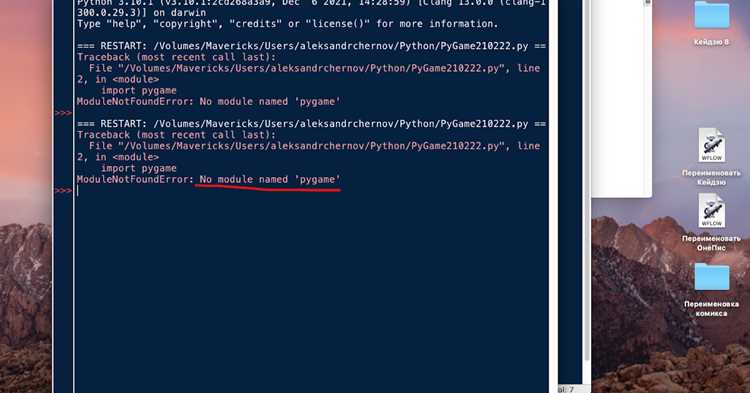
На Windows обновление Python через pip выполняется через командную строку с правами администратора. Используйте команду python -m pip install —upgrade python для установки последней версии интерпретатора. Важно убедиться, что текущий Python добавлен в системную переменную PATH, иначе команда не будет распознана.
Если установлено несколько версий Python, используйте конкретный путь к исполняемому файлу, например: C:\Python311\python.exe -m pip install —upgrade python. Это позволяет обновить нужную версию без воздействия на другие интерпретаторы.
После завершения обновления проверьте результат командой python —version. Рекомендуется также пересоздать виртуальные окружения, чтобы новые пакеты и библиотеки корректно работали с обновлённой версией Python.
Обновление Python через pip на macOS и Linux
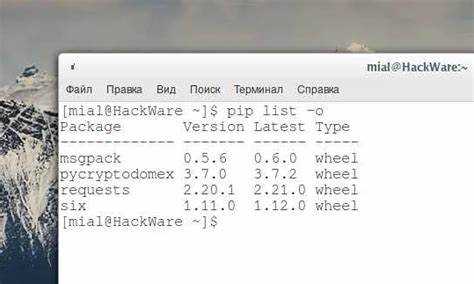
На macOS и Linux обновление Python через pip требует точного указания версии интерпретатора и учет прав пользователя. Используйте команды в терминале с префиксом python3 для совместимости с системными версиями Python.
Последовательность действий:
- Проверка текущей версии Python: python3 —version.
- Обновление pip, если требуется: python3 -m pip install —upgrade pip —user.
- Обновление Python через pip: python3 -m pip install —upgrade python —user.
- Проверка версии после обновления: python3 —version.
Если возникают ошибки доступа, используйте sudo: sudo python3 -m pip install —upgrade python. Это гарантирует установку в системные каталоги.
Рекомендуется после обновления пересоздать виртуальные окружения, чтобы пакеты использовали обновлённый интерпретатор и системные пути были корректно настроены.
Решение ошибок при обновлении Python через pip
Обновление Python через pip может вызвать ошибки, связанные с доступом, конфликтами версий или несовместимостью пакетов. Для их устранения важно определить тип ошибки и применить подходящее решение.
Наиболее частые ошибки и способы их решения представлены в таблице:
| Ошибка | Причина | Решение |
|---|---|---|
| Permission denied | Отсутствуют права администратора или доступ к системным каталогам | На Windows – запуск командной строки от имени администратора. На macOS/Linux – добавление sudo или использование —user. |
| Conflicting versions | Установлено несколько версий Python или pip | Указать точный путь к исполняемому файлу: python3.11 -m pip install —upgrade python. |
| Package not found | Устаревшая версия pip или недоступный репозиторий | Обновить pip командой python -m pip install —upgrade pip и проверить настройки прокси или источников пакетов. |
| Virtual environment issues | Виртуальное окружение не обновлено | Пересоздать виртуальное окружение после обновления Python, чтобы использовать актуальный интерпретатор. |
После устранения ошибок рекомендуется повторно проверить версию Python и pip с помощью python —version и pip —version, чтобы убедиться в успешном обновлении.
Проверка успешного обновления и настройка окружения

После обновления Python через pip важно убедиться, что новая версия корректно установлена. Используйте команды python —version или python3 —version для проверки номера версии. Для pip выполните pip —version, чтобы убедиться, что обновление прошло без ошибок и пути к пакетам совпадают с новой версией.
Настройка окружения включает пересоздание виртуальных сред для проектов. Это исключает конфликты старых пакетов и гарантирует, что новые зависимости будут использовать обновлённый интерпретатор. Команды для создания виртуального окружения:
- python -m venv env_name – создание новой среды.
- source env_name/bin/activate (macOS/Linux) или env_name\Scripts\activate (Windows) – активация среды.
- pip install -r requirements.txt – установка зависимостей проекта в новой среде.
Рекомендуется после обновления проверить ключевые библиотеки с помощью import в интерактивном режиме Python, чтобы убедиться в совместимости и корректной работе окружения.
Вопрос-ответ:
Как проверить текущую версию Python и pip перед обновлением?
Для проверки версии Python используйте команду python —version или python3 —version в терминале. Версию pip можно узнать командой pip —version или python -m pip —version. Эти команды показывают точный номер версии и путь установки, что помогает определить необходимость обновления.
Можно ли обновить Python через pip на Windows без прав администратора?
На Windows обновление Python через pip без прав администратора ограничено системными каталогами. Для успешного обновления нужно либо запускать командную строку от имени администратора, либо использовать виртуальное окружение. В последнем случае команды выполняются внутри среды, и системные файлы не затрагиваются.
Почему при обновлении Python через pip возникает ошибка Permission denied?
Ошибка Permission denied появляется, когда текущий пользователь не имеет доступа к системным каталогам Python или pip. Решение зависит от операционной системы: на Windows нужно запускать командную строку с правами администратора, на macOS и Linux — использовать sudo или добавлять —user для установки в пользовательские каталоги.
Что делать, если после обновления Python старые виртуальные окружения перестали работать?
После обновления Python старые виртуальные среды могут использовать устаревшие пути к интерпретатору и библиотекам. Рекомендуется пересоздать виртуальные окружения с новой версией Python и повторно установить зависимости с помощью pip install -r requirements.txt. Это обеспечит корректную работу проектов с обновлённым интерпретатором.
Как убедиться, что обновление Python через pip прошло успешно?
Проверка успешного обновления включает несколько шагов: 1) проверить номер версии Python командой python —version, 2) проверить версию pip с помощью pip —version, 3) протестировать ключевые библиотеки через import в интерактивной сессии Python, 4) при необходимости пересоздать виртуальные окружения, чтобы использовать новые пути и пакеты.

 Загрузка...