Содержание статьи
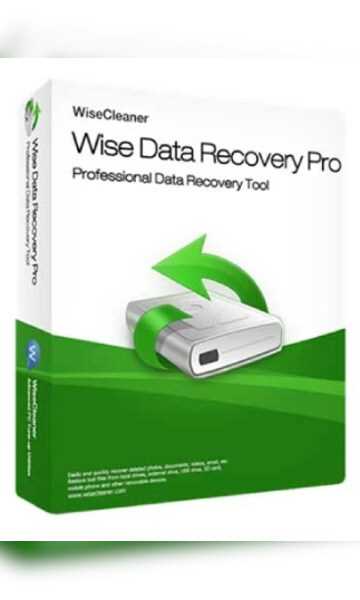
Wise Data Recovery позволяет вернуть файлы, удалённые с компьютеров, флешек и внешних накопителей. Программа поддерживает восстановление документов, изображений, видео и аудиофайлов, включая форматы DOC, XLS, JPG, PNG, MP4, MP3.
Программа умеет сканировать как полностью рабочие носители, так и повреждённые или отформатированные устройства. Она отображает состояние каждого файла и вероятность успешного восстановления, что помогает выбирать только реальные объекты для восстановления.
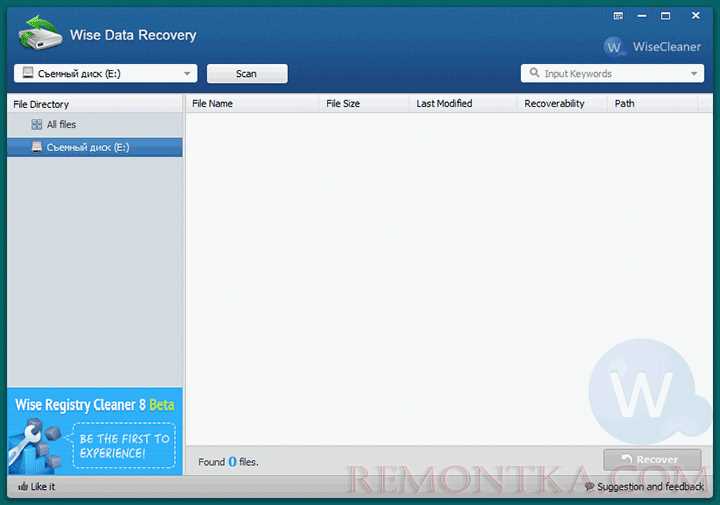
Wise Data Recovery работает без установки на внешние диски, что снижает риск перезаписи удалённых данных. Интерфейс прост: пользователь выбирает диск, запускает быстрый или глубокий скан и получает список найденных файлов с информацией о состоянии.
Программа позволяет сохранять восстановленные файлы на другом носителе, чтобы избежать повреждения исходного диска. Она подходит как для разовых восстановлений, так и для регулярного контроля состояния данных на различных устройствах.
Как скачать и установить Wise Data Recovery
Для установки Wise Data Recovery нужно использовать официальный сайт разработчика, чтобы избежать поддельных версий и вредоносного ПО.
- Перейдите на страницу WiseCleaner.com и выберите раздел Wise Data Recovery.
- Нажмите кнопку загрузки последней стабильной версии для Windows.
- Сохраните установочный файл на диск, отличающийся от того, с которого вы собираетесь восстанавливать данные.
После загрузки выполните следующие шаги для установки:
- Запустите скачанный exe-файл.
- Выберите язык интерфейса и папку установки.
- Снимите галочки с дополнительных предложений, если не планируете их использовать.
- Нажмите Установить и дождитесь завершения процесса.
- Запустите программу через ярлык на рабочем столе или из меню «Пуск».
Программа готова к использованию сразу после установки. Для восстановления файлов лучше сохранять результаты на отдельный диск или флешку, чтобы исключить перезапись данных на исходном носителе.
Поддерживаемые типы файлов и устройств
Wise Data Recovery может восстанавливать данные с различных носителей и поддерживает широкий спектр форматов файлов, что позволяет вернуть информацию после случайного удаления или форматирования.
Поддерживаемые типы файлов:
- Документы: DOC, DOCX, XLS, XLSX, PPT, PDF, TXT
- Изображения: JPG, JPEG, PNG, BMP, GIF, TIFF
- Аудио: MP3, WAV, WMA, FLAC
- Видео: MP4, AVI, MOV, MKV, WMV
- Архивы: ZIP, RAR, 7Z
- Другие файлы: HTML, CSS, PHP, SQL
Поддерживаемые устройства:
- Жесткие диски (HDD и SSD)
- Флеш-накопители USB
- Карты памяти SD, microSD
- Внешние жесткие диски и SSD
- Другие съёмные носители, определяемые системой как диски
Для успешного восстановления рекомендуется использовать носитель с подходящим файловым форматом и сохранять результаты на отдельный диск, чтобы исключить перезапись удалённых данных.
Поиск удалённых файлов на жестком диске и флешках
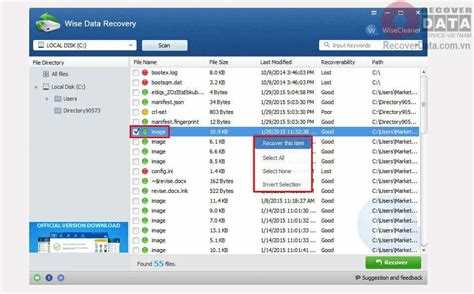
Wise Data Recovery выполняет поиск удалённых файлов как на внутренних жестких дисках, так и на внешних флешках и съёмных носителях. Программа анализирует структуру файловой системы и выделяет объекты, которые были удалены, но ещё не перезаписаны.
Для запуска поиска выполните следующие шаги:
- Подключите носитель, с которого требуется восстановить данные.
- Выберите диск в списке программы.
- Выберите режим сканирования: Быстрое для недавно удалённых файлов или Глубокое для старых или частично перезаписанных данных.
- Запустите сканирование и дождитесь завершения анализа.
Для минимизации риска потери данных результаты восстановления лучше сохранять на отдельный диск или флешку, не совпадающую с исходным носителем.
Восстановление файлов с повреждённых носителей

Wise Data Recovery позволяет восстановить данные с флешек, жёстких дисков и карт памяти, даже если носитель частично повреждён. Программа поддерживает файловые системы FAT, NTFS и exFAT, что обеспечивает работу с большинством современных устройств.
Для начала сканирования необходимо подключить носитель к компьютеру и выбрать его в списке доступных дисков. Wise Data Recovery предлагает два режима: быстрое сканирование и глубокое сканирование. Быстрое подходит для недавно удалённых файлов, глубокое – для восстановления после серьёзных повреждений.
Программа отображает статус каждого файла с помощью индикаторов: отличное, среднее, плохое. Это позволяет оценить вероятность успешного восстановления. Для файлов с низкой вероятностью рекомендуется использовать глубокое сканирование и сохранять результаты на другой носитель.
Wise Data Recovery поддерживает восстановление разнообразных форматов: документы, фотографии, видео и аудио. Для повреждённых носителей рекомендуется сохранять восстановленные файлы на отдельный диск, чтобы исключить перезапись исходных данных.
Если носитель физически повреждён или имеет ошибки чтения, программа фиксирует доступные фрагменты файлов. В таких случаях восстановление может быть неполным, но ключевые данные часто удаётся извлечь. Рекомендуется периодически создавать резервные копии, чтобы минимизировать риск потери информации.
Сканирование и фильтрация результатов
Wise Data Recovery выполняет сканирование выбранного носителя в два этапа: быстрое и глубокое. Быстрое сканирование выявляет недавно удалённые файлы, глубокое анализирует всю структуру диска и находит данные даже при повреждённых секторах.
После завершения сканирования программа отображает результаты в виде таблицы с указанием имени файла, пути, размера, типа и состояния. Состояние обозначается как отличное, среднее или плохое, что помогает оценить шанс успешного восстановления.
| Имя файла | Путь | Размер | Тип | Состояние |
|---|---|---|---|---|
| Фото_01.jpg | D:\Images | 2 МБ | jpg | отличное |
| Документ.docx | C:\Documents | 120 КБ | docx | среднее |
| Видео.mp4 | E:\Videos | 700 МБ | mp4 | плохое |
Фильтрация позволяет сортировать файлы по типу, состоянию или размеру. Для ускорения поиска конкретных данных рекомендуется использовать фильтр по расширению и состоянию. Файлы с пометкой отличное лучше восстановить в первую очередь, а с плохое сохранять на отдельный носитель для минимизации риска перезаписи.
Программа также поддерживает поиск по имени файла и расширению, что упрощает восстановление определённых документов или медиафайлов без необходимости просматривать весь список результатов.
Сохранение восстановленных данных и ограничения программы

Wise Data Recovery сохраняет восстановленные файлы на выбранный пользователем носитель. Рекомендуется использовать другой диск или флешку, чтобы избежать перезаписи исходных данных на повреждённом носителе.
Программа поддерживает восстановление файлов любого типа: документы, изображения, аудио, видео. Для больших файлов возможна разбивка на несколько частей при сохранении, если носитель назначения имеет ограничения по размеру файлов.
Существует ограничение на объём данных, который можно восстановить одновременно: бесплатная версия ограничена суммарным размером файлов, полная версия снимает это ограничение. Также программа не может восстановить файлы, полностью перезаписанные или физически уничтоженные.
При сохранении файлов Wise Data Recovery сохраняет исходные имена и структуру папок, если носитель поддерживает соответствующую файловую систему. Для носителей с ограничениями по длине пути или имени рекомендуется вручную корректировать имена перед восстановлением.
Программа фиксирует только читаемые фрагменты повреждённых файлов. Файлы с критическими ошибками чтения могут быть восстановлены частично, и для их использования может потребоваться дополнительное программное обеспечение.
Вопрос-ответ:
Можно ли восстановить файлы с флешки после случайного форматирования?
Да, Wise Data Recovery позволяет восстановить данные с отформатированных флешек. Для этого нужно подключить носитель, выбрать его в программе и запустить глубокое сканирование, которое анализирует все сектора и ищет удалённые файлы. После завершения сканирования программа покажет список доступных для восстановления документов, изображений и других файлов.
Какие типы файлов поддерживаются для восстановления?
Программа поддерживает документы (docx, xlsx, pdf), изображения (jpg, png, bmp), видео (mp4, avi, mov), аудио (mp3, wav) и архивы (zip, rar). Для каждого файла указывается состояние: отличное, среднее или плохое, что помогает определить вероятность успешного восстановления.
Как выбрать между быстрым и глубоким сканированием?
Быстрое сканирование подходит для недавно удалённых файлов и выполняется за короткое время. Глубокое сканирование анализирует весь носитель и восстанавливает данные с повреждённых секторов. Если файл не найден при быстром сканировании или носитель имеет ошибки, рекомендуется использовать глубокий режим.
Можно ли сохранять восстановленные файлы на тот же диск, с которого они были удалены?
Не рекомендуется сохранять файлы на тот же носитель, так как это может перезаписать удалённые данные и сделать их восстановление невозможным. Лучше выбрать другой диск, флешку или внешний носитель для сохранения восстановленных файлов.
Какие ограничения есть у бесплатной версии Wise Data Recovery?
Бесплатная версия ограничивает суммарный объём восстанавливаемых файлов и не поддерживает некоторые расширенные функции, такие как восстановление больших файлов или массовое сохранение. Полная версия снимает эти ограничения и позволяет работать с любыми носителями без ограничений по объёму.
Как восстановить файлы с повреждённого жёсткого диска?
Для восстановления данных с повреждённого диска подключите его к компьютеру и запустите Wise Data Recovery. Выберите носитель и начните глубокое сканирование, которое анализирует все сектора и ищет доступные фрагменты файлов. После завершения сканирования программа покажет список документов, изображений и других данных с указанием состояния каждого файла. Для сохранения используйте другой диск, чтобы избежать перезаписи исходных данных.
Можно ли искать файлы по типу или расширению в Wise Data Recovery?
Да, программа позволяет фильтровать результаты сканирования по типу файлов или расширению. Это ускоряет поиск нужных документов, изображений, видео или аудио. Также доступен поиск по имени файла, что удобно при восстановлении конкретных данных без просмотра всего списка.

 Загрузка...