Содержание статьи

Общий буфер обмена позволяет обмениваться текстом и файлами между хостовой системой и виртуальной машиной без использования сторонних приложений. В VMware эта функция доступна через VMware Tools и требует корректной настройки как на стороне хоста, так и в гостевой ОС.
Для активации общего буфера обмена необходимо убедиться, что версия VMware Workstation или VMware Player поддерживает соответствующую функцию. Гостевая ОС должна быть совместима с установленными инструментами VMware Tools, иначе копирование и вставка будут работать нестабильно или полностью отсутствовать.
Включение общего буфера обмена выполняется через настройки конкретной виртуальной машины. Рекомендуется проверять работу функции после каждого изменения, чтобы исключить конфликты с другими приложениями, использующими буфер обмена.
При возникновении проблем с копированием и вставкой часто помогает переустановка VMware Tools или перезапуск службы vmtoolsd в гостевой системе. Ограничение обмена данными можно настроить отдельно для каждого виртуального окружения, что позволяет контролировать доступ к информации.
Проверка совместимости версии VMware и гостевой ОС для общего буфера обмена

Перед включением общего буфера обмена важно убедиться, что версия VMware поддерживает данную функцию для конкретной гостевой ОС. В VMware Workstation начиная с версии 14 и VMware Player версии 14.1 функция копирования и вставки между хостом и виртуальной машиной работает с большинством современных систем Windows и Linux, однако в старых версиях возможны ограничения.
Для проверки совместимости рекомендуется свериться с таблицей поддерживаемых гостевых систем и версий VMware Tools:
| Гостевая ОС | Минимальная версия VMware Tools | Поддержка общего буфера обмена |
|---|---|---|
| Windows 10 | 10.1 | Да |
| Windows 11 | 12.0 | Да |
| Ubuntu 20.04 | 11.0 | Да |
| CentOS 7 | 10.3 | Да |
| Windows 7 | 10.0 | Ограничено |
| Debian 9 | 10.2 | Ограничено |
Если версия гостевой ОС или VMware Tools ниже указанной в таблице, рекомендуется обновить инструменты VMware Tools или использовать более свежую версию VMware. Проверка совместимости снижает риск некорректной работы общего буфера обмена и позволяет избежать потери данных при копировании.
Установка и активация VMware Tools на виртуальной машине

VMware Tools обеспечивает интеграцию между хостом и гостевой ОС, включая поддержку общего буфера обмена. Для установки необходимо выполнить следующие действия:
- Запустить виртуальную машину и войти в гостевую ОС с правами администратора.
- В меню VMware выбрать VM → Install VMware Tools или Reinstall VMware Tools.
- В гостевой системе монтировать виртуальный диск с инструментами и запустить установочный файл:
- Для Windows – setup.exe.
- Для Linux – vmware-install.pl через терминал.
- Следовать инструкциям мастера установки, выбирая полный набор компонентов.
- После завершения установки перезагрузить гостевую ОС для активации всех функций VMware Tools.
Для проверки корректной активации используйте команду vmware-toolbox-cmd status в Linux или значок VMware Tools в панели задач Windows. Если служба не запущена, её можно активировать вручную через:
- Windows – Службы → VMware Tools → Запустить.
- Linux – sudo systemctl start vmtoolsd.
Регулярное обновление VMware Tools до последних версий обеспечивает стабильную работу общего буфера обмена и совместимость с обновлениями хостовой системы.
Включение функции общего буфера обмена в настройках виртуальной машины
Функция общего буфера обмена активируется через свойства виртуальной машины в VMware. Для этого выполните следующие шаги:
1. Откройте VMware и выберите нужную виртуальную машину.
2. Перейдите в Настройки виртуальной машины → Options → Guest Isolation.
3. Установите галочки напротив Enable copy and paste и Enable drag and drop, если требуется перенос файлов.
4. Сохраните изменения и перезагрузите виртуальную машину, чтобы настройки вступили в силу.
После включения рекомендуется проверить работу функции, копируя текст между хостовой системой и гостевой ОС. Если копирование не работает, убедитесь, что VMware Tools установлены и обновлены до совместимой версии.
Для сценариев с повышенными требованиями к безопасности можно ограничить общий буфер обмена только определёнными типами данных, используя настройки Guest Isolation в файле конфигурации .vmx:
isolation.tools.copy.enable = «TRUE»
isolation.tools.paste.enable = «TRUE»
Проверка работы буфера обмена между хостом и гостевой ОС
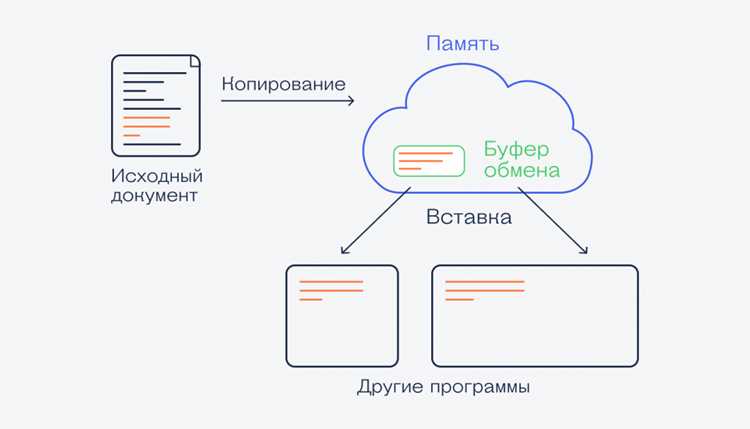
Для проверки корректной работы общего буфера обмена сначала убедитесь, что виртуальная машина запущена и VMware Tools установлены и активны.
Чтобы протестировать обмен текстом, скопируйте короткий фрагмент из текстового редактора на хостовой системе и вставьте его в редактор гостевой ОС. Затем выполните обратную проверку – скопируйте текст из гостевой ОС и вставьте в хост.
Для проверки передачи файлов используйте функцию drag and drop или сочетания Ctrl+C / Ctrl+V для копирования файлов между системами. Если вставка не срабатывает, проверьте настройки Guest Isolation и убедитесь, что включены опции Enable copy and paste и Enable drag and drop.
Дополнительно можно проверить работу буфера обмена через командную строку:
- Windows: открыть PowerShell в гостевой ОС и выполнить Get-Clipboard для проверки содержимого.
- Linux: использовать команду xclip -o или xsel —clipboard —output, если установлен соответствующий пакет.
Если данные не передаются, перезапустите службу VMware Tools или перезагрузите виртуальную машину для восстановления работы буфера обмена.
Исправление проблем с копированием и вставкой в VMware
Проблемы могут возникать при устаревшей версии VMware Tools. Обновите инструменты до последней совместимой версии через меню VMware: VM → Install/Update VMware Tools, затем перезагрузите виртуальную машину.
Если проблема сохраняется, проверьте настройки виртуальной машины в разделе Options → Guest Isolation. Убедитесь, что включены опции Enable copy and paste и Enable drag and drop. Для ручной настройки можно добавить или исправить следующие строки в файле конфигурации .vmx:
isolation.tools.copy.enable = «TRUE»
isolation.tools.paste.enable = «TRUE»
После внесения изменений рекомендуется полностью перезапустить виртуальную машину. Для Linux-гостей иногда требуется очистка временного буфера с помощью xclip -c или xsel —clear —clipboard, чтобы восстановить корректную работу копирования.
Ограничение обмена данными между хостом и виртуальной машиной
Для повышения безопасности или контроля информации можно ограничить обмен данными между хостом и виртуальной машиной. Это выполняется через настройки Guest Isolation и конфигурационный файл виртуальной машины.
- Откройте VMware и выберите виртуальную машину.
- Перейдите в Настройки → Options → Guest Isolation.
- Снимите галочки с Enable copy and paste и Enable drag and drop для полной блокировки обмена.
- Для частичного ограничения используйте файл конфигурации .vmx:
- Запрет копирования: isolation.tools.copy.enable = «FALSE»
- Запрет вставки: isolation.tools.paste.enable = «FALSE»
- Отключение drag and drop: isolation.tools.dnd.enable = «FALSE»
- Сохраните изменения и перезагрузите виртуальную машину.
Дополнительно можно настроить правила доступа на уровне гостевой ОС, ограничив только определённые типы файлов для передачи. Это снижает риск случайного переноса конфиденциальных данных и позволяет контролировать обмен между системами.
Вопрос-ответ:
Как проверить, работает ли общий буфер обмена между хостом и виртуальной машиной?
Для проверки скопируйте небольшой текст из хостовой системы и вставьте его в текстовый редактор на гостевой ОС. Затем выполните обратную операцию. Для Linux-гостей можно использовать команды xclip -o или xsel —clipboard —output, а для Windows — Get-Clipboard в PowerShell. Если данные не передаются, стоит проверить статус VMware Tools и настройки Guest Isolation.
Почему после установки VMware Tools функция копирования и вставки не работает?
Основные причины — неправильная версия VMware Tools или неактивная служба vmtoolsd в Linux и VMware Tools в Windows. Необходимо убедиться, что версия инструментов соответствует версии гостевой ОС, а служба запущена. Иногда помогает переустановка VMware Tools и перезагрузка виртуальной машины.
Можно ли ограничить обмен файлами между хостом и виртуальной машиной без отключения копирования текста?
Да, в файле конфигурации .vmx можно отключить передачу файлов, оставив активной функцию копирования текста. Для этого используется параметр isolation.tools.dnd.enable = «FALSE», а параметры isolation.tools.copy.enable и isolation.tools.paste.enable остаются равными «TRUE». Также настройки можно задать через Options → Guest Isolation.
Какие версии гостевых ОС поддерживают общий буфер обмена в VMware?
Функция поддерживается на Windows начиная с версии 7 и выше, включая Windows 10 и 11, а также на большинстве современных дистрибутивов Linux, например Ubuntu 20.04, CentOS 7 и Debian 9. Для корректной работы требуется установка соответствующей версии VMware Tools, указанной в документации VMware для каждой гостевой ОС.

 Загрузка...