Содержание статьи
Командная строка в Ubuntu, также известная как терминал, предоставляет прямой доступ к системным функциям и позволяет управлять файлами, пакетами и настройками без графического интерфейса. Она используется для установки программ, обновления системы и выполнения административных задач, которые сложно реализовать через стандартные меню.
Терминал поддерживает работу с несколькими оболочками, включая Bash и Zsh, и позволяет запускать скрипты, автоматизировать рутинные операции и получать подробную информацию о состоянии системы. Для новичков важно знать, что каждый открытый терминал создаёт отдельный сеанс, в котором можно выполнять команды независимо от других окон.
Существуют разные способы запуска командной строки в Ubuntu: сочетания клавиш, меню приложений, контекстные меню в файловом менеджере и удалённое подключение по SSH. Выбор метода зависит от удобства пользователя и конкретной задачи. Пошаговое освоение этих методов ускоряет работу с системой и снижает риск ошибок при выполнении команд.
В этой инструкции приведены конкретные действия для открытия терминала в различных сценариях, с указанием сочетаний клавиш, навигации по меню и дополнительных настроек для быстрого доступа. После выполнения этих шагов терминал будет готов к использованию для любых административных и пользовательских операций.
Открытие терминала через сочетание клавиш
Самый быстрый способ открыть терминал в Ubuntu – использовать сочетание клавиш Ctrl + Alt + T. Это стандартная комбинация для большинства версий Ubuntu и её производных, которая позволяет мгновенно вызвать окно командной строки. Метод универсален и работает независимо от того, какой графический интерфейс используется.
Если по какой-то причине стандартное сочетание не работает, можно попробовать настроить его заново через настройки системы. Для этого откройте меню Настройки, перейдите в раздел Клавиатура, выберите вкладку Сочетания клавиш и установите свою комбинацию для действия «Открыть терминал».
Помимо стандартного сочетания, в некоторых случаях можно использовать другие клавиши или функции, в зависимости от установленного рабочего окружения или версии Ubuntu. Например, в некоторых оболочках может работать комбинация Ctrl + Shift + T, если терминал уже открыт и требуется открыть новое окно.
Запуск терминала из меню приложений
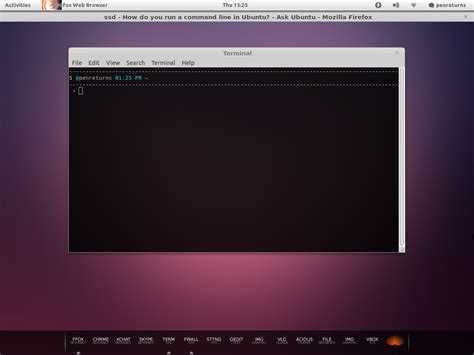
Для запуска терминала через меню приложений в Ubuntu выполните следующие шаги. Нажмите на иконку Активности или Пуск в верхней части экрана (в зависимости от используемой версии Ubuntu). В появившемся поле поиска начните вводить терминал или Terminal.
После этого в списке появится иконка терминала. Кликните по ней левой кнопкой мыши, чтобы открыть командную строку. Это стандартный способ для пользователей, предпочитающих работать с графическим интерфейсом, а не использовать горячие клавиши или контекстные меню.
В случае использования оболочки GNOME, после ввода «терминал» в поисковую строку, можно также закрепить иконку терминала в панели для быстрого доступа. Для этого нажмите правой кнопкой мыши на иконку терминала в списке приложений и выберите Закрепить в панели.
Этот метод удобен для пользователей, которые не хотят запоминать сочетания клавиш или часто используют терминал в разных сессиях.
Использование терминала через контекстное меню папки
Открытие терминала напрямую в выбранной папке ускоряет работу с файлами и скриптами. Для этого воспользуйтесь контекстным меню в файловом менеджере Ubuntu, например, Nautilus.
- Откройте файловый менеджер и перейдите в нужную папку.
- Щёлкните правой кнопкой мыши по пустому месту внутри папки.
- В появившемся меню выберите пункт Открыть в терминале или Open in Terminal.
После этих действий терминал откроется с текущей директорией, установленной на выбранную папку. Это позволяет сразу выполнять команды и запускать скрипты, не вводя путь вручную.
Если опция Открыть в терминале отсутствует, её можно добавить через пакет nautilus-extension-gnome-terminal. Для установки выполните команду:
sudo apt install nautilus-extension-gnome-terminal
После установки перезапустите файловый менеджер командой nautilus -q. Опция появится в контекстном меню, обеспечивая быстрый доступ к терминалу в любом каталоге.
Запуск терминала через поиск Ubuntu
Ubuntu предоставляет встроенный поиск для быстрого открытия приложений, включая терминал. Для запуска выполните следующие шаги:
Нажмите клавишу Super (обычно с логотипом Windows) на клавиатуре. В появившемся поле поиска начните вводить терминал или Terminal. Система мгновенно отобразит список соответствующих приложений.
Выберите иконку терминала кликом левой кнопки мыши или нажатием Enter, чтобы открыть командную строку. Поиск поддерживает автозаполнение, поэтому достаточно ввести несколько первых букв для быстрого результата.
Для удобства можно закрепить терминал в списке часто используемых приложений. Щёлкните правой кнопкой мыши по иконке терминала и выберите Закрепить. Это ускоряет доступ к терминалу без повторного использования поиска.
Создание ярлыка для быстрого запуска терминала

Для ускоренного доступа к терминалу можно создать ярлык на рабочем столе или в панели задач. Это позволяет открывать командную строку одним кликом без поиска или использования сочетаний клавиш.
Чтобы создать ярлык на рабочем столе, щёлкните правой кнопкой мыши по пустому месту и выберите Создать новый документ → Создать ярлык. В поле команды укажите gnome-terminal или terminal в зависимости от используемой оболочки.
Для закрепления ярлыка в панели задач откройте меню приложений, найдите терминал, щёлкните правой кнопкой мыши по иконке и выберите Закрепить в панели или Add to Favorites. После этого терминал будет доступен для запуска в любой момент одним кликом.
Можно дополнительно настроить собственную иконку ярлыка. В свойствах ярлыка выберите Сменить значок и укажите файл изображения формата PNG или SVG, чтобы визуально отличать ярлык терминала от других приложений.
Работа с терминалом в полноэкранном режиме
- Откройте терминал любым известным способом.
- Нажмите сочетание клавиш F11 для перехода в полноэкранный режим. Это работает в стандартных терминалах Ubuntu, таких как GNOME Terminal.
- Для выхода из полноэкранного режима снова нажмите F11 или используйте сочетание Ctrl + Shift + F в некоторых версиях терминала.
В полноэкранном режиме полезно использовать сочетания клавиш для навигации по истории команд:
- Ctrl + R – поиск по ранее введённым командам.
- Ctrl + L – очистка экрана без закрытия терминала.
Полноэкранный режим особенно полезен при работе с логами, компиляцией проектов и удалённым подключением, когда требуется максимально задействовать пространство экрана для чтения и редактирования команд.
Использование терминала через удалённое подключение
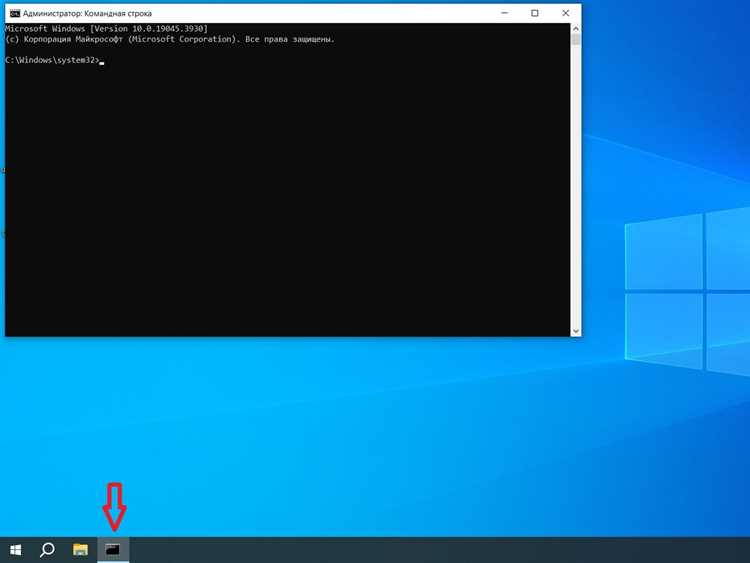
Удалённый доступ к терминалу позволяет управлять Ubuntu-системой с другого компьютера через сеть. Для этого чаще всего используется протокол SSH (Secure Shell).
Чтобы подключиться к удалённому серверу, выполните команду:
ssh пользователь@адрес_сервера
Здесь пользователь – имя учётной записи на удалённой системе, а адрес_сервера – IP-адрес или доменное имя. После ввода пароля откроется терминал удалённой системы.
Для упрощения подключения можно использовать ключи SSH. Сгенерируйте ключ командой:
ssh-keygen -t rsa -b 4096
и добавьте публичный ключ на сервер с помощью:
ssh-copy-id пользователь@адрес_сервера
Это позволит подключаться без ввода пароля, что ускоряет работу с удалённой системой. Через SSH можно выполнять команды, редактировать файлы с помощью nano или vim, а также запускать скрипты и мониторить состояние сервера.
Проверка корректности запуска командной строки
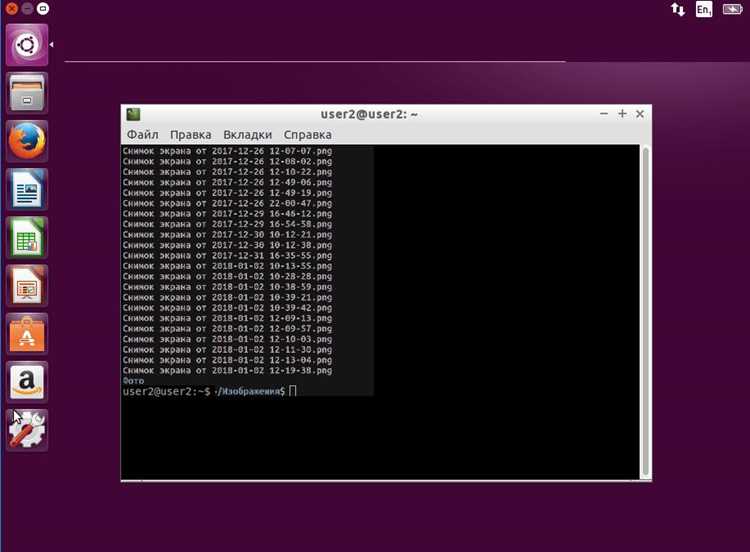
После открытия терминала важно убедиться, что он работает корректно и выполняет команды без ошибок. Для этого можно выполнить несколько базовых проверок.
1. Проверка версии оболочки. Введите команду:
echo $SHELL
Она покажет, какая оболочка используется (обычно /bin/bash или /bin/zsh).
2. Проверка доступности стандартных команд. Введите следующие команды по очереди:
| Команда | Описание | Ожидаемый результат |
|---|---|---|
| pwd | Показывает текущую рабочую директорию | Путь к домашней папке пользователя, например /home/имя_пользователя |
| ls | Отображает содержимое текущей папки | Список файлов и папок в текущей директории |
| whoami | Имя учётной записи, под которой выполнен вход | |
| uname -r | Отображает версию ядра Ubuntu | Цифровой идентификатор версии ядра, например 6.2.0-100-generic |
Вопрос-ответ:
Как открыть терминал в Ubuntu с помощью клавиатуры?
Для быстрого запуска терминала в Ubuntu используется сочетание клавиш Ctrl + Alt + T. После нажатия этих клавиш откроется окно командной строки, готовое к выполнению команд. Если сочетание не работает, его можно настроить через Настройки → Клавиатура → Сочетания клавиш, указав собственную комбинацию для действия «Открыть терминал».
Можно ли открыть терминал напрямую в нужной папке?
Да, терминал можно открыть через контекстное меню файлового менеджера. В Nautilus щёлкните правой кнопкой мыши по пустой области папки и выберите Открыть в терминале. Терминал автоматически установит текущую директорию на выбранную папку, что позволяет сразу работать с её содержимым. Если опция отсутствует, её добавляют через пакет nautilus-extension-gnome-terminal и перезапуск Nautilus командой nautilus -q.
Как быстро найти терминал через поиск Ubuntu?
Нажмите клавишу Super на клавиатуре и начните вводить слово терминал. В списке приложений появится иконка терминала. Клик по ней или нажатие Enter откроет командную строку. Для ускоренного доступа терминал можно закрепить в панели задач, щёлкнув по иконке правой кнопкой мыши и выбрав Закрепить.
Как использовать терминал на удалённом сервере?
Удалённое подключение к терминалу выполняется через SSH. Для подключения введите ssh пользователь@адрес_сервера, где пользователь — учётная запись на сервере, а адрес_сервера — IP или доменное имя. Для подключения без пароля создаются ключи SSH командой ssh-keygen -t rsa -b 4096 и копируются на сервер через ssh-copy-id пользователь@адрес_сервера. После этого можно выполнять команды и запускать скрипты удалённо.
Как проверить, что терминал работает корректно?
После запуска терминала проверьте его работу с помощью стандартных команд. Введите echo $SHELL для проверки используемой оболочки, pwd для текущей директории, ls для отображения файлов и whoami для имени пользователя. Если команды выполняются без ошибок и вывод соответствует ожидаемому, терминал функционирует корректно и готов к работе.
Какие способы открытия терминала в Ubuntu существуют для новичка?
В Ubuntu терминал можно открыть несколькими способами. Самый быстрый метод — сочетание клавиш Ctrl + Alt + T. Также можно использовать поиск системы: нажмите клавишу Super, введите «терминал» и выберите иконку приложения. Ещё один вариант — открыть терминал через меню приложений или контекстное меню в папке, выбрав Открыть в терминале. Каждый способ позволяет начать работу с командной строкой без дополнительных настроек.
Как проверить, что терминал Ubuntu запущен корректно и готов к работе?
После запуска терминала убедитесь в его корректной работе с помощью базовых команд. Введите echo $SHELL для проверки используемой оболочки, pwd для текущей директории, ls для отображения файлов и папок, whoami для имени пользователя. Если команды выполняются без ошибок и вывод соответствует ожидаемому, терминал функционирует правильно. Для более детальной проверки можно использовать uname -r, чтобы узнать версию ядра системы.

 Загрузка...