Содержание статьи

Правильная и быстрая вставка данных в Excel – это ключевая часть работы с таблицами, которая позволяет экономить время и избегать ошибок. Для простых операций достаточно стандартной вставки, однако при работе с большими объёмами данных важно использовать более сложные методы, которые могут значительно ускорить процесс и повысить точность.
Когда вставляете данные из буфера обмена, Excel предлагает несколько вариантов: вставка значений, форматов, формул или ссылок. Например, если вам нужно вставить только числа, а не формулы или стили, используйте команду «Вставить значения». Это предотвратит возможные ошибки при расчётах, если в данных содержатся формулы, которые могут не работать в другом контексте.
Для данных, которые приходят в виде текстовых файлов (например, CSV), используйте инструмент «Текст по столбцам», который позволяет разделить текст на несколько столбцов, не прибегая к ручной обработке. Это поможет сохранить структуру данных и сэкономит время при их импорте. Важно правильно выбрать разделители: запятая, табуляция или пробел.
Автозаполнение – это ещё один мощный инструмент для ввода данных, когда необходимо заполнить большую часть ячеек с повторяющимся паттерном. Например, для ввода дат, числовых последовательностей или формул автозаполнение выполнит работу за вас, если правильно определить диапазон данных и соответствующий шаблон.
Если вы работаете с данными из разных источников, важно учитывать, как правильно вставить информацию из других Excel-файлов. Это можно сделать через команду «Вставить связи» или импортировать данные с помощью внешних соединений. Это не только экономит время, но и позволяет синхронизировать информацию между файлами.
Как вставить данные из буфера обмена в Excel
Чтобы вставить данные в таблицу Excel из буфера обмена, сначала скопируйте нужную информацию (например, текст, числа или таблицы) в другое приложение или из другого документа. Затем в Excel выберите ячейку, с которой хотите начать вставку, и используйте комбинацию клавиш Ctrl + V или правый клик и команду «Вставить». Excel автоматически вставит данные в выбранные ячейки.
Если данные из буфера обмена содержат таблицу или форматированный текст, Excel предложит дополнительные варианты вставки. Например, при вставке данных с форматированием, таких как шрифты, цвета или стили, выберите «Вставить с сохранением форматов». Это позволяет сохранить внешний вид данных, но иногда приводит к дополнительным столбцам или строкам, если структура данных отличается от структуры таблицы в Excel.
Вставка значений – это полезная опция, если вам нужно вставить только данные без форматирования или формул. Для этого используйте команду «Вставить значения» в контекстном меню или через вкладку «Главная» в группе «Буфер обмена». Это особенно полезно, когда вы копируете данные с формулами, которые не должны сохраняться в целевом файле.
Вставка с формулами позволяет перенести не только значения, но и формулы, которые были использованы для вычислений. Если вам нужно сохранить формулы, выберите опцию «Вставить формулы» или используйте команду «Вставить», а затем в диалоговом окне выберите «Формулы». Такой метод идеально подходит для переноса расчётов между рабочими листами или файлами Excel.
Вставка данных из буфера обмена может также включать ссылки, изображения или объекты. Для этого используйте команду «Вставить как объект» или «Вставить как ссылку». Это позволяет сохранять ссылочные данные и изображения в таблице, сохраняя их актуальность при изменении исходных файлов.
Использование текстового импорта для вставки данных из CSV

Текстовый импорт позволяет вставлять данные из CSV-файлов в Excel с сохранением структуры таблицы и корректным разделением значений. Этот способ особенно удобен при работе с экспортированными данными из баз данных, онлайн-сервисов и бухгалтерских программ.
Чтобы вставить данные с помощью текстового импорта:
- Откройте вкладку Данные и выберите пункт Из текста/CSV.
- Укажите путь к нужному файлу и нажмите Импорт.
- В появившемся окне проверьте предварительный просмотр данных. Excel автоматически определит разделитель (запятая, точка с запятой, табуляция и т.д.). При необходимости задайте его вручную.
- Выберите тип данных для каждого столбца: Общий, Текст, Дата или Числовой. Это предотвратит искажения форматов – например, преобразование кодов с нулями или дат в неверном формате.
- Нажмите Загрузить для вставки в новый лист или Загрузить в…, если нужно разместить данные в существующей таблице.
При импорте больших CSV-файлов рекомендуется отключить автоматическое определение форматов, чтобы Excel не изменял значения. Для этого в мастере импорта установите тип данных “Текст” для нужных столбцов.
Если требуется регулярное обновление данных, можно сохранить подключение к исходному CSV. Для этого в параметрах загрузки выберите Создать подключение и включите автоматическое обновление при открытии файла.
- CSV с разделителем «;» лучше открывать с указанием нужного разделителя вручную – особенно при региональных настройках, где запятая используется в числовом формате.
- Для файлов с кодировкой UTF-8 при необходимости выберите её в настройках импорта, чтобы избежать некорректного отображения символов.
- Перед импортом проверьте наличие лишних разделителей или пустых строк – они могут нарушить структуру таблицы.
Использование текстового импорта обеспечивает контроль над форматом данных и точное соответствие структуры CSV исходному файлу.
Как вставить данные с сохранением форматов и стилей
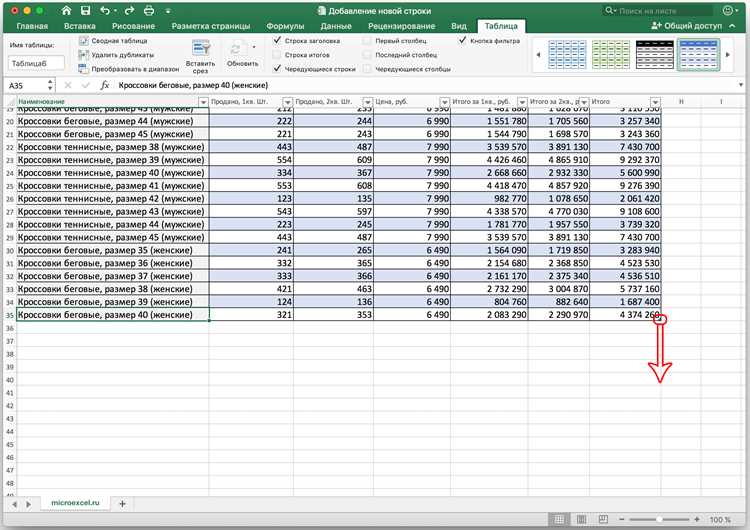
При копировании данных между листами или файлами Excel важно сохранить исходное форматирование – шрифты, цвета, границы и числовые форматы. Для этого используйте специальные режимы вставки.
Основные способы:
| Действие | Метод | Результат |
|---|---|---|
| Копирование ячеек с форматами | Ctrl + C → Ctrl + V | Копируются данные и оформление |
| Вставка только форматов | Правая кнопка мыши → Специальная вставка → Форматы | Переносится только оформление без содержимого |
| Сохранение стилей при копировании между файлами | Обе книги должны быть открыты → Главная → Вставить → Сохранить исходное форматирование | Форматы и шрифты сохраняются при переносе между файлами |
| Сохранение формул и форматов | Специальная вставка → Формулы и форматы | Копируются вычисления и визуальное оформление |
Если нужно перенести данные из внешних источников (Word, интернет-страниц, других таблиц), используйте буфер обмена Excel:
- Скопируйте данные из исходного документа.
- Откройте вкладку Главная → Буфер обмена.
- Вставьте фрагмент с помощью параметра Сохранить форматирование источника.
Чтобы зафиксировать оформление после вставки, можно использовать инструмент Формат по образцу. Он копирует стиль выделенной ячейки и применяет его к другим диапазонам, включая цвет фона, границы и тип чисел.
При работе с большими таблицами желательно проверить совпадение стилей по всей области. Для этого выделите диапазон и выберите команду Очистить форматы, затем примените нужный стиль повторно, чтобы избежать смешения разных шаблонов оформления.
Вставка данных с помощью функции «Текст по столбцам»
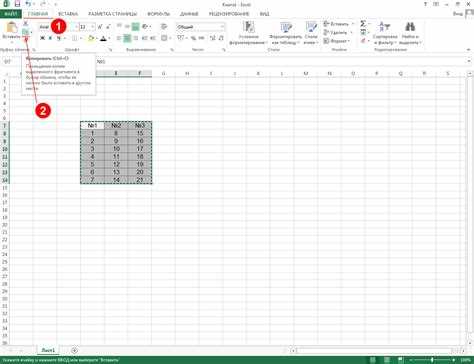
Функция Текст по столбцам позволяет разделять данные в одной ячейке на несколько столбцов по заданному разделителю или фиксированной ширине. Она особенно полезна при импорте CSV-файлов, экспорте из баз данных или объединении данных в одной колонке.
Пошаговый процесс:
- Выделите диапазон ячеек, которые нужно разделить.
- Перейдите на вкладку Данные и выберите Текст по столбцам.
- В открывшемся мастере выберите режим:
- С разделителями – если значения разделены запятой, точкой с запятой, пробелом или другим символом.
- Фиксированная ширина – если столбцы имеют одинаковое количество символов.
- На следующем шаге укажите символ-разделитель или установите разрывы для фиксированной ширины.
- Задайте формат данных для каждого столбца: Общий, Текст, Дата или Числовой. Это предотвратит автоматическое преобразование кодов, дат и чисел.
- Выберите ячейку, с которой начнется вставка разделенных данных, чтобы не перезаписать существующие значения.
- Нажмите Готово, данные разделятся на новые столбцы.
Рекомендации при работе с функцией:
- Перед разделением данных создайте резервную копию исходного диапазона, чтобы сохранить оригинальные значения.
- При использовании нестандартных разделителей (например, | или &) обязательно укажите их в настройках мастера.
- Если часть данных содержит пробелы или лишние символы, используйте TRIM после разделения для удаления лишних пробелов.
- Для больших массивов данных включите Предварительный просмотр, чтобы убедиться, что разделение пройдет корректно и не затронет соседние столбцы.
Использование Текст по столбцам обеспечивает точное распределение данных по столбцам и облегчает последующую обработку таблиц в Excel.
Использование автозаполнения для быстрого ввода данных

Функция автозаполнения позволяет быстро копировать значения, формулы и последовательности по столбцам или строкам. Она экономит время при вводе повторяющихся или упорядоченных данных.
Основные методы использования автозаполнения:
- Выделите ячейку с данными или формулой.
- Наведите курсор на маленький квадрат в правом нижнем углу выделенной ячейки (маркер заполнения).
- Перетащите маркер вниз или в сторону нужного диапазона. Excel автоматически скопирует значения или применит последовательность.
Для числовых и текстовых последовательностей:
- Числовые ряды (например, 1, 2, 3) Excel продолжает автоматически.
- Даты и дни недели заполняются по календарной логике.
- Текст с числовым индексом (например, Товар1, Товар2) продолжается в том же формате.
Особенности работы с формулами:
- При автозаполнении формулы адаптируются по относительным ссылкам. Например, =A1+B1, заполненная вниз, станет =A2+B2.
- Для сохранения фиксированных ссылок используйте абсолютные ссылки ($A$1).
- Можно выделить диапазон и использовать Заполнить > Вниз/Вправо во вкладке Главная, чтобы сохранить форматирование вместе с формулой.
Для ускорения ввода длинных списков используйте автозаполнение с двойным щелчком по маркеру. Excel заполнит данные до конца соседнего столбца с уже заполненными значениями.
Если нужно ограничить автозаполнение только уникальными значениями или определёнными условиями, используйте функцию Заполнить серию во вкладке Главная → Редактирование → Заполнить, где можно задать шаг, тип последовательности и направление заполнения.
Вставка данных из других Excel-файлов и внешних источников
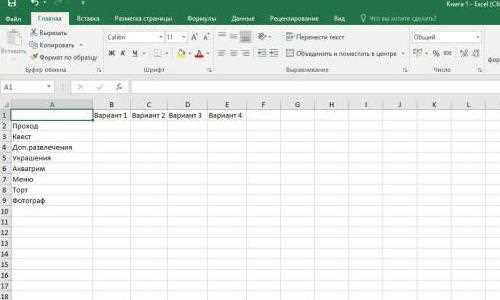
Excel позволяет интегрировать данные из других файлов и внешних источников, сохраняя связь с исходной информацией и упрощая обновление таблиц.
Вставка данных из других Excel-файлов:
- Откройте целевой файл и перейдите на вкладку Данные → Получить данные → Из файла → Из книги Excel.
- Выберите источник и укажите лист или диапазон для импорта.
- В окне Навигатор можно выбрать только нужные таблицы или диапазоны, предварительно просмотрев данные.
- Нажмите Загрузить, чтобы вставить данные на текущий лист, или Загрузить в…, чтобы создать подключение без вставки.
- Для регулярного обновления включите опцию Обновлять при открытии файла или настройте интервал обновления через Свойства подключения.
Вставка данных из внешних источников (базы данных, веб-страницы, текстовые файлы):
- Перейдите на вкладку Данные → Получить данные → Из других источников и выберите тип подключения: SQL Server, Access, веб-страница, текстовый файл и др.
- Укажите путь к источнику или адрес, авторизуйтесь при необходимости.
- В окне предварительного просмотра выберите таблицы, поля или диапазоны для импорта.
- Настройте преобразования: фильтры, изменение типов данных, удаление лишних столбцов через Power Query.
- Загрузите данные на лист или создайте подключение для автоматического обновления.
Рекомендации:
- При вставке больших массивов используйте подключение, чтобы не дублировать данные вручную.
- Следите за совпадением форматов и типов данных между источником и Excel, чтобы избежать ошибок вычислений.
- Для внешних баз данных задавайте только необходимые поля и фильтры, чтобы ускорить импорт и снизить нагрузку на Excel.
- Используйте именованные диапазоны в исходных файлах для удобного управления вставленными данными и динамического обновления.
Такой подход позволяет объединять данные из разных источников в одной таблице и поддерживать их актуальность без ручного копирования.
Вопрос-ответ:
Как быстро вставить данные из CSV-файла в Excel без потери структуры?
Для корректной вставки CSV-файла используйте функцию «Из текста/CSV» на вкладке Данные. Укажите файл, проверьте разделитель (запятая, точка с запятой или табуляция) и задайте формат для каждого столбца. Так данные будут вставлены с сохранением структуры и правильным отображением чисел и дат.
Можно ли вставлять данные из другого Excel-файла так, чтобы они обновлялись автоматически?
Да. Используйте функцию «Получить данные» → «Из книги Excel». При подключении установите опцию обновления при открытии файла или настройте регулярное обновление через свойства подключения. Это позволяет поддерживать актуальные данные без ручного копирования.
Как сохранить исходное форматирование при вставке таблицы из другого документа Excel?
При вставке выделите диапазон, нажмите правой кнопкой мыши и выберите «Сохранить исходное форматирование» или используйте специальную вставку с параметром «Форматы». Это перенесет шрифты, цвета, границы и числовые форматы без изменений.
В каких случаях стоит использовать функцию «Текст по столбцам»?
Функция «Текст по столбцам» нужна, когда данные в одной ячейке разделены символами (запятыми, точками с запятой, пробелами) или имеют фиксированную ширину. Она разделяет содержимое на отдельные столбцы и позволяет задать формат для каждого столбца, предотвращая ошибки в числах, датах или текстовых кодах.
Как ускорить ввод повторяющихся или последовательных данных в таблице?
Используйте автозаполнение. Выделите ячейку или диапазон с образцом, наведите курсор на маркер заполнения и перетащите вниз или в сторону. Для последовательностей чисел, дат и дней недели Excel автоматически продолжит ряд. При работе с формулами учитывайте относительные и абсолютные ссылки.
Как вставить данные из нескольких CSV-файлов в один лист Excel без ошибок в форматах?
Используйте функцию «Из текста/CSV» для каждого файла, выбирая правильный разделитель и формат столбцов. Рекомендуется вставлять данные в разные области листа, чтобы избежать перезаписи, и проверять числовые и текстовые поля, чтобы Excel не менял их автоматически. После вставки можно объединить диапазоны и проверить целостность структуры.
Можно ли вставлять данные из веб-страницы или базы данных прямо в Excel с сохранением структуры таблицы?
Да. На вкладке Данные выберите «Получить данные» → «Из других источников» и укажите тип подключения (веб-страница, SQL Server, Access и др.). В окне предварительного просмотра можно выбрать нужные таблицы или поля. Данные вставятся с сохранением структуры, а подключение можно настроить на автоматическое обновление.

 Загрузка...