Содержание статьи
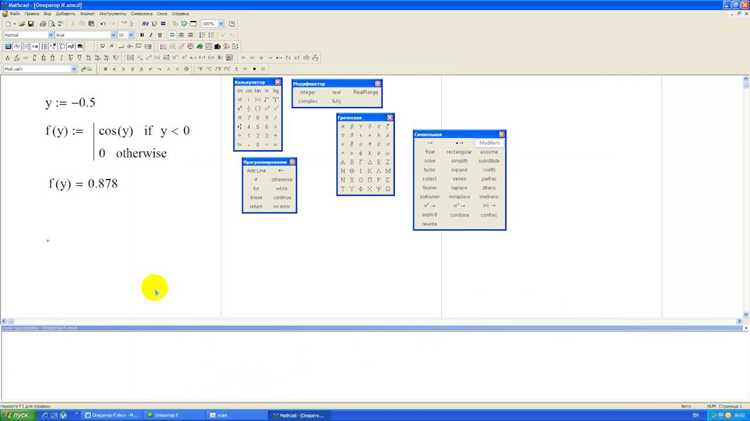
В Маткад добавление изображения позволяет интегрировать чертежи, фотографии и сканы в рабочий документ для анализа и маркировки. Программа поддерживает форматы BMP, PNG, JPEG и GIF, однако рекомендуется использовать PNG для сохранения прозрачных областей и максимальной четкости.
Перед вставкой изображения важно проверить его разрешение: оптимально 300–600 dpi для печатных чертежей и 150 dpi для экранного просмотра. Слишком большое разрешение увеличивает размер файла, а слишком низкое ухудшает детализацию при масштабировании.
Маткад предоставляет несколько способов добавления изображения: через меню «Вставка», используя функцию Drag & Drop и командную строку. Выбор метода зависит от требуемой точности позиционирования и удобства работы с текущим документом.
После добавления изображения рекомендуется сразу настроить масштаб и положение, чтобы оно совпадало с рабочей координатной сеткой. Для этого используются параметры «Привязка к точкам» и «Масштабирование по осям X и Y».
Важным этапом является настройка прозрачности и цветовой корректировки. С помощью этих инструментов можно выделить контуры чертежа, сделать фон менее заметным и подготовить изображение к дальнейшей обработке или печати.
Выбор подходящего формата изображения для Маткад

Выбор формата изображения влияет на качество отображения, скорость работы документа и возможности дальнейшей обработки. Маткад поддерживает BMP, PNG, JPEG и GIF, при этом каждый формат имеет свои преимущества и ограничения.
| Формат | Плюсы | Минусы | Рекомендации |
|---|---|---|---|
| BMP | Высокое качество без сжатия, точная цветопередача | Большой размер файла, отсутствие прозрачности | Использовать для чертежей, где важна точность цвета и детали |
| PNG | Поддержка прозрачности, сжатие без потерь | Файл может быть крупнее JPEG при больших изображениях | Оптимальный выбор для схем, сканов и изображений с прозрачным фоном |
| JPEG | Компактный размер файла, быстро загружается | Сжатие с потерями, возможна потеря мелких деталей | Подходит для фотографий и изображений без четких линий |
| GIF | Поддержка анимации, малый размер файла | Ограничение на 256 цветов, не подходит для точных чертежей | Использовать только для простых графиков и схем с ограниченной палитрой |
Для работы с техническими чертежами и схемами рекомендуется выбирать PNG или BMP. JPEG следует использовать только для иллюстративных изображений, где потеря деталей не критична. GIF применяют для минималистичных схем с малым числом цветов.
Подготовка файла изображения перед вставкой
Перед вставкой изображения в Маткад необходимо проверить его разрешение. Для чертежей оптимально использовать 300–600 dpi, для экранного просмотра достаточно 150 dpi. Слишком низкое разрешение ухудшает детализацию линий, а слишком высокое увеличивает размер файла и замедляет работу документа.
Изображение следует привести к нужному масштабу заранее. Масштабирование внутри Маткад может искажать пропорции, поэтому лучше использовать графический редактор, сохраняя исходное соотношение сторон.
Выбор формата файла влияет на качество и прозрачность. Для прозрачных областей подходит PNG, для максимальной четкости линий – BMP. Для фотографий без необходимости точной передачи деталей допустим JPEG с минимальным сжатием.
Рекомендуется удалить лишний фон и обрезать границы изображения. Белый или прозрачный фон упрощает привязку к координатной сетке и снижает визуальный шум на чертеже.
Коррекция яркости и контрастности должна выполняться до вставки. Маткад не предоставляет инструментов для тонкой цветокоррекции, поэтому подготовка изображения заранее сохраняет четкость линий и правильное отображение деталей.
Импорт изображения через меню «Вставка»
Для добавления изображения через меню «Вставка» выполните следующие действия:
- Откройте вкладку Вставка на панели инструментов Маткад.
- Выберите пункт Изображение и укажите путь к файлу на компьютере.
- Подтвердите выбор формата и убедитесь, что выбранная цветовая схема соответствует текущему документу.
После выбора файла появляется рамка для позиционирования изображения. Настройка выполняется с использованием следующих параметров:
- Положение: задается координатами или перетаскиванием рамки.
- Масштаб: изменение размеров по осям X и Y с сохранением пропорций.
- Прозрачность: позволяет визуально интегрировать изображение с чертежом.
- Привязка к сетке: обеспечивает точное выравнивание относительно осей и линий документа.
После размещения изображения рекомендуется сохранить документ. Это предотвращает потерю корректировок при работе с большими файлами и обеспечивает быстрый доступ к исходной позиции изображения для дальнейшей обработки.
Использование команды Drag & Drop для добавления картинки
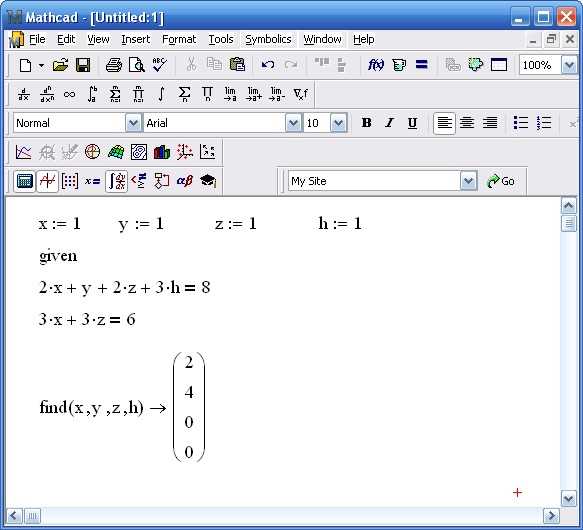
Метод Drag & Drop позволяет быстро вставить изображение в Маткад без открытия дополнительных меню. Для этого откройте папку с нужным файлом и перетащите его в рабочую область документа.
После перетаскивания появляется рамка с маркерами для позиционирования и масштабирования. Для точного размещения рекомендуется использовать координатную сетку и привязку к узловым точкам документа.
Перед перемещением изображения удерживайте Shift для сохранения пропорций или Ctrl для копирования файла. Это ускоряет работу с несколькими элементами и предотвращает искажение размеров.
Если изображение слишком большое, лучше подготовить его заранее в графическом редакторе, чтобы уменьшить нагрузку на документ. Drag & Drop сохраняет исходное качество файла без сжатия и потери деталей.
После размещения изображения рекомендуется проверить наложение на чертежные элементы, при необходимости корректируя прозрачность и порядок слоев, чтобы линии документа оставались видимыми.
Настройка масштаба и положения изображения на листе
После вставки изображения в Маткад важно корректно настроить его размер и позицию. Для масштабирования используйте маркеры углов рамки или задавайте точные значения в свойствах объекта. При этом удерживайте пропорции, чтобы избежать искажений линий.
Положение изображения задается координатами или перетаскиванием рамки. Рекомендуется использовать привязку к точкам и сетке документа для точного выравнивания относительно чертежных элементов.
При работе с несколькими изображениями используйте команды Выравнивание и Слой, чтобы определить порядок отображения и предотвратить перекрытие важных элементов чертежа.
Для масштабирования по осям X и Y независимо используйте свойства Масштаб по ширине и Масштаб по высоте. Это полезно для подгонки изображения под конкретный участок документа без изменения других областей.
После окончательного размещения рекомендуется сохранить документ и проверить видимость всех деталей. Это гарантирует, что изображение правильно интегрировано в рабочий лист и готово к дальнейшей обработке или печати.
Применение прозрачности и цветовой коррекции к изображению
Для интеграции изображения с чертежем в Маткад используется настройка прозрачности. Уменьшение прозрачности позволяет видеть линии и элементы под изображением, сохраняя при этом его контуры и детали. Оптимальные значения обычно находятся в диапазоне 30–70%, в зависимости от плотности чертежа.
Цветовая коррекция выполняется через параметры яркости, контрастности и насыщенности. Повышение контрастности делает линии более четкими, а уменьшение яркости снижает влияние яркого фона. Для изображений с прозрачным фоном рекомендуется корректировать только контрастность и насыщенность.
Применение этих инструментов особенно важно при работе со сканированными чертежами и фотографиями, где исходный цвет фона может мешать визуальному восприятию. Коррекция позволяет выделить основные элементы, сохранив точность деталей.
Перед сохранением документа рекомендуется проверить видимость всех элементов чертежа с разными уровнями прозрачности. Это гарантирует, что изображение не скрывает важные линии и легко читается при печати или экспорте в PDF.
Привязка изображения к координатной сетке чертежа

Привязка изображения к сетке обеспечивает точное размещение относительно элементов чертежа. В Маткад используется несколько способов привязки, позволяющих сохранить координаты и выравнивание:
- Привязка к точкам узла: изображение автоматически фиксируется по ближайшей точке сетки при перемещении.
- Привязка к линиям: позволяет выровнять изображение по осям X или Y, сохраняя прямые углы и горизонтальные линии.
- Привязка к центру: удобна для симметричного размещения элементов на листе.
Для настройки привязки выполните следующие шаги:
- Выберите изображение и откройте панель свойств объекта.
- Включите нужные параметры привязки: к точкам, линиям или центру.
- При необходимости используйте дополнительные направляющие и сетку для более точного выравнивания.
Рекомендуется проверять совпадение контуров изображения с линиями чертежа после привязки. Это позволяет избежать смещения при дальнейших операциях с масштабом, слоями и экспортом документа.
Сохранение и экспорт документа с добавленным изображением
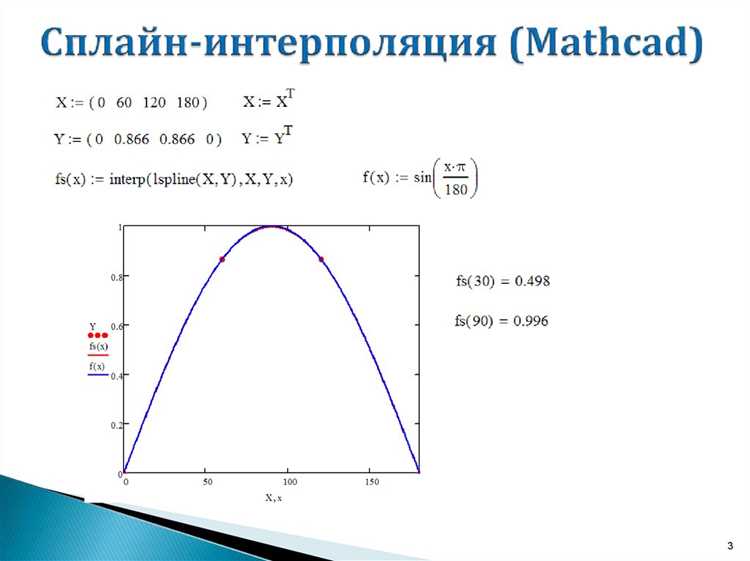
После добавления и настройки изображения важно сохранить документ в исходном формате Маткад, чтобы сохранить все параметры позиционирования, масштабирования и привязки. Используйте команду Файл → Сохранить как и укажите расширение .mcd или .xmcd для полной совместимости с другими версиями программы.
Перед экспортом проверьте качество изображения и наложение слоев. При экспорте в PDF или растровые форматы рекомендуется выбрать разрешение 300 dpi для печати или 150 dpi для экранного просмотра, чтобы сохранить четкость линий и деталей.
При экспорте в растровые форматы (PNG, JPEG, BMP) учитывайте, что прозрачность сохраняется только в PNG. JPEG сжимает изображение, что может привести к потере мелких деталей, поэтому для технических чертежей предпочтительнее PNG.
Рекомендуется сохранять отдельную резервную копию документа с исходными файлами изображений. Это позволяет быстро восстановить документ при случайном изменении или удалении вставленных элементов.
Вопрос-ответ:
Какие форматы изображений поддерживает Маткад и какой выбрать для чертежа?
Маткад поддерживает BMP, PNG, JPEG и GIF. Для технических чертежей лучше использовать PNG или BMP, так как они сохраняют четкость линий и детали. JPEG подходит для фотографий, где допустима минимальная потеря качества. GIF используется редко, только для простых схем с ограниченной цветовой палитрой.
Можно ли вставлять изображения с прозрачным фоном?
Да, для этого подходит формат PNG. Прозрачный фон позволяет разместить изображение на чертеже без скрытия линий и элементов документа. При вставке нужно проверить, что прозрачность отображается корректно, и при необходимости настроить параметры слоя.
Как правильно масштабировать изображение после вставки?
Для масштабирования используйте маркеры углов рамки изображения или задайте точные значения в свойствах объекта. Чтобы сохранить пропорции, удерживайте клавишу Shift. Масштабирование по осям X и Y независимо применяется только если требуется подогнать изображение под конкретный участок чертежа.
В чем разница между вставкой через меню «Вставка» и методом Drag & Drop?
Вставка через меню «Вставка» позволяет задать параметры файла до его добавления, такие как формат, положение и привязку к сетке. Drag & Drop удобен для быстрого добавления изображений, при этом рамка для позиционирования появляется сразу на листе. Метод Drag & Drop сохраняет исходное качество файла и подходит для оперативной работы с несколькими изображениями.
Как сохранить документ с добавленным изображением и подготовить его к печати?
Сначала сохраните документ в формате Маткад (.mcd или .xmcd), чтобы сохранить все настройки изображения и слоев. При экспорте в PDF или растровые форматы задайте разрешение 300 dpi для печати или 150 dpi для экранного просмотра. Для сохранения прозрачности используйте PNG, а JPEG применяйте только для фотографий без необходимости точной передачи линий.
Можно ли вставлять в Маткад изображения с высоким разрешением, не снижая производительность программы?
Да, но стоит учитывать, что слишком большие изображения увеличивают размер документа и замедляют работу. Рекомендуется использовать разрешение 300–600 dpi для печатных чертежей и 150 dpi для экранного просмотра. Если изображение слишком большое, его лучше подготовить заранее в графическом редакторе и уменьшить размер, сохранив пропорции и детали.
Как правильно совместить вставленное изображение с координатной сеткой чертежа?
Для точного выравнивания используйте привязку к точкам узла, линиям или центру. Откройте свойства изображения и включите нужные параметры привязки. При необходимости используйте направляющие и сетку документа, чтобы линии изображения совпадали с элементами чертежа. Это предотвращает смещение при масштабировании и работе со слоями.

 Загрузка...