Содержание статьи
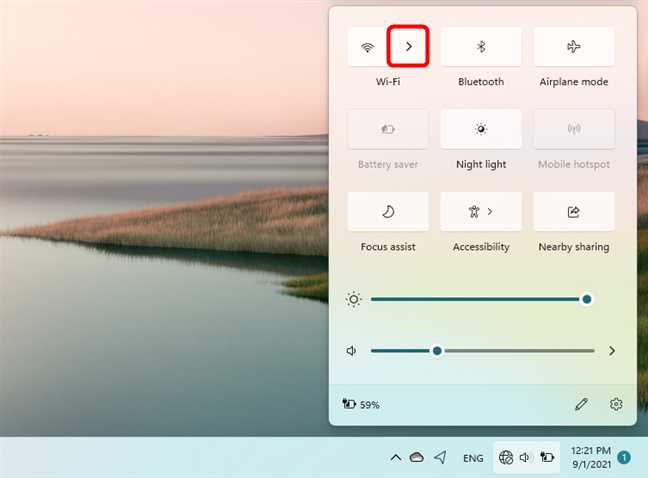
WiFi на Windows 11 можно активировать несколькими способами в зависимости от состояния системы и типа устройства. Встроенный адаптер может быть временно отключен в настройках или через сочетания клавиш, поэтому важно сначала убедиться, что оборудование работает.
Для включения WiFi через панель задач нужно кликнуть на значок сети в правом нижнем углу экрана, проверить состояние переключателя WiFi и активировать его, если он выключен. В случае отсутствия значка сети стоит открыть Настройки → Сеть и Интернет → Wi-Fi и проверить, доступен ли адаптер.
Если WiFi не активируется стандартными методами, причина может быть в драйверах. В диспетчере устройств необходимо проверить наличие адаптера, обновить или переустановить драйвер. Это особенно важно при переходе с предыдущих версий Windows или после обновлений системы, которые могут отключать оборудование.
Кроме стандартных методов, на некоторых ноутбуках доступно аппаратное включение WiFi с помощью функциональных клавиш. Перед активацией важно убедиться, что физический переключатель или комбинация клавиш не заблокированы настройками BIOS или системой безопасности.
Проверка наличия адаптера WiFi в системе
Для начала нужно убедиться, что в системе установлен и активен WiFi-адаптер. Откройте Диспетчер устройств через поиск Windows или сочетанием клавиш Win + X → Диспетчер устройств. В списке устройств найдите раздел Сетевые адаптеры и проверьте наличие адаптера с обозначением Wireless или Wi-Fi.
Если адаптер отображается, убедитесь, что рядом нет желтого восклицательного знака, указывающего на ошибки драйвера. Для уточнения состояния выберите адаптер и нажмите Свойства → Состояние устройства. Там должна быть отметка Устройство работает нормально.
При отсутствии адаптера в системе можно использовать командную строку для проверки доступного оборудования. Введите команду netsh wlan show drivers и посмотрите строку Поставщик. Если она пуста или появляется сообщение об отсутствии беспроводного интерфейса, адаптер не определен системой.
Для систем с несколькими сетевыми адаптерами полезно составить таблицу для проверки активности и состояния:
| Название адаптера | Тип подключения | Состояние | Драйвер установлен |
|---|---|---|---|
| Intel Wireless-AC 9560 | Wi-Fi | Активен | Да |
| Realtek RTL8723BE | Wi-Fi | Отключен | Да |
| Qualcomm Atheros QCA9377 | Wi-Fi | Не обнаружен | Нет |
Если адаптер отсутствует или драйвер не установлен, необходимо скачать последнюю версию с официального сайта производителя и установить её вручную, после чего повторить проверку.
Включение WiFi через панель задач
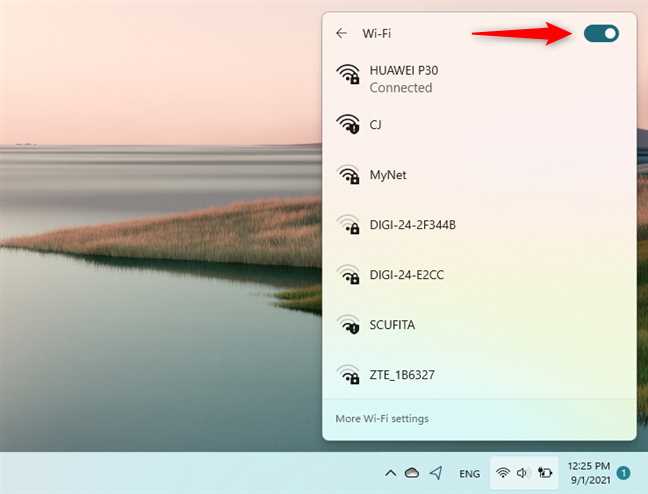
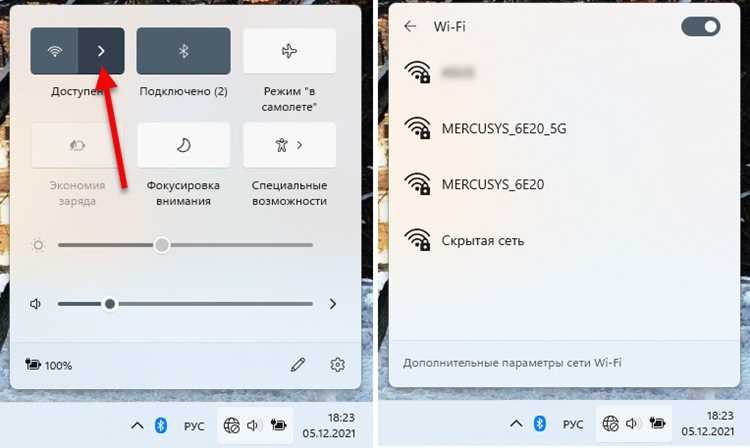
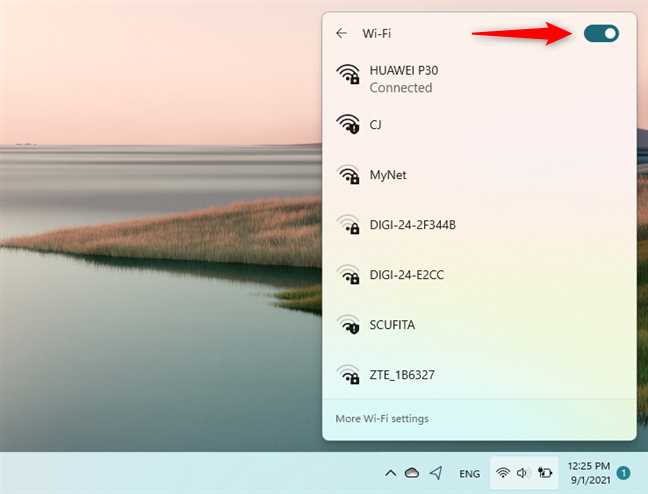
Для быстрого подключения к сети откройте панель задач в правом нижнем углу экрана и нажмите на значок сети. Если WiFi выключен, появится кнопка с подписью Wi-Fi или значок с перечеркнутой антенной. Кликните по нему, чтобы включить адаптер.
После активации появится список доступных сетей. Выберите нужную сеть и нажмите Подключиться. Введите пароль, если сеть защищена. Система автоматически сохранит данные для последующих подключений.
Если значок WiFi отсутствует в панели задач, нажмите Показать скрытые значки (стрелка вверх) или откройте Настройки → Сеть и Интернет → Wi-Fi и активируйте переключатель вручную. Иногда требуется перезапуск проводника Windows для обновления панели задач.
Для ноутбуков с функцией быстрого включения адаптера проверьте, что режим самолета выключен. Если переключатель активен, кнопка WiFi может быть недоступна, даже при включенном адаптере.
Активация WiFi в настройках сети Windows 11
Если WiFi не включается через панель задач, его можно активировать напрямую в настройках системы. Откройте Пуск → Настройки → Сеть и Интернет → Wi-Fi и выполните следующие действия:
- Убедитесь, что переключатель Wi-Fi включен. Если он серый или недоступен, проверьте наличие адаптера в Диспетчере устройств.
- Нажмите на Показать доступные сети для отображения всех точек доступа поблизости.
- Выберите нужную сеть и кликните Подключиться.
- Введите пароль для защищенной сети и отметьте Запомнить этот пароль, чтобы система подключалась автоматически.
Дополнительно можно настроить параметры адаптера:
- Изменение настроек адаптера: откройте Дополнительные параметры сети → Изменить параметры адаптера, щелкните правой кнопкой по Wi-Fi и выберите Включить.
- Сброс сетевых настроек: если адаптер не реагирует, используйте Сброс сети в тех же настройках, чтобы вернуть стандартные параметры.
- Настройка приоритета сети: в свойствах адаптера можно выставить порядок подключения к различным сетям для автоматического выбора.
Использование сочетания клавиш для включения WiFi
На многих ноутбуках предусмотрено аппаратное включение и выключение WiFi через функциональные клавиши. Обычно это комбинация Fn + F2, Fn + F3 или клавиша с иконкой антенны, в зависимости от производителя.
Чтобы активировать WiFi:
- Нажмите и удерживайте клавишу Fn.
- Одновременно нажмите соответствующую функциональную клавишу с символом беспроводной сети.
- Отпустите клавиши и проверьте индикатор на ноутбуке. Зеленый или синий свет обычно означает активный адаптер.
Если сочетание клавиш не работает, убедитесь, что в Диспетчере устройств адаптер активен и драйвер установлен. На некоторых моделях требуется установка утилиты производителя для управления функциональными клавишами.
Также проверьте, что режим самолета выключен. Включенный режим блокирует аппаратное управление WiFi, делая клавиши неактивными.
Обновление или переустановка драйвера для WiFi
Для обновления драйвера выполните следующие шаги:
- Щелкните правой кнопкой мыши по адаптеру и выберите Обновить драйвер.
- Выберите Автоматический поиск обновленных драйверов или скачайте последнюю версию с официального сайта производителя.
- Перезагрузите компьютер после установки драйвера, чтобы изменения вступили в силу.
Если обновление не решает проблему, выполните переустановку драйвера:
- В Диспетчере устройств выберите адаптер и нажмите Удалить устройство, отметив галочкой Удалить драйвер для этого устройства.
- После удаления перезагрузите компьютер. Windows автоматически установит базовый драйвер.
- Для стабильной работы рекомендуется установить последнюю версию драйвера с сайта производителя, соответствующую модели адаптера и версии Windows 11.
Проверяйте, что драйвер совместим с вашей версией Windows 11, чтобы избежать конфликтов и ошибок подключения.
Устранение проблем, если WiFi не включается
Если WiFi не активируется стандартными методами, проверьте состояние адаптера в Диспетчере устройств. Отсутствие адаптера или желтый восклицательный знак указывает на проблему с драйвером или оборудованием.
Используйте встроенный инструмент устранения неполадок: откройте Настройки → Сеть и Интернет → Устранение неполадок и выберите Wi-Fi. Система автоматически проверит драйверы, настройки и конфликты адаптера.
Проверьте режим самолета: если он активен, WiFi блокируется. Переключатель находится в Панель задач → Значок сети → Режим самолета. Убедитесь, что он выключен.
При сохранении проблемы сбросьте сетевые настройки: Настройки → Сеть и Интернет → Сброс сети. Это удаляет все сохраненные сети и возвращает адаптер к стандартным параметрам. После перезагрузки повторно подключитесь к нужной сети.
Если ни один метод не помогает, проверьте BIOS или UEFI: некоторые ноутбуки могут отключать встроенный адаптер WiFi на уровне оборудования. Включение адаптера в BIOS и последующий запуск Windows обычно восстанавливают работоспособность.
Вопрос-ответ:
Почему в панели задач отсутствует значок WiFi?
Значок WiFi может исчезнуть, если адаптер отключен или драйвер не установлен. Проверьте его наличие в Диспетчере устройств → Сетевые адаптеры. Если адаптер активен, откройте Настройки → Сеть и Интернет → Wi-Fi и включите переключатель вручную. Иногда помогает перезапуск проводника Windows.
Как узнать, какой WiFi-адаптер установлен на компьютере?
Откройте Диспетчер устройств и разверните раздел Сетевые адаптеры. В списке будут указаны все устройства, включая встроенные и внешние WiFi-адаптеры. Для дополнительной информации можно щелкнуть по адаптеру правой кнопкой и выбрать Свойства, где отображается производитель и версия драйвера.
Можно ли включить WiFi на ноутбуке с помощью клавиатуры?
Да, большинство ноутбуков имеют сочетания клавиш для управления беспроводной сетью. Обычно это Fn + F2 или клавиша с символом антенны. Проверьте индикатор активности WiFi на корпусе и убедитесь, что режим самолета выключен.
Что делать, если после обновления Windows 11 WiFi перестал работать?
Проверьте состояние адаптера в Диспетчере устройств и обновите драйвер с сайта производителя. Если обновление не помогает, удалите драйвер и установите его заново. Дополнительно можно использовать встроенный инструмент Устранение неполадок → Сеть для автоматического восстановления параметров.
Как сбросить настройки WiFi и вернуть подключение к сети?
Откройте Настройки → Сеть и Интернет → Сброс сети. Эта функция удаляет все сохраненные сети и возвращает адаптер к стандартным параметрам. После перезагрузки компьютера повторно подключитесь к нужной сети, введя пароль, если сеть защищена.

 Загрузка...