Содержание статьи

Консоль разработчика Windows предоставляет доступ к экспериментальным функциям, которые ещё не доступны в стандартном интерфейсе. Эти эксперименты позволяют тестировать новые возможности системы, улучшать совместимость приложений и проверять поведение компонентов до их официального релиза.
Перед активацией эксперимента необходимо убедиться, что используется актуальная сборка Windows 11 или Windows 10 с установленными обновлениями. Для проверки версии можно использовать команду winver, которая отображает номер сборки и дату установки последних обновлений.
Включение экспериментов требует запуска консоли разработчика с правами администратора и знания точных идентификаторов функций. Некоторые эксперименты могут повлиять на стабильность системы, поэтому рекомендуется создавать контрольные точки восстановления или резервные копии данных перед активацией.
После включения выбранного эксперимента необходимо перезапустить соответствующие службы или систему, чтобы изменения вступили в силу. Дополнительно рекомендуется использовать встроенные команды диагностики для проверки корректной работы активированных функций и быстрого выявления возможных конфликтов.
Проверка наличия экспериментов в текущей сборке Windows

Перед активацией экспериментов важно убедиться, что ваша сборка Windows поддерживает необходимые функции. Для этого используется встроенная информация о версии и сборке системы.
Команда winver открывает окно с точной версией и номером сборки. В Windows 11 большинство экспериментов доступны начиная с сборки 22000. В Windows 10 эксперименты появляются в сборках начиная с 19041.
Дополнительно можно получить список доступных экспериментальных функций через PowerShell. Для этого используется команда:
Get-ExperimentalFeature | Format-Table -Property Name, State, Description
Результат отображается в виде таблицы, которая показывает имя функции, текущий статус и краткое описание:
| Name | State | Description |
|---|---|---|
| NewTaskbarExperience | Disabled | Тестирование новой панели задач с обновленными иконками и меню |
| EnhancedClipboard | Enabled | Расширенные возможности буфера обмена с историей и синхронизацией |
| VirtualDesktopsEnhancement | Disabled | Дополнительные функции управления виртуальными рабочими столами |
Если нужная функция отсутствует в списке, она недоступна для текущей сборки. В таком случае обновление системы до более новой сборки может открыть доступ к экспериментам.
Запуск консоли разработчика с правами администратора

Для активации экспериментальных функций требуется консоль разработчика с правами администратора, чтобы изменения могли применяться к системным компонентам.
Наиболее простой способ запуска – использовать меню Пуск. Введите PowerShell или Командная строка в поиске, затем щелкните правой кнопкой мыши и выберите Запуск от имени администратора. Подтвердите запрос контроля учетных записей (UAC).
Альтернативный метод – комбинация Win + X и выбор Windows Terminal (Admin) или PowerShell (Admin). Этот способ работает на всех сборках Windows 10 и 11 и обеспечивает доступ к административным функциям сразу после запуска.
После открытия консоли с правами администратора можно использовать команды для проверки списка экспериментальных функций, включения нужных экспериментов и перезапуска служб. Все команды, требующие изменения системных настроек, будут выполняться корректно только при наличии административных прав.
Навигация к разделу экспериментов и функций Windows

Для доступа к экспериментальным функциям Windows используется интерфейс Settings или PowerShell. В Windows 11 большинство экспериментов сосредоточено в разделе Windows Features и Windows Insider Program.
Через графический интерфейс откройте Пуск → Параметры → Конфиденциальность и безопасность → Для разработчиков. Здесь отображаются доступные эксперименты и функции, которые можно активировать или деактивировать.
Get-ExperimentalFeature | Where-Object {$_.State -eq «Disabled»} | Format-Table Name, Description
После выбора функции в интерфейсе или консоли можно перейти к её активации. Важно отмечать точные идентификаторы функций и проверять совместимость с текущей сборкой Windows, чтобы избежать ошибок при включении.
Выбор и активация нужного эксперимента
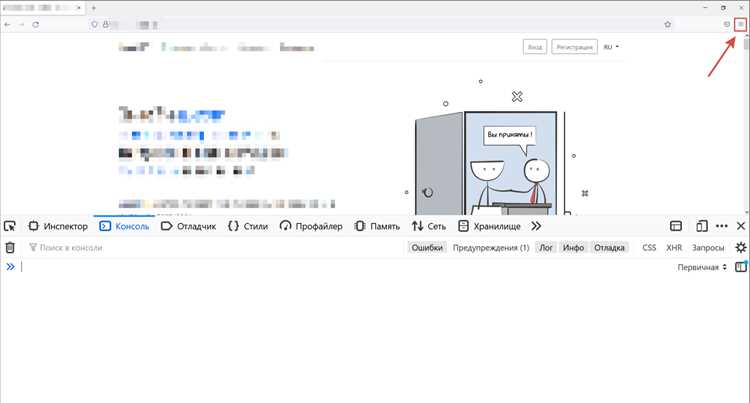
После проверки доступных функций необходимо определить эксперимент, который соответствует вашим задачам. В списке PowerShell каждая функция имеет уникальное имя и описание, что помогает правильно выбрать нужную опцию.
Для активации используется команда:
Enable-ExperimentalFeature -Name «ИмяФункции» -Force
Параметр -Force позволяет применить изменения без дополнительных подтверждений. Если функция уже активна, команда возвращает сообщение о текущем состоянии.
При выборе эксперимента учитывайте совместимость с другими активными функциями. Некоторые эксперименты конфликтуют друг с другом, что может привести к нестабильной работе системы. В таких случаях рекомендуется временно отключать конфликтующие функции через:
Disable-ExperimentalFeature -Name «ИмяФункции»
После успешной активации выбранной функции рекомендуется сохранить изменения и подготовить систему к перезапуску служб или компьютера для корректного применения эксперимента.
Перезапуск служб или системы для применения изменений

Для корректного применения активированных экспериментов необходимо перезапустить соответствующие службы или всю систему. Без этого изменения могут не вступить в силу.
Перезапуск отдельных служб выполняется через PowerShell или консоль:
- Restart-Service -Name «ИмяСлужбы» – перезапуск конкретной службы.
- Get-Service | Where-Object {$_.Status -eq «Running»} | Restart-Service – перезапуск всех запущенных служб, связанных с функцией.
Если эксперимент затрагивает системные компоненты ядра, рекомендуется перезагрузка компьютера:
- Закрыть все открытые приложения.
- Сохранить важные данные и создать контрольную точку восстановления.
- Выполнить Restart-Computer в PowerShell или стандартным методом через меню Пуск → Питание → Перезагрузка.
После перезапуска проверьте состояние функций командой Get-ExperimentalFeature. Это позволит убедиться, что эксперимент активирован и работает корректно без ошибок конфигурации.
Проверка работы включенного эксперимента и устранение ошибок

После активации эксперимента необходимо убедиться, что функция работает корректно и не вызывает конфликтов с другими компонентами системы.
Для проверки состояния используйте команду PowerShell:
Get-ExperimentalFeature | Format-Table Name, State, Description
Столбец State должен показывать Enabled. Если отображается Disabled или PendingRestart, необходимо перезапустить службу или систему.
Если эксперимент вызывает ошибки или нестабильность, выполните следующие действия:
- Отключите конфликтующие функции через Disable-ExperimentalFeature -Name «ИмяФункции».
- Проверьте журналы событий Windows через Event Viewer → Windows Logs → System для выявления ошибок, связанных с экспериментом.
- Используйте команду sfc /scannow для проверки целостности системных файлов.
- При необходимости восстановите систему через контрольную точку или резервную копию.
После устранения проблем повторно активируйте эксперимент и убедитесь в его корректной работе, проверяя статус функций через PowerShell и тестируя функциональность, затронутую экспериментом.
Вопрос-ответ:
Как проверить, какие эксперименты доступны в моей сборке Windows?
Для проверки доступных экспериментов откройте PowerShell с правами администратора и выполните команду Get-ExperimentalFeature | Format-Table Name, State, Description. В таблице будут указаны все функции, их текущий статус и краткое описание. Если нужной функции нет в списке, она недоступна для вашей сборки и потребуется обновление системы.
Что делать, если активация эксперимента не работает?
Если функция не активируется, проверьте, запущена ли консоль разработчика с правами администратора. Также убедитесь, что другие эксперименты, которые могут конфликтовать с выбранной функцией, отключены через Disable-ExperimentalFeature -Name «ИмяФункции». После изменений перезапустите службу или систему и повторите активацию.
Какие риски связаны с включением экспериментальных функций?
Экспериментальные функции могут влиять на стабильность системы или работу отдельных приложений. Возможны конфликты с другими экспериментами, ошибки интерфейса или сбои в службах. Рекомендуется создавать контрольные точки восстановления и резервные копии данных перед включением эксперимента.
Как быстро перезапустить службы для применения изменений?
Через PowerShell можно перезапустить конкретную службу командой Restart-Service -Name «ИмяСлужбы». Для перезапуска всех связанных служб используйте Get-Service | Where-Object {$_.Status -eq «Running»} | Restart-Service. Если эксперимент затрагивает ядро системы, безопаснее выполнить полную перезагрузку компьютера.
Как проверить, что эксперимент работает корректно после активации?
Используйте команду Get-ExperimentalFeature | Format-Table Name, State, чтобы убедиться, что функция в статусе Enabled. Дополнительно проверьте работоспособность функциональности, которую затрагивает эксперимент. При обнаружении ошибок анализируйте журналы Windows через Event Viewer и при необходимости отключайте конфликтующие функции или восстанавливайте систему.
Можно ли включать эксперименты в любой сборке Windows?
Нет, доступность экспериментов зависит от версии и сборки системы. В Windows 11 большинство функций доступны начиная с сборки 22000, а в Windows 10 — с 19041. Для проверки совместимости используйте команду winver или PowerShell через Get-ExperimentalFeature. Если нужная функция отсутствует, потребуется обновление системы до более новой сборки.
Какие действия нужно предпринять, если включенный эксперимент вызывает ошибки?
Сначала проверьте статус функции в PowerShell командой Get-ExperimentalFeature. Если отображается Disabled или наблюдаются сбои, отключите эксперимент через Disable-ExperimentalFeature -Name «ИмяФункции». Затем проанализируйте журналы системы через Event Viewer и при необходимости перезапустите службы или систему. После устранения ошибок эксперимент можно активировать повторно и проверить корректность работы.

 Загрузка...