Содержание статьи
Каждое устройство в сети имеет уникальный идентификатор – IP адрес, который может быть формата IPv4 или IPv6. IPv4 состоит из четырех чисел от 0 до 255, разделённых точками, например 192.168.1.1. IPv6 использует шестнадцатеричные группы, разделённые двоеточиями, например 2001:0db8:85a3:0000:0000:8a2e:0370:7334. Определение типа вашего IP важно для настройки сети, удалённого доступа и решения проблем с подключением.
Для проверки IP адреса на Windows достаточно открыть командную строку и выполнить команду ipconfig, которая покажет список всех сетевых интерфейсов с их текущими адресами. На macOS и Linux используется команда ifconfig или ip addr. Эти данные помогут определить, какой протокол использует ваша сеть и какие адреса назначены вашему устройству.
Онлайн-сервисы позволяют определить IP и его формат без использования терминала. Такие сервисы отображают внешний IP, тип адреса и информацию о провайдере. Для домашней сети важно также проверить IP через настройки маршрутизатора, чтобы убедиться, что назначенный адрес соответствует требованиям подключения к интернету или локальной сети.
Проверка IP адреса помогает выявлять ошибки в конфигурации, например конфликт адресов или неправильное назначение IPv6. В корпоративных сетях знание точного типа IP необходимо для настройки VPN, брандмауэров и маршрутизации. Регулярная проверка позволяет своевременно корректировать параметры и поддерживать стабильное соединение.
Определение текущего IP адреса на Windows

В разделе Ethernet adapter отображается локальный IP адрес проводного подключения, а в Wireless LAN adapter – IP Wi-Fi. Адрес формата IPv4 Address состоит из четырех чисел от 0 до 255, например 192.168.0.101. Если присутствует строка IPv6 Address, устройство получает IPv6, например fe80::1c2b:3fff:fe4d:5678.
Для более детальной диагностики можно использовать команду ipconfig /all. Она показывает физический адрес адаптера (MAC), маску подсети, шлюз по умолчанию и информацию о DHCP. Эти данные позволяют определить, какой адрес активно используется и как настроен сетевой интерфейс.
Если IP адрес отсутствует или указан как 169.254.x.x, это значит, что Windows не получила адрес от DHCP, и потребуется перезапуск адаптера или проверка маршрутизатора. Использование команд ping и tracert помогает дополнительно проверить доступность сетевых узлов по указанному IP.
Проверка IP адреса на macOS и Linux
На macOS для определения текущего IP адреса откройте терминал и выполните команду ifconfig. В разделе en0 отображается IP проводного подключения, а в en1 или Wi-Fi – адрес беспроводного интерфейса. IPv4 представлен в виде четырех чисел, разделённых точками, например 192.168.1.12, IPv6 – шестнадцатеричными группами через двоеточия, например fe80::abcd:1234:5678:9abc.
Если IP не назначен, интерфейс будет помечен как state DOWN или отсутствовать значение inet. В этом случае можно перезапустить сетевой интерфейс через sudo ifconfig eth0 up или использовать dhclient для получения IP от DHCP.
Для проверки внешнего IP адреса на macOS и Linux удобно использовать команду curl ifconfig.me, которая покажет текущий публичный IP и его тип, что особенно важно при настройке удалённого доступа или VPN.
Использование онлайн-сервисов для быстрого определения IPv4 или IPv6
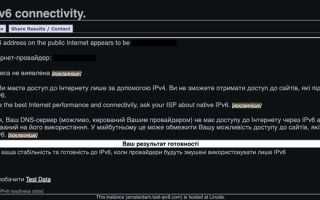
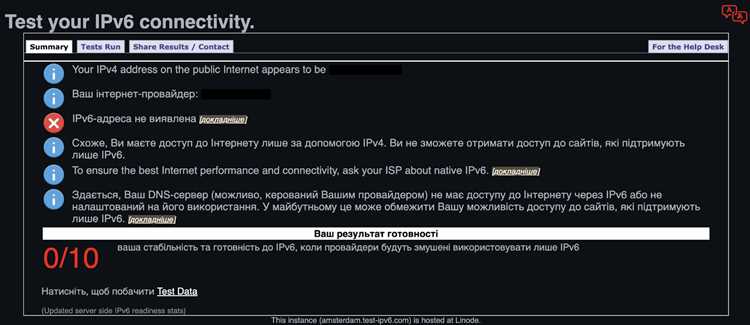
Онлайн-сервисы позволяют определить текущий IP адрес и его тип без работы с терминалом или настройками системы. Популярные сайты, такие как whatismyipaddress.com или ipinfo.io, отображают IPv4 и IPv6, а также данные о провайдере и регионе.
Для получения точной информации достаточно открыть сайт в браузере, и сервис автоматически определяет публичный IP. Если отображается строка с форматом xxx.xxx.xxx.xxx, используется IPv4, если адрес содержит группы шестнадцатеричных чисел через двоеточия – IPv6.
Онлайн-инструменты полезны при проверке удалённых соединений, настройки VPN или публичных серверов. Некоторые сервисы показывают дополнительные параметры, включая подсеть, тип подключения (DSL, кабель, мобильная сеть) и открытые порты, что помогает при диагностике сети.
Для регулярного мониторинга IP адреса можно использовать расширения браузера или скрипты, которые автоматически отправляют запрос к выбранному сервису и фиксируют изменения IPv4 и IPv6, что особенно актуально для динамических подключений.
Проверка IP адреса через командную строку или терминал
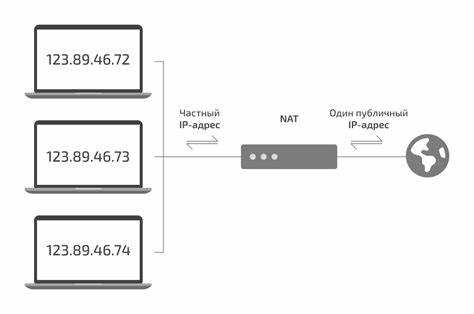
Проверка IP через командную строку позволяет точно определить адреса всех сетевых интерфейсов и их тип.
- На macOS и Linux применяются команды ifconfig или ip addr show. inet показывает IPv4, inet6 – IPv6.
- Для проверки доступности внешнего IP используйте ping с указанием IP или домена, а tracert (Windows) и traceroute (macOS/Linux) позволяют проследить маршрут пакетов.
Для автоматизации проверки можно использовать скрипты:
- Настроить периодическую проверку через планировщик задач Windows или cron на Linux/macOS для мониторинга изменений IP.
Использование терминала позволяет быстро получить точную информацию о типе IP, избежать ошибок при настройке сети и контролировать изменения адресов при динамическом подключении.
Определение типа IP адреса в маршрутизаторе или модеме
Для проверки типа IP адреса в маршрутизаторе или модеме войдите в веб-интерфейс устройства через браузер, указав адрес шлюза по умолчанию, например 192.168.0.1 или 192.168.1.1. Логин и пароль обычно указаны на наклейке устройства или в инструкции.
В интерфейсе найдите раздел Состояние сети, WAN или Интернет. Там отображается текущий публичный IP, его формат и протокол:
- IPv4 имеет четыре числа от 0 до 255, разделённых точками, например 203.0.113.45.
- IPv6 состоит из восьми групп шестнадцатеричных чисел через двоеточия, например 2001:0db8:85a3::8a2e:0370:7334.
Если WAN адрес не отображается или присутствует только локальный IPv4, проверьте настройки подключения к провайдеру. Для динамического IP полезно включить журнал DHCP, чтобы отслеживать изменения адреса. Маршрутизатор с поддержкой IPv6 может показывать несколько адресов: глобальный, локальный и временный для каждого интерфейса.
Диагностика проблем с сетью по типу IP адреса

Проблемы с подключением часто связаны с некорректным назначением IP или конфликтами между IPv4 и IPv6. Диагностика включает проверку адресов, шлюза и маски подсети, а также тестирование доступности сетевых узлов.
| Симптом | Возможная причина | Рекомендация |
|---|---|---|
| Нет доступа к локальной сети | IPv4 адрес отсутствует или конфликт с другим устройством | Перезапустить адаптер, проверить DHCP, назначить статический IPv4 |
| Не удаётся подключиться к внешним ресурсам | IPv6 настроен неправильно, провайдер не поддерживает IPv6 | Отключить IPv6 или проверить настройки WAN в маршрутизаторе |
| Слабая или нестабильная сеть | Совместное использование IPv4 и IPv6 приводит к маршрутизационным конфликтам | Настроить приоритет протокола в системе или маршрутизаторе |
| Адрес 169.254.x.x (APIPA) | DHCP сервер недоступен, адаптер не получил IP | Перезапустить маршрутизатор, вручную запросить IP через команду ipconfig /renew |
Дополнительно для диагностики используют команды ping и tracert/traceroute для проверки доступности узлов по IPv4 и IPv6. Сравнение результатов помогает выявить проблемы на уровне маршрутизации или блокировки протоколов.
Вопрос-ответ:
Как быстро определить, используется ли на моём устройстве IPv4 или IPv6?
На Windows откройте командную строку и выполните команду ipconfig. В выводе найдите строки IPv4 Address и IPv6 Address. На macOS и Linux используйте ifconfig или ip addr show. Также можно открыть веб-браузер и перейти на сайты вроде ipinfo.io, которые показывают текущий публичный IP и его формат.
Почему мой IPv6 адрес отображается, но интернет не работает через него?
IPv6 может быть назначен локально, но ваш провайдер или маршрутизатор не всегда поддерживает полноценное подключение. Проверьте настройки WAN в маршрутизаторе, убедитесь, что IPv6 активен, и при необходимости отключите его, чтобы интернет использовал IPv4. Использование команд ping и traceroute поможет проверить доступность узлов по IPv6.
Можно ли одновременно использовать IPv4 и IPv6 на одном устройстве?
Да, большинство современных систем поддерживают оба протокола одновременно. При подключении к сети IPv4 адрес используется для стандартных ресурсов, а IPv6 — для узлов, которые поддерживают этот протокол. В некоторых случаях приоритет можно настроить в системе или маршрутизаторе для устранения конфликтов и проблем с маршрутизацией.
Как проверить IP адрес через маршрутизатор, если доступ к устройству ограничен?
Войдите в веб-интерфейс маршрутизатора через шлюз по умолчанию, например 192.168.1.1. Если интерфейс защищён паролем, используйте данные с наклейки устройства. В разделе WAN или Интернет отображается текущий публичный IP и его тип. Для детальной информации можно просмотреть журнал DHCP, чтобы увидеть динамически назначаемые адреса.
Что делать, если при проверке IP адреса появляется 169.254.x.x?
Такой адрес (APIPA) означает, что устройство не получило IP от DHCP. Перезапустите сетевой адаптер или маршрутизатор, либо вручную запросите адрес через команду ipconfig /renew на Windows или dhclient на Linux/macOS. Также убедитесь, что DHCP сервер активен и нет конфликтов адресов в сети.

 Загрузка...