Содержание статьи
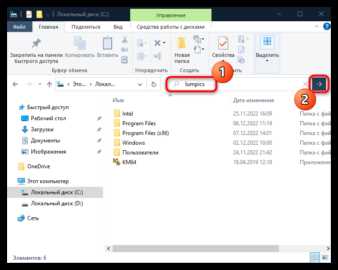
Папка C является системной директорией, которая по умолчанию хранит установленные программы и файлы операционной системы Windows. Проверка её существования необходима при диагностике проблем с доступом к диску, настройке резервного копирования и запуске скриптов, зависящих от пути к системным файлам.
Для подтверждения наличия папки C можно использовать стандартные инструменты Windows, такие как Проводник, командная строка и PowerShell. Каждый метод позволяет не только определить существование директории, но и проверить права доступа, а также обнаружить скрытые или защищённые системные файлы.
Проверка через скрипты или сторонние утилиты полезна при автоматизации процессов администрирования и мониторинга. Эти подходы помогают выявить изменения состояния папки, контролировать доступ пользователей и интегрировать проверку в более сложные задачи управления системой.
Регулярная проверка папки C снижает риск ошибок при работе с программами и системными настройками. Она также облегчает восстановление данных при сбоях и упрощает диагностику проблем с безопасностью и доступом к файлам.
Проверка папки C через Проводник Windows
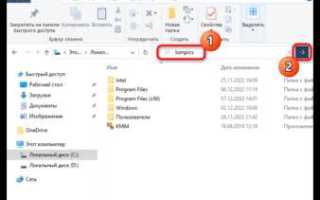
Для проверки существования папки C через Проводник необходимо открыть окно Проводника и перейти к корневому каталогу диска C. Это позволяет визуально убедиться в наличии системной директории и оценить структуру папок.
Последовательность действий для проверки:
- Нажмите комбинацию клавиш Win + E для открытия Проводника.
- В левом меню выберите Этот компьютер или Компьютер, в зависимости от версии Windows.
- Дважды кликните на диск C:.
- Проверьте наличие стандартных системных папок: Windows, Program Files, Users.
Если диск C отображается, но папка не видна, проверьте следующие настройки:
- Включите отображение скрытых элементов через вкладку Вид → Показать → Скрытые элементы.
- Убедитесь, что у пользователя есть права чтения для корневой директории C.
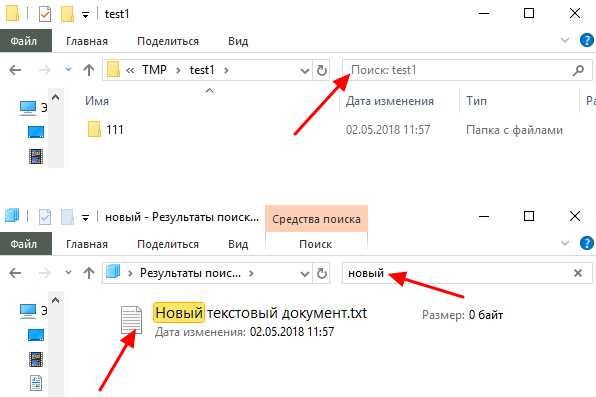
- Проверьте наличие фильтров поиска, которые могут скрывать папку.
Для быстрого перехода к папке можно использовать адресную строку Проводника, введя C:\. Если путь открыт без ошибок, папка существует и доступна для работы.
Использование командной строки для поиска папки C
Командная строка позволяет быстро проверить наличие папки C без открытия графического интерфейса. Это особенно удобно при администрировании нескольких компьютеров или автоматизации задач.
Последовательность действий:
- Нажмите Win + R, введите cmd и нажмите Enter для запуска командной строки.
- Введите команду для проверки существования папки: dir C:\ и нажмите Enter.
- Если папка существует, командная строка отобразит список директорий и файлов в корне диска C.
- Для поиска конкретной папки используйте команду: dir C:\ИмяПапки /AD /S. Параметр /AD ограничивает поиск только каталогами, /S выполняет рекурсивный поиск по всем подкаталогам.
Дополнительно можно проверить права доступа через команду icacls C:\. Она покажет список пользователей и разрешения на чтение, запись и выполнение для корневой папки.
Командная строка позволяет также сохранять результат поиска в файл для последующего анализа, используя синтаксис: dir C:\ > C:\результат.txt. Файл будет содержать полный список директорий и файлов на диске C.
Проверка папки C с помощью PowerShell
PowerShell предоставляет более гибкие возможности для проверки существования папки C и анализа её содержимого. Этот инструмент позволяет выполнять команды с проверкой прав доступа и фильтрацией директорий.
Последовательность действий:
- Нажмите Win + X и выберите Windows PowerShell или PowerShell (администратор).
- Для проверки существования папки C выполните команду: Test-Path C:\. Если команда возвращает True, папка существует.
- Для отображения списка подкаталогов используйте: Get-ChildItem C:\. Параметр -Directory отобразит только папки, исключив файлы.
- Чтобы проверить права доступа к папке, выполните: Get-Acl C:\ | Format-List. Это позволит увидеть владельца и разрешения пользователей.
Для автоматизации проверки на нескольких компьютерах можно использовать скрипт:
$computers = @("PC1","PC2")
foreach ($pc in $computers) {
if (Test-Path "\\$pc\C$") { Write-Output "$pc: Папка C существует" }
else { Write-Output "$pc: Папка C не найдена" }
}
PowerShell позволяет сохранять результаты проверки в файл для анализа: Test-Path C:\ | Out-File C:\проверка.txt. Это ускоряет аудит системных директорий и отслеживание изменений.
Определение существования папки C через скрипты
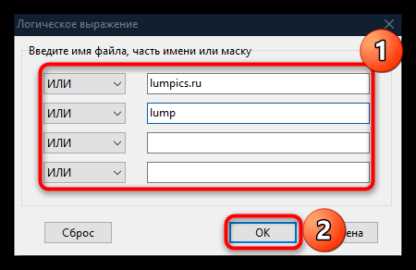
Проверка папки C с помощью скриптов позволяет автоматизировать процессы мониторинга и интегрировать проверку в системные задачи. Скрипты могут выполняться на одном компьютере или удалённо на нескольких устройствах.
Пример скрипта на PowerShell:
$path = "C:\"
if (Test-Path $path) {
Write-Output "Папка C существует"
} else {
Write-Output "Папка C не найдена"
}
Для использования Batch-скрипта выполните следующие шаги:
- Создайте текстовый файл с расширением .bat.
- Введите команду: IF EXIST C:\ (ECHO Папка C существует) ELSE (ECHO Папка C не найдена).
- Сохраните файл и запустите двойным кликом или через командную строку.
Скрипты можно дополнительно настроить для записи результатов в файл или отправки уведомлений по электронной почте, что удобно при регулярной проверке состояния системных директорий и контроле доступа пользователей.
Проверка прав доступа к папке C
Правильные права доступа к папке C важны для безопасной работы системы и предотвращения несанкционированного изменения файлов. Проверка прав позволяет выявить ограничения на чтение, запись и выполнение.
Для просмотра прав через Проводник:
- Кликните правой кнопкой мыши на папке C и выберите Свойства.
- Перейдите на вкладку Безопасность.
- Просмотрите список пользователей и группы, а также назначенные им разрешения.
Через командную строку можно использовать команду icacls C:\. Она покажет все разрешения для корневой директории, включая наследуемые и специальные права.
В PowerShell проверка выполняется командой Get-Acl C:\ | Format-List. Этот метод позволяет получить детальную информацию о владельце, разрешениях пользователей и групп, а также о наследуемых свойствах.
Регулярная проверка прав доступа помогает предотвратить ошибки при установке программ, запуске скриптов и обеспечивает контроль за безопасностью системных файлов.
Использование сторонних утилит для поиска папки C
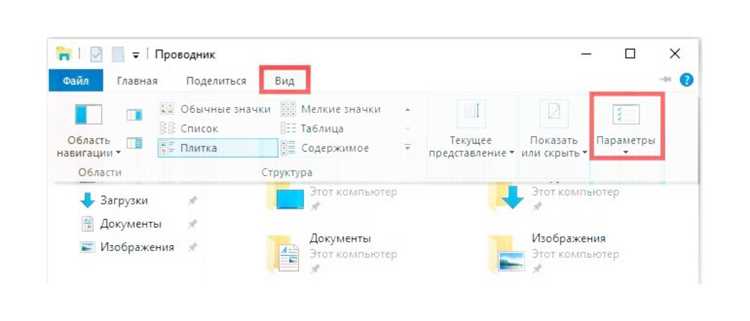
Сторонние утилиты позволяют ускорить поиск папки C и получить дополнительную информацию о её содержимом. Они часто включают функции фильтрации, поиска по маске имени и проверки прав доступа.
Популярные утилиты для поиска:
- Everything – мгновенный поиск всех папок и файлов на диске C, поддерживает фильтры по имени и расширению.
- UltraSearch – позволяет находить директории по ключевым словам и проверять их размер, дату изменения и атрибуты.
- DirPrintOK – формирует детальные списки папок и файлов, которые можно экспортировать в текстовый файл или Excel.
Применение утилит:
- Установите выбранную программу и откройте диск C.
- Введите имя папки или часть имени для поиска.
- Используйте фильтры, чтобы исключить скрытые и системные папки при необходимости.
- Сохраните результат поиска для анализа или документирования структуры диска.
Сторонние утилиты полезны при необходимости быстрого поиска, мониторинга изменений на диске и контроле доступа, особенно если стандартные средства Windows ограничены.
Проверка папки C на наличие скрытых атрибутов
Скрытые атрибуты могут препятствовать отображению папки C и её содержимого в Проводнике. Проверка этих атрибутов помогает убедиться, что системные файлы доступны для анализа и работы.
Для проверки скрытых атрибутов через командную строку используйте команду:
attrib C:\Расшифровка возможных атрибутов:
| Атрибут | Описание |
|---|---|
| R | Только для чтения – запрещает изменения содержимого папки |
| H | Скрытый – папка не отображается в Проводнике без включения скрытых элементов |
| S | Системный – защищённый системный объект |
| A | Архивный – используется для резервного копирования и архивирования |
Для снятия скрытого атрибута используйте команду:
attrib -H C:\Регулярная проверка атрибутов папки C позволяет избежать проблем с доступом, контролировать видимость системных файлов и корректно настраивать резервное копирование и скрипты.
Отслеживание изменений состояния папки C
Мониторинг изменений папки C позволяет фиксировать добавление, удаление или изменение файлов и подкаталогов, что важно для контроля работы системы и безопасности.
Для отслеживания изменений в PowerShell можно использовать командлет Get-ChildItem в сочетании с Register-ObjectEvent:
$folder = "C:\"
$watcher = New-Object System.IO.FileSystemWatcher $folder
$watcher.IncludeSubdirectories = $true
$watcher.EnableRaisingEvents = $true
Register-ObjectEvent $watcher "Changed" -Action { Write-Output "Изменение в папке C зафиксировано" }
Через командную строку можно использовать robocopy с ключом /MIR для создания зеркала папки и выявления изменений:
robocopy C:\ C:\Backup /MIR /LТакже полезно вести журнал изменений с указанием даты и типа события, что упрощает анализ и восстановление данных при необходимости. Автоматизация этих процессов позволяет оперативно реагировать на несанкционированные изменения и контролировать доступ пользователей.
Вопрос-ответ:
Как проверить существование папки C без использования командной строки?
Проверка папки C через Проводник Windows позволяет визуально убедиться в её наличии. Для этого откройте Проводник с помощью Win + E, перейдите к Этот компьютер и дважды кликните на диск C. Если диск и стандартные системные папки, такие как Windows и Program Files, отображаются, папка C существует и доступна.
Можно ли автоматизировать проверку папки C на нескольких компьютерах?
Да, проверку можно автоматизировать с помощью скриптов PowerShell. Например, создайте список компьютеров и используйте команду Test-Path \\$компьютер\C$ в цикле. Скрипт будет возвращать информацию о наличии папки на каждом устройстве и может записывать результаты в файл для анализа.
Какие инструменты позволяют определить права доступа к папке C?
Проверить права доступа к папке C можно через вкладку Безопасность в свойствах папки, командную строку с помощью icacls C:\ или PowerShell командой Get-Acl C:\ | Format-List. Эти методы показывают владельца, разрешения пользователей и групп, а также наследуемые права, что помогает контролировать доступ.
Как выявить скрытые атрибуты папки C?
Скрытые атрибуты можно проверить через командную строку с помощью команды attrib C:\. Атрибуты H и S указывают на скрытую или системную папку. Чтобы папка стала видимой в Проводнике, используйте команду attrib -H C:\ и включите отображение скрытых элементов.
Какие методы позволяют отслеживать изменения в папке C?
Изменения можно отслеживать с помощью PowerShell, используя FileSystemWatcher, который фиксирует добавление, удаление или изменение файлов. Также можно применять robocopy с ключом /MIR для создания зеркала папки и выявления изменений. Результаты фиксируются в журнале, что упрощает анализ и восстановление данных.
Каким образом можно проверить наличие папки C на компьютере через PowerShell?
Для проверки существования папки C через PowerShell используется командлет Test-Path. Нужно открыть PowerShell и ввести команду Test-Path C:\. Если результат True, папка существует, если False — отсутствует или недоступна. Для более подробного анализа можно дополнительно использовать Get-ChildItem C:\, чтобы увидеть список подкаталогов, и Get-Acl C:\ | Format-List, чтобы проверить права доступа и владельца папки.

 Загрузка...