Содержание статьи

Ярлыки на рабочем столе Linux Mint упрощают доступ к часто используемым программам, файлам и папкам. Вместо поиска в меню или папках можно создать прямой путь к объекту и запускать его одним кликом. В Linux Mint поддерживаются стандартные форматы ярлыков .desktop, которые содержат информацию о пути к файлу, имени, значке и параметрах запуска.
Процесс создания ярлыка требует точного указания пути к приложению или документу. Неправильно заданный путь приведет к ошибке при запуске, поэтому важно использовать встроенный файловый менеджер или команду pwd для определения абсолютного пути. Для программ, установленных через менеджер пакетов, путь чаще всего находится в /usr/bin или /usr/local/bin.
Выбор значка для ярлыка помогает визуально выделить объекты на рабочем столе. Linux Mint позволяет использовать стандартные иконки из /usr/share/icons или собственные изображения формата PNG и SVG. Размер значка обычно выбирается 48×48 пикселей, чтобы он корректно отображался на панелях и в списках.
Дополнительно можно настроить параметры запуска: указать рабочую директорию, аргументы командной строки и режим отображения окна. Эти настройки особенно важны для программ с графическим интерфейсом, чтобы они открывались в нужном размере и с правильными разрешениями. После сохранения ярлыка его проверяют запуском и, при необходимости, корректируют настройки.
Открытие меню создания нового ярлыка на рабочем столе
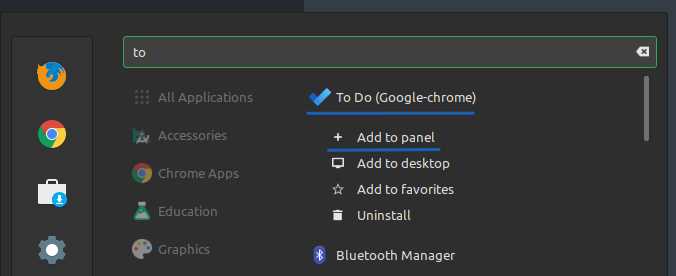
Для создания нового ярлыка на рабочем столе Linux Mint щелкните правой кнопкой мыши на пустом месте рабочего стола. В появившемся контекстном меню выберите пункт Создать новый, затем Ярлык. Эта последовательность открывает диалоговое окно настройки ярлыка.
В диалоговом окне необходимо указать тип объекта, к которому будет привязан ярлык: программа, файл или папка. Для программ доступно поле Команда, где нужно указать точный путь к исполняемому файлу или название команды в системе. Для файлов и папок используется кнопка Обзор, позволяющая выбрать объект через файловый менеджер.
Важно сохранять диалоговое окно открытым до ввода всех параметров, так как закрытие без сохранения отменяет все настройки. После выбора объекта окно предложит установить имя ярлыка и значок, а также при необходимости задать дополнительные параметры запуска. Эти шаги обеспечивают корректное создание рабочего ярлыка, готового к использованию.
Выбор типа ярлыка: программа, папка или файл
При создании ярлыка на рабочем столе Linux Mint первым шагом нужно определить тип объекта. Для программ выбирайте опцию Программа. В поле Команда указывайте точное имя исполняемого файла или абсолютный путь, например, /usr/bin/firefox. Это гарантирует корректный запуск приложения независимо от текущей рабочей директории.
Если требуется доступ к конкретной папке, выбирайте тип Папка. Нажатие кнопки Обзор открывает файловый менеджер, где можно выбрать нужный каталог. Абсолютный путь к папке отображается в поле Путь и будет использоваться системой при открытии ярлыка.
Для файлов выбирайте тип Файл. Использование кнопки Обзор позволяет выбрать любой документ, скрипт или мультимедийный файл. Система сохранит путь к файлу в ярлыке, обеспечивая его запуск соответствующим приложением по умолчанию.
Указание пути к программе или файлу
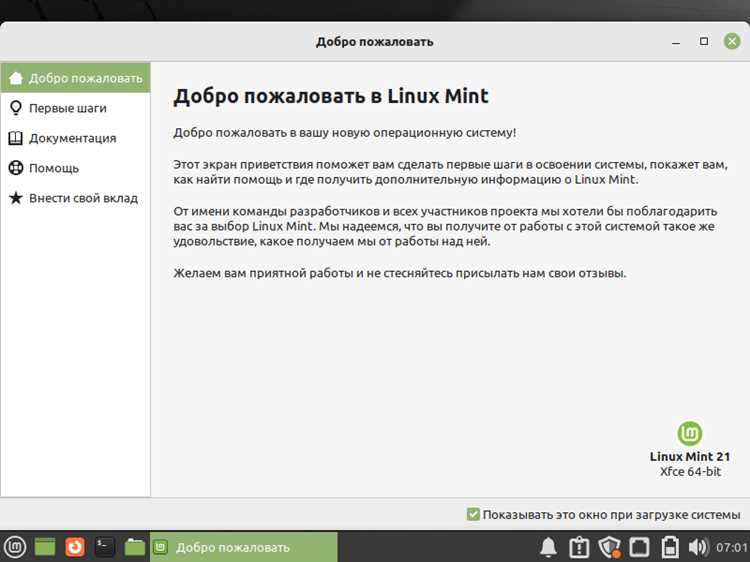
Рекомендуется проверять пути с помощью терминала. Команда which показывает расположение программ в системе:
| Программа | Команда | Путь |
|---|---|---|
| Firefox | which firefox | /usr/bin/firefox |
| LibreOffice Writer | which libreoffice | /usr/bin/libreoffice |
| Gedit | which gedit | /usr/bin/gedit |
Для файлов используйте полные пути, начиная с корневого каталога, например, /home/username/Documents/example.txt. Для папок аналогично: /home/username/Downloads. Это исключает ошибки при запуске ярлыка и обеспечивает доступ к объекту с любого рабочего стола или сессии.
Настройка имени и значка ярлыка
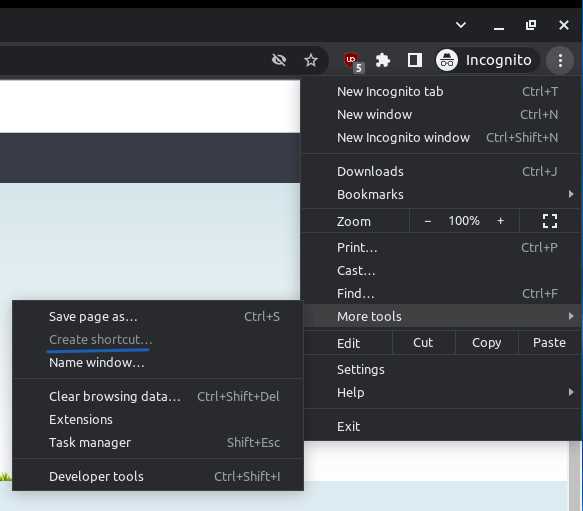
Имя ярлыка должно точно отражать назначение объекта. Используйте короткие, понятные названия без специальных символов, например, Документы для папки или Firefox для браузера. Поле Имя в диалоговом окне создания ярлыка автоматически отображается на рабочем столе и в меню.
Для выбора значка щелкните кнопку Изменить значок. Linux Mint позволяет использовать системные иконки из /usr/share/icons или собственные изображения формата PNG и SVG. Рекомендуется использовать квадратные изображения размером 48×48 пикселей для корректного отображения на рабочем столе и в списках приложений.
При необходимости можно создать уникальный значок для конкретного проекта, чтобы визуально отличать ярлык от других. Для этого копируйте изображение в домашнюю папку и указывайте полный путь в диалоговом окне. Это обеспечит сохранение значка при смене темы или перезапуске системы.
Применение дополнительных параметров запуска

Дополнительные параметры запуска позволяют управлять поведением программы при открытии через ярлык. В поле Команда можно добавлять аргументы, например, для браузера Firefox: /usr/bin/firefox —private-window откроет окно в режиме приватного просмотра.
Для графических приложений полезно указывать рабочую директорию через поле Рабочая папка. Это важно для программ, которые создают или сохраняют файлы в текущем каталоге, например, /home/username/Documents для текстового редактора.
Сохранение и проверка работоспособности ярлыка
После настройки всех параметров ярлыка необходимо сохранить его и убедиться в корректной работе. Для этого выполните следующие шаги:
- Нажмите кнопку Сохранить в диалоговом окне создания ярлыка. Ярлык появится на рабочем столе с указанным именем и значком.
- Щелкните дважды по ярлыку для проверки запуска объекта. Для программ убедитесь, что открывается нужное приложение, а для файлов и папок – что они открываются в правильной директории.
- Если ярлык не запускается, откройте свойства и проверьте поле Команда или путь к файлу. Используйте терминал для проверки абсолютного пути через команды which или ls.
- Для скриптов и командных файлов убедитесь, что установлен флаг Выполняемый в свойствах файла. Это можно сделать через контекстное меню или командой chmod +x /путь/к/файлу.
- При необходимости скорректируйте значок и параметры запуска, затем повторите проверку.
Регулярная проверка после создания ярлыков предотвращает ошибки при доступе к часто используемым программам и документам, особенно при обновлении системы или перемещении файлов.
Перемещение и организация ярлыков на рабочем столе
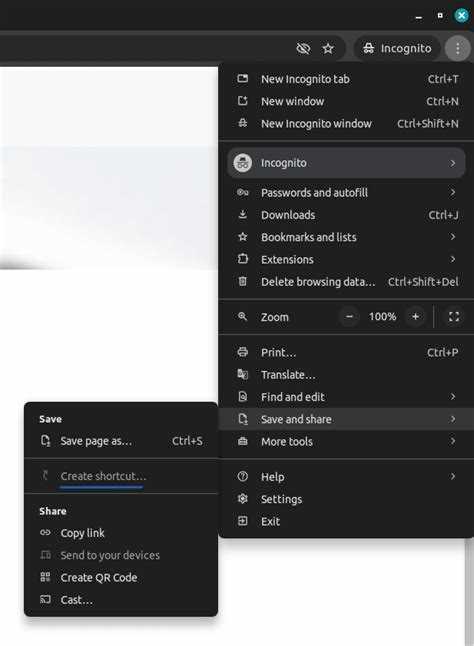
Для удобного доступа к часто используемым объектам важно правильно организовать ярлыки на рабочем столе Linux Mint. Выполните следующие действия:
- Перетаскивайте ярлыки мышью, чтобы разместить их в нужных местах. Используйте сетку рабочего стола для выравнивания по горизонтали и вертикали.
- Создавайте группы ярлыков для категорий, например, программы, документы, мультимедиа. Для этого оставляйте промежутки между объектами или размещайте их в папках на рабочем столе.
- Используйте контекстное меню рабочего стола для сортировки по имени, типу или дате изменения. Это упрощает поиск и предотвращает дублирование.
- При большом количестве ярлыков применяйте панели или виджеты для быстрого доступа. Например, закрепление часто используемых программ на панели обеспечивает запуск без поиска на рабочем столе.
- Регулярно проверяйте ссылки ярлыков после перемещения файлов или обновления системы. При необходимости корректируйте путь через свойства ярлыка.
Систематическое расположение и проверка ярлыков повышает удобство работы и сокращает время на поиск нужных программ и документов.
Вопрос-ответ:
Как создать ярлык для программы, установленной через терминал в Linux Mint?
Для программы, установленной через терминал, нужно указать точный путь к исполняемому файлу. Используйте команду which имя_программы, чтобы узнать путь, например, /usr/bin/firefox. Затем в меню создания ярлыка на рабочем столе выбирайте тип «Программа» и вставляйте путь в поле «Команда». После этого задайте имя и значок, сохраните ярлык и проверьте его запуск.
Можно ли использовать собственное изображение для значка ярлыка?
Да, Linux Mint позволяет выбрать любой файл PNG или SVG в качестве значка. В диалоговом окне создания ярлыка нажмите «Изменить значок» и укажите путь к изображению. Рекомендуется использовать квадратное изображение размером 48×48 пикселей, чтобы оно корректно отображалось на рабочем столе и в списках приложений.
Как сделать ярлык для папки, чтобы она открывалась в определённой директории?
При создании ярлыка выбирайте тип «Папка» и используйте кнопку «Обзор» для выбора нужного каталога. Абсолютный путь к папке будет указан в поле «Путь». После сохранения ярлыка двойной клик откроет выбранную директорию в файловом менеджере. Если директория перемещается, необходимо обновить путь в свойствах ярлыка.
Зачем задавать дополнительные параметры запуска для ярлыка?
Дополнительные параметры позволяют управлять поведением приложения при запуске. Например, для Firefox можно добавить —private-window для открытия в приватном режиме. Для текстового редактора можно указать рабочую директорию или включить запуск в терминале для скриптов. Эти настройки помогают получить нужный результат без ручного вмешательства каждый раз.
Как проверить, что ярлык создан правильно и работает после перемещения файлов?
После создания ярлыка дважды щелкните по нему, чтобы проверить запуск объекта. Если ярлык не открывает файл или программу, откройте свойства и убедитесь в корректности пути в поле «Команда» или «Путь». Для файлов и скриптов проверьте наличие флага выполнения. После исправления пути или параметров повторите проверку запуска.
Как изменить ярлык после того, как он уже создан на рабочем столе Linux Mint?
Чтобы изменить существующий ярлык, щелкните по нему правой кнопкой мыши и выберите пункт Свойства. В открывшемся окне можно изменить имя ярлыка, значок, команду запуска или рабочую директорию. Для программ можно добавить аргументы командной строки, например, запуск в определённом режиме. После внесения изменений сохраните настройки и протестируйте ярлык двойным щелчком, чтобы убедиться, что он корректно открывает объект. Если путь к файлу или папке изменился, обновите его в соответствующем поле, иначе ярлык не будет работать.

 Загрузка...