Содержание статьи
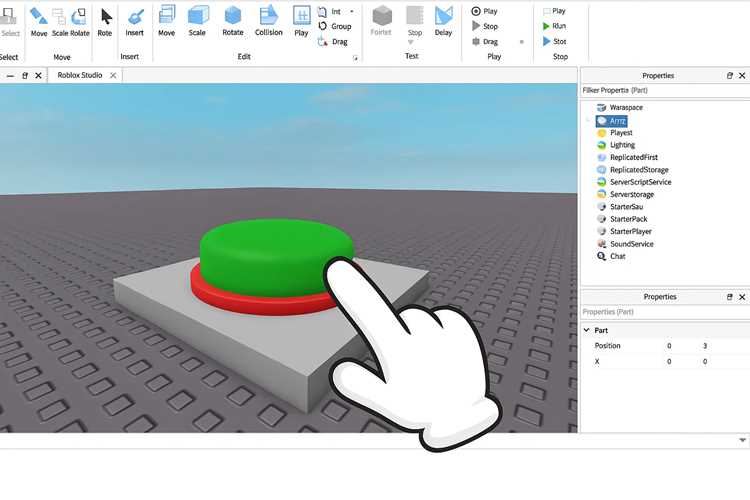
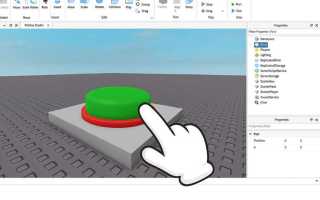
Табличка в Роблокс Студио выполняет роль визуального элемента для отображения информации игрокам. Она может содержать инструкции, приветственные сообщения или игровые правила. Для новичков важно понимать, что табличка создается как отдельный объект Part с прикрепленным компонентом SurfaceGui и TextLabel.
Процесс начинается с выбора подходящей модели сцены и размещения таблички на видимом уровне. Размеры таблички обычно варьируются от 4x2x0.2 до 6x3x0.2 единиц, что обеспечивает хорошую читаемость текста. Для текста рекомендуется использовать шрифты Arial или SourceSans с размером 24–36, чтобы надписи были разборчивыми на любом расстоянии.
Важный этап – настройка свойств TextLabel: цвет текста, фон, прозрачность и выравнивание. Чаще всего используют белый или черный текст на контрастном фоне. Для интерактивности можно подключить скрипты, которые изменяют текст или цвет таблички при взаимодействии игрока. Проверка работы проводится в режиме Play или Run, чтобы убедиться в правильной видимости и реакции таблички на события.
Установка и настройка Роблокс Студио

Для установки Роблокс Студио необходимо перейти на официальный сайт Roblox и скачать установщик под вашу операционную систему. Минимальные системные требования включают Windows 10 или macOS 10.14, 4 ГБ оперативной памяти и видеокарту с поддержкой DirectX 10. После скачивания запускайте установочный файл и следуйте инструкциям, выбрав стандартную установку.
После установки откройте Роблокс Студио и выполните вход через свой аккаунт. В настройках программы рекомендуют проверить папку для сохранения проектов, чтобы избежать проблем с доступом к файлам. В разделе Studio Settings включите опцию Enable All Plugins, чтобы иметь доступ к стандартным и сторонним инструментам для работы с объектами.
Для корректного отображения объектов и интерфейса необходимо настроить масштаб и качество графики. В разделе Rendering установите Graphics Quality на 10 и включите Show FPS, чтобы отслеживать производительность при добавлении объектов и скриптов. Это позволит новичку создавать сцены без проблем с видимостью или лагами.
Создание нового проекта и выбор места для таблички

Для создания нового проекта в Роблокс Студио выберите New и затем шаблон Baseplate, что обеспечивает чистую рабочую область. После открытия проекта рекомендуется сразу сохранить его через File → Save As, чтобы избежать потери данных при тестировании.
При выборе места для таблички учитывайте следующие моменты:
- Разместите табличку на уровне, доступном для игроков, обычно на высоте 2–3 единицы от пола.
- Оставьте пространство вокруг таблички не менее 2 единиц, чтобы текст был хорошо виден с разных углов.
- Избегайте пересечения с другими объектами сцены, чтобы не нарушать восприятие информации.
- Для указателей или информационных табличек выбирайте позиции у входов, объектов интереса или ключевых точек карты.
Используйте инструмент Move для точного позиционирования и Scale для корректировки размеров. Новичкам рекомендуется включить сетку и привязку объектов через View → Grid and Snap Settings, чтобы легко выравнивать табличку относительно других элементов сцены.
Добавление объекта таблички в сцену

Для создания таблички используйте объект Part. В панели Model выберите Part → Block, что создаст прямоугольный блок в сцене. Рекомендуемые размеры для таблички: длина 4–6 единиц, высота 2–3 единицы, толщина 0.2 единицы, чтобы она была видимой, но не громоздкой.
После добавления блока измените его свойства в панели Properties:
- Name: присвойте понятное имя, например InfoSign.
- Anchored: включите, чтобы табличка оставалась на месте при тестировании.
- CanCollide: выключите, если игроки не должны сталкиваться с табличкой.
- Material и Color: выберите поверхность и цвет, которые будут контрастировать с текстом.
Для корректного размещения используйте инструменты Move и Rotate. Расположите табличку лицевой стороной к игрокам и убедитесь, что она не перекрыта другими объектами. Это обеспечит максимальную читаемость и удобство взаимодействия.
Настройка размеров и формы таблички

После добавления объекта Part необходимо задать его точные размеры и форму для удобного размещения текста. Размеры обычно варьируются в пределах:
- Длина: 4–6 единиц
- Высота: 2–3 единицы
- Толщина: 0.2–0.3 единицы
Форма таблички определяется через свойство Shape и инструмент Resize:
- Для прямоугольной таблички оставьте стандартный блок.
- Для таблички с закругленными углами используйте CornerRadius в UIStroke или примените MeshPart с нужной геометрией.
- При необходимости можно изменить ориентацию с помощью Rotate, чтобы текст отображался лицом к игрокам.
Совет для новичков: включите Grid and Snap в настройках модели для точного выравнивания и одинаковых размеров всех табличек на карте. Это упрощает визуальное восприятие и предотвращает пересечение с другими объектами.
Добавление текста на табличку через свойства
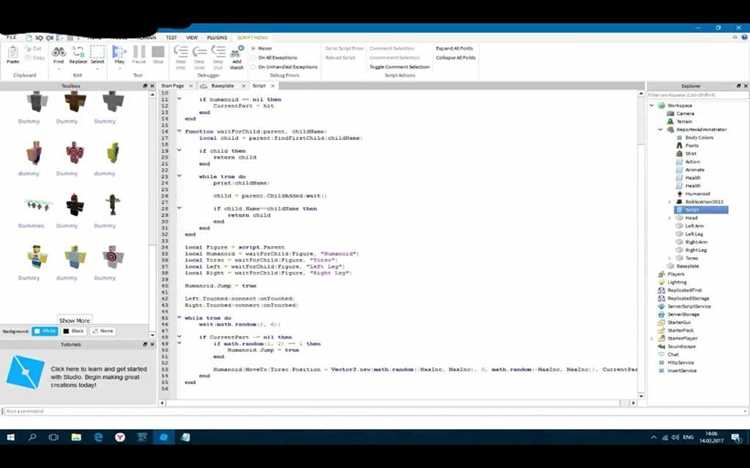
Для отображения текста на табличке используется компонент SurfaceGui с вложенным TextLabel. Добавьте SurfaceGui на объект Part, затем создайте внутри TextLabel. Основные свойства для настройки текста:
| Свойство | Описание | Рекомендации |
|---|---|---|
| Text | Содержимое таблички | Используйте короткие фразы до 50 символов для удобного чтения |
| Font | Шрифт текста | Предпочтительно Arial или SourceSans |
| TextSize | Размер текста | 24–36 единиц в зависимости от размеров таблички |
| TextColor3 | Цвет текста | Белый или черный на контрастном фоне |
| TextScaled | Автоматическое масштабирование | Включите для адаптации текста к размеру таблички |
| TextWrapped | Перенос текста | Включите, если надпись занимает несколько строк |
После настройки свойств проверьте видимость текста с разных углов в режиме Play. Для исправления наклона используйте SurfaceGui.Face, чтобы текст отображался лицом к игрокам.
Изменение шрифта, цвета и выравнивания текста
Для настройки шрифта в TextLabel используйте свойство Font. Рекомендуется выбирать шрифты с четкими контурами, такие как Arial, SourceSans или Gotham, чтобы текст оставался читаемым на разных расстояниях.
Цвет текста задается через TextColor3. Оптимальные комбинации:
- Белый текст на темном фоне
- Черный текст на светлом фоне
- Контрастные цвета для выделения важных надписей
Выравнивание текста контролируется свойствами TextXAlignment и TextYAlignment. Практические варианты:
- По горизонтали: Left, Center, Right
- По вертикали: Top, Center, Bottom
Для длинных надписей включите TextScaled и TextWrapped, чтобы текст автоматически подстраивался под размеры таблички и не выходил за границы объекта.
Применение скриптов для интерактивности таблички
Для добавления интерактивности используйте объект Script или LocalScript, вложенный в табличку. Скрипт позволяет менять текст, цвет или выполнять действия при взаимодействии игрока.
Примеры интерактивности:
- Изменение текста при нажатии: используйте событие MouseClick для ClickDetector, прикрепленного к табличке.
- Подсветка таблички: изменяйте свойство TextColor3 или BackgroundColor3 при наведении игрока с помощью MouseEnter и MouseLeave.
- Отображение подсказки: создавайте всплывающие сообщения через BillboardGui при взаимодействии.
Для новичков рекомендуется использовать Print() внутри скрипта для проверки работы событий. После написания скрипта тестируйте его в режиме Play, чтобы убедиться, что табличка реагирует корректно и изменения видны игрокам.
Тестирование и публикация таблички в игре

После завершения создания таблички запустите режим Play для проверки видимости, читаемости текста и работы скриптов. Обратите внимание на:
- Расположение таблички относительно игроков
- Контрастность текста и фона
- Корректность работы интерактивных элементов, таких как ClickDetector
- Отсутствие пересечений с другими объектами сцены
Используйте инструмент Run, чтобы проверить работу скриптов без контроля игрока, особенно если табличка изменяет текст или цвет автоматически.
Для публикации перейдите в File → Publish to Roblox и выберите существующий проект или создайте новый. После публикации проверьте табличку в браузерной версии игры, чтобы убедиться, что все свойства и скрипты работают для игроков в онлайн-среде.
Вопрос-ответ:
Как добавить табличку в сцену Роблокс Студио?
Для добавления таблички создайте объект Part через меню Model → Part → Block. Настройте его размеры, включите Anchored, чтобы объект не падал, и измените цвет через Properties → Color. Для отображения текста добавьте SurfaceGui с вложенным TextLabel.
Какие размеры и форма таблички подходят для новичков?
Оптимальные размеры: длина 4–6 единиц, высота 2–3 единицы, толщина 0.2–0.3 единицы. Для прямоугольной формы оставьте стандартный блок. Если требуется закругление углов, используйте CornerRadius в UIStroke или замените блок на MeshPart с нужной геометрией.
Как сделать текст на табличке читаемым и заметным?
Используйте шрифты Arial или SourceSans с размером 24–36. Цвет текста должен контрастировать с фоном, например белый на темном или черный на светлом фоне. Включите TextScaled и TextWrapped, чтобы текст подстраивался под размеры таблички и не выходил за границы.
Можно ли сделать табличку интерактивной?
Да, добавьте ClickDetector на объект таблички и вложите скрипт. Через события MouseClick, MouseEnter и MouseLeave можно изменять текст, цвет или запускать действия, например показывать подсказку с помощью BillboardGui.
Как проверить работу таблички перед публикацией игры?
Запустите режим Play для проверки видимости текста, правильного расположения и работы скриптов. Используйте Run для проверки автоматических действий. После тестирования опубликуйте игру через File → Publish to Roblox и убедитесь, что табличка отображается корректно онлайн.

 Загрузка...