Содержание статьи
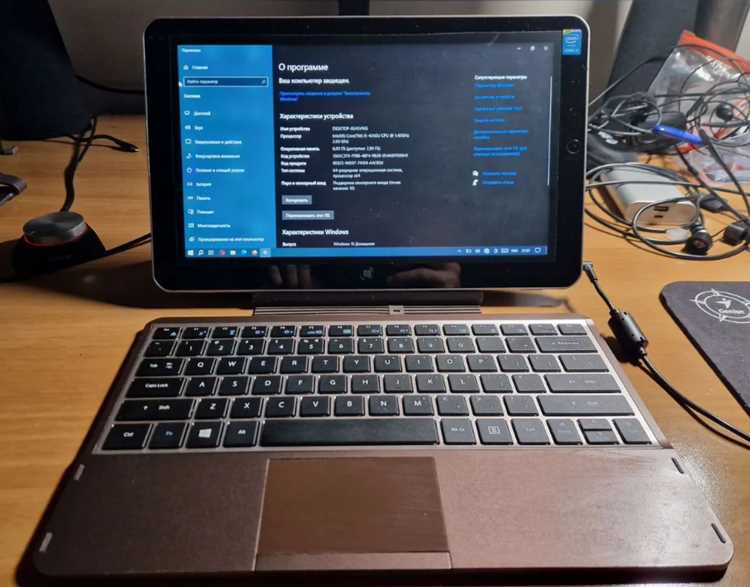
Планшеты с современными процессорами Intel или ARM способны запускать полноценные версии Windows 10 и 11. Для стабильной работы системы требуется минимум 4 ГБ оперативной памяти и 64 ГБ внутреннего хранилища. Планшеты с поддержкой внешних накопителей через USB-C или microSD позволяют расширять доступное пространство без потери производительности.
Перед установкой Windows важно создать полное резервное копирование данных планшета. Использование программ вроде Acronis True Image или встроенного средства резервного копирования Windows позволяет восстановить оригинальную систему при ошибках установки. Очистка ненужных файлов и обновление встроенной прошивки повышают шансы на успешную установку.
Для управления планшетом после установки Windows потребуется адаптация сенсорного экрана под действия мыши и касания. Настройка тачпада или подключение внешней мыши через Bluetooth или USB обеспечивает комфортное взаимодействие с системой. Дополнительно рекомендуется подключить клавиатуру и монитор для полноценного рабочего пространства, особенно при использовании офисных программ и программ для редактирования графики.
Выбор подходящей модели планшета для установки Windows
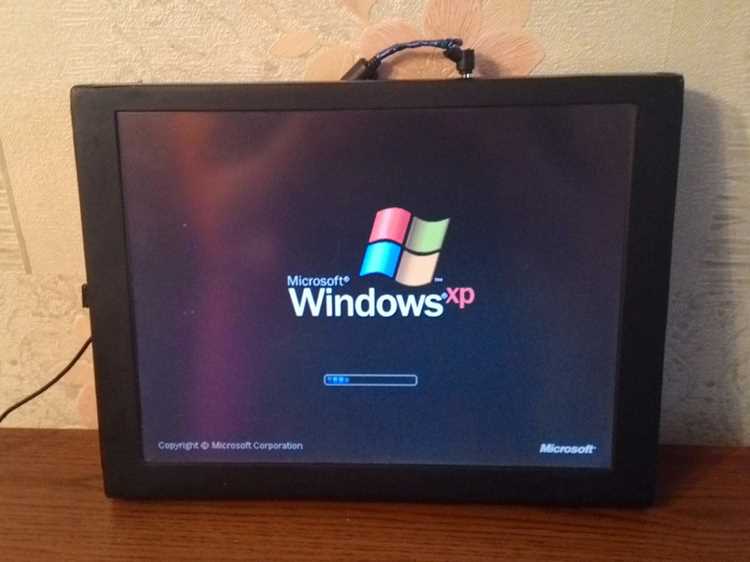
При выборе планшета для установки Windows важно учитывать архитектуру процессора. Для Windows 10 и 11 подходят устройства на базе Intel Core i3, i5, i7 или совместимых процессоров AMD. Планшеты с ARM-процессорами, такие как Qualcomm Snapdragon, поддерживают только версии Windows для ARM, что ограничивает совместимость с традиционными приложениями.
Объем оперативной памяти напрямую влияет на многозадачность. Минимальный порог – 4 ГБ, но для комфортной работы с офисными приложениями и браузером с несколькими вкладками рекомендуется 8 ГБ и более. Для хранения системы и программ оптимально иметь накопитель не менее 64 ГБ, а при работе с медиафайлами – 128 ГБ и выше.
Также стоит учитывать разрешение экрана и сенсорные возможности. Для работы с графикой и текстом оптимальны панели с разрешением не ниже Full HD (1920×1080) и поддержкой мультитач до 10 точек касания. Поддержка стилуса расширяет возможности для заметок и редактирования контента.
Подготовка планшета: резервное копирование и очистка памяти
Перед установкой Windows необходимо создать полное резервное копирование всех данных планшета. Для этого можно использовать встроенное средство Windows Backup или сторонние программы, такие как Acronis True Image и Macrium Reflect. Резервная копия должна включать системные файлы, документы, фотографии и настройки приложений.
Следующий шаг – очистка внутренней памяти. Удалите временные файлы, кэш приложений и ненужные медиафайлы. Это можно сделать с помощью встроенных инструментов хранения Windows или приложений типа CCleaner. Минимальный свободный объем памяти для установки Windows 10 составляет 16 ГБ для 32-битной версии и 20 ГБ для 64-битной, но рекомендуется оставлять не менее 30–40 ГБ для обновлений и работы программ.
Также необходимо проверить наличие последних обновлений прошивки и драйверов планшета. Обновление BIOS/UEFI и драйверов сенсорного экрана, графики и сети снижает риск ошибок при установке Windows и улучшает стабильность системы после запуска.
Установка Windows на планшет: необходимые инструменты и драйверы
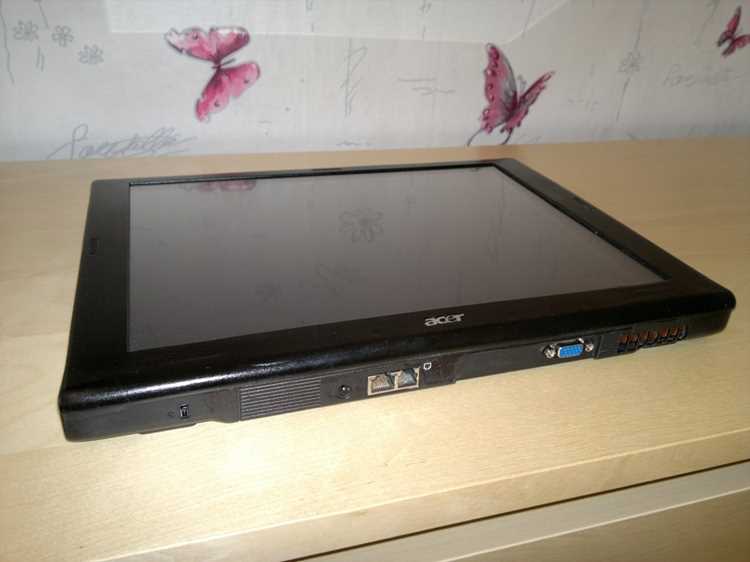
Для установки Windows потребуется загрузочная флешка объемом не менее 8 ГБ. Создать её можно с помощью Media Creation Tool для Windows 10 и 11 или сторонних программ вроде Rufus. Формат флешки должен быть FAT32 или NTFS в зависимости от прошивки планшета.
Перед установкой необходимо убедиться, что в BIOS/UEFI включен режим загрузки с USB и отключена функция Secure Boot, если планшет не поддерживает подписанные образы. Также рекомендуется установить приоритет загрузки с внешнего носителя.
После запуска установки Windows важно подготовить драйверы для сенсорного экрана, графики, сети и аудиоустройства. Их можно скачать с официального сайта производителя планшета или воспользоваться драйверами Windows Update. Без актуальных драйверов возможны проблемы с мультитач, звукопередачей и подключением к сети.
Для планшетов с ARM-процессорами требуется использовать версии Windows для ARM, иначе стандартная установка завершится ошибкой. Для Intel и AMD совместимых моделей подойдет любая 64-битная версия Windows с полным набором драйверов от производителя.
Настройка сенсорного ввода и управления мышью на планшете

Для комфортной работы на планшете с Windows необходимо настроить сенсорный экран и подключение мыши. Сенсорные панели поддерживают мультитач до 10 точек, что позволяет использовать жесты для прокрутки, увеличения и вращения объектов. Настройка чувствительности осуществляется в разделе Параметры → Устройства → Сенсорный экран.
Для управления мышью можно подключить USB или Bluetooth устройство. После подключения следует проверить корректность прокрутки, скорости курсора и функции правой кнопки в разделе Параметры → Устройства → Мышь.
Дополнительно рекомендуется создать таблицу основных настроек для быстрого контроля и корректировки работы сенсорного ввода и мыши:
| Настройка | Рекомендованное значение | Описание |
|---|---|---|
| Чувствительность сенсорного экрана | Средняя или высокая | Обеспечивает точное реагирование на касания и жесты |
| Скорость курсора мыши | 1.5–2.0 | Позволяет плавно перемещать указатель по экрану |
| Функция правой кнопки мыши | Включена | Обеспечивает доступ к контекстным меню и настройкам |
| Жесты мультитач | Включены | Поддержка прокрутки, масштабирования и вращения |
Подключение клавиатуры, мыши и внешнего монитора
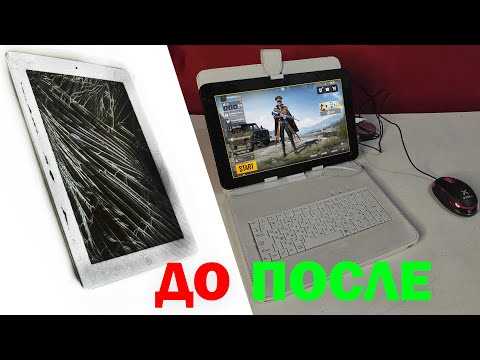
Для превращения планшета в рабочую станцию необходимо подключить внешние устройства ввода и отображения. Наиболее удобный способ – использование USB или Bluetooth интерфейсов.
Подключение клавиатуры и мыши:
- USB-клавиатура подключается напрямую или через USB-хаб. Рекомендуются модели с полноразмерными клавишами и отдельным цифровым блоком.
- Bluetooth-клавиатура требует предваренной пары с планшетом через Параметры → Bluetooth и устройства. Использование встроенного аккумулятора обеспечивает автономность до нескольких недель.
- Мышь можно подключить через USB или Bluetooth. Настройте скорость курсора и прокрутку в Параметры → Мышь.
Подключение внешнего монитора:
- Используйте USB-C с поддержкой DisplayPort или HDMI через адаптер.
- Выберите режим отображения: Расширенный рабочий стол для увеличения площади экрана или Дублирование для повторения изображения с планшета.
- Настройте разрешение монитора в Параметры → Система → Экран. Для комфортной работы рекомендуется Full HD или выше.
- При необходимости подключите звук через HDMI или отдельный аудиовыход планшета.
Такое подключение позволяет использовать планшет как полноценный компьютер с привычными средствами управления и большим рабочим пространством.
Оптимизация производительности Windows на планшете
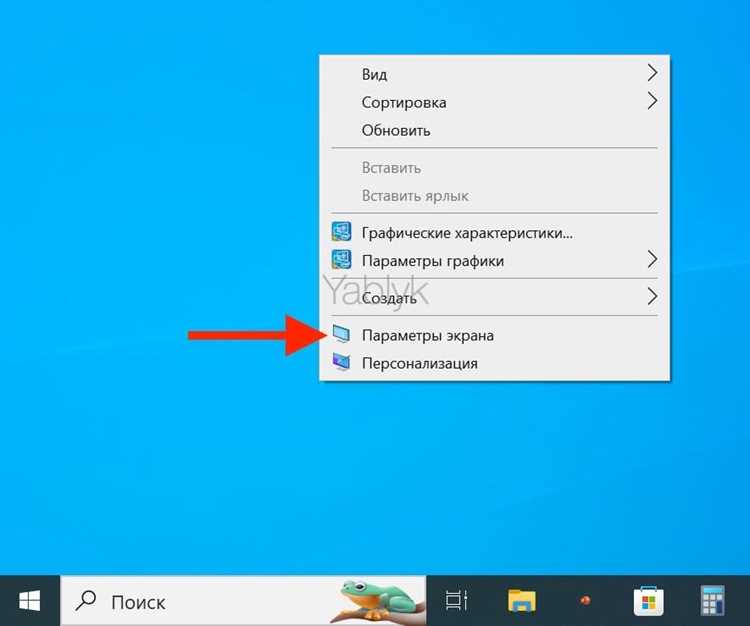
Для стабильной работы Windows на планшете важно минимизировать нагрузку на процессор и оперативную память. Отключите автозапуск ненужных программ через Диспетчер задач → Автозагрузка. Это уменьшает время загрузки системы и снижает использование ресурсов.
Настройка визуальных эффектов помогает увеличить скорость отклика. В разделе Панель управления → Система → Дополнительные параметры → Быстродействие установите Обеспечить наилучшее быстродействие или выберите только необходимые эффекты, такие как тени и сглаживание шрифтов.
Регулярное обслуживание накопителя повышает производительность. Используйте встроенные инструменты Очистка диска и Дефрагментация и оптимизация дисков для SSD и HDD соответственно. Для планшетов с eMMC накопителями дефрагментация не требуется, достаточно очистки временных файлов.
Поддержание актуальных драйверов графики, сенсорного экрана и сети снижает вероятность зависаний и улучшает отклик интерфейса. Рекомендуется проверять обновления через Windows Update или официальный сайт производителя планшета раз в месяц.
Для планшетов с ограниченным объемом оперативной памяти можно использовать виртуальную память. Настройка файла подкачки через Панель управления → Система → Дополнительные параметры → Быстродействие → Дополнительно позволяет системе временно использовать накопитель для хранения данных, освобождая RAM для активных приложений.
Использование планшета как полноценного ПК для работы и игр

После установки Windows планшет можно использовать для офисных задач. Подключение клавиатуры и мыши позволяет работать с текстовыми документами, таблицами и презентациями без ограничений. Рекомендуется использовать облачные хранилища типа OneDrive или Google Drive для синхронизации данных между устройствами.
Для редактирования графики и видео планшет должен иметь процессор Intel i5 или выше, 8 ГБ RAM и накопитель не менее 128 ГБ. Поддержка внешнего монитора с разрешением Full HD или 4K увеличивает рабочее пространство, а подключение стилуса расширяет возможности точного редактирования.
Игровая производительность зависит от встроенной графики и поддержки DirectX. Для современных игр требуется дискретная видеокарта или планшеты с графикой Intel Iris Xe. Настройка графики через Панель управления → Параметры графики позволяет снизить качество деталей и поддерживать стабильные FPS.
Использование периферии, такой как геймпад, наушники и внешние колонки, превращает планшет в полноценную игровую платформу. Для онлайн-игр важно подключение к сети с минимальной задержкой, оптимально через кабель Ethernet или стабильный Wi-Fi 5/6.
Для многозадачной работы рекомендуется запускать программы в оконном режиме и использовать виртуальные рабочие столы через Win + Tab → Новый рабочий стол, что облегчает переключение между задачами и поддерживает высокий уровень производительности.
Вопрос-ответ:
Какие планшеты лучше всего подходят для установки Windows?
Для установки Windows подходят планшеты на базе процессоров Intel Core i3, i5, i7 или совместимых AMD. Планшеты с ARM-процессорами поддерживают только версии Windows для ARM, что ограничивает совместимость с обычными приложениями. Рекомендуется выбирать модели с не менее 4 ГБ оперативной памяти и 64 ГБ внутреннего хранилища.
Как сделать резервное копирование данных перед установкой Windows?
Для создания резервной копии можно использовать встроенные средства Windows Backup или программы Acronis True Image и Macrium Reflect. Резервная копия должна включать системные файлы, документы, фотографии и настройки приложений. Это позволит восстановить исходное состояние планшета при ошибках установки.
Какие драйверы нужно подготовить перед установкой Windows?
Необходимо иметь драйверы для сенсорного экрана, графики, аудиоустройства и сетевых интерфейсов. Их лучше скачать с официального сайта производителя планшета или через Windows Update. Без актуальных драйверов сенсорный ввод, звук и подключение к сети могут работать некорректно.
Как подключить клавиатуру и мышь к планшету для работы с Windows?
Клавиатуру и мышь можно подключить через USB или Bluetooth. После подключения стоит проверить настройки скорости курсора и функции правой кнопки в разделе Параметры → Устройства → Мышь. Для Bluetooth-устройств необходимо выполнить процедуру сопряжения через Параметры → Bluetooth и устройства.
Можно ли использовать планшет для игр после установки Windows?
Да, планшет с процессором Intel i5 или выше, 8 ГБ RAM и накопителем от 128 ГБ может запускать современные игры. Для высокой производительности рекомендуется подключение внешнего монитора с Full HD или 4K разрешением и использование внешней видеокарты, если устройство поддерживает eGPU. Настройка графики через параметры Windows позволяет снизить нагрузку и повысить FPS.
Как правильно подготовить планшет к установке Windows, чтобы избежать проблем с совместимостью и потерей данных?
Перед установкой Windows важно создать полное резервное копирование всех данных планшета, включая системные файлы, документы и настройки приложений. Для этого можно использовать встроенное средство Windows Backup или программы вроде Acronis True Image и Macrium Reflect. Также следует очистить внутреннюю память от временных файлов и кэша, оставив не менее 30–40 ГБ свободного пространства для установки и обновлений. Проверка и обновление прошивки, BIOS/UEFI и драйверов сенсорного экрана, графики и сети снижает вероятность ошибок при установке и обеспечивает стабильную работу системы после запуска.

 Загрузка...