Содержание статьи
Открытые порты на роутере напрямую определяют, какие сервисы из локальной сети доступны извне. Это могут быть веб-интерфейсы, VPN-серверы, игровые сервера или службы удалённого доступа. Проверка портов позволяет точно понять, какие протоколы принимают входящие соединения, на каких номерах портов они работают и через какие правила проброса или автоматические механизмы (например, UPnP) они были активированы.
Для анализа важно различать локальные и внешние порты. Локальные показывают, какие сервисы слушают соединения внутри сети, а внешние – какие из них реально доступны из интернета. Даже если порт открыт на устройстве, роутер может блокировать его на уровне NAT или фаервола. Поэтому проверка должна включать не только настройки маршрутизатора, но и фактический отклик на входящее соединение.
Практический подход начинается с панели управления роутером: разделы Port Forwarding, Virtual Server, NAT или Firewall содержат список явно проброшенных портов с указанием протокола (TCP, UDP), внешнего и внутреннего номера порта, а также IP-адреса устройства назначения. Отдельно стоит проверить список активных правил UPnP – часто именно они становятся причиной неожиданно открытых портов.
Дополнительно рекомендуется выполнить внешнюю проверку с другого подключения, чтобы убедиться, что порт действительно доступен из интернета, а не только отображается в конфигурации. Для безопасности имеет смысл закрывать все неиспользуемые порты, менять стандартные номера (например, 22, 80, 443 – только при необходимости) и ограничивать доступ по IP, если такая опция поддерживается. Такой аудит снижает риск несанкционированного доступа и упрощает дальнейшую настройку сети.
Вход в веб-интерфейс роутера для просмотра сетевых настроек
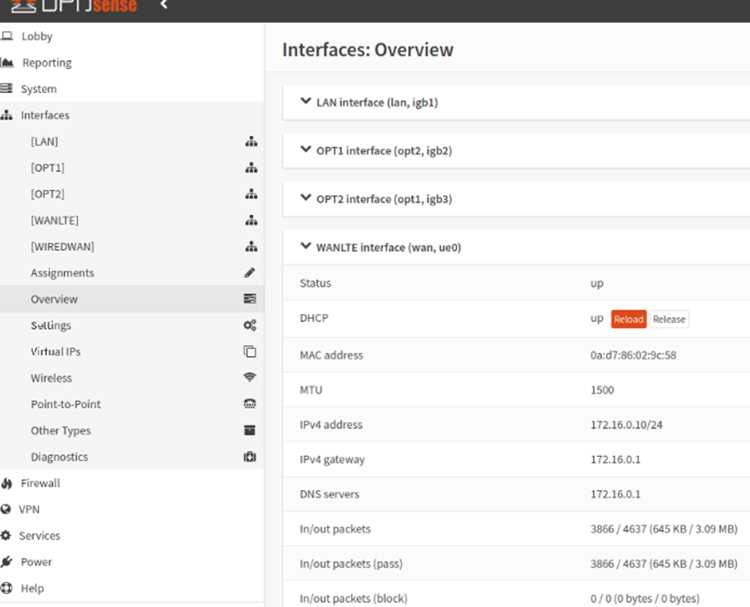
Для доступа к веб-интерфейсу роутера используется локальный IP-адрес устройства, чаще всего 192.168.0.1, 192.168.1.1 или 192.168.31.1. Узнать точный адрес можно через параметры сетевого подключения: в Windows – команда «Сведения о сети», в macOS – «Дополнительно → TCP/IP». Ввод IP-адреса выполняется в адресной строке браузера, а не в поиске.
После перехода по адресу открывается форма авторизации. Если данные не менялись, используются заводские логин и пароль, указанные на наклейке корпуса или в документации. При ошибке входа рекомендуется проверить раскладку клавиатуры и отключить автозаполнение браузера, так как оно часто подставляет устаревшие данные.
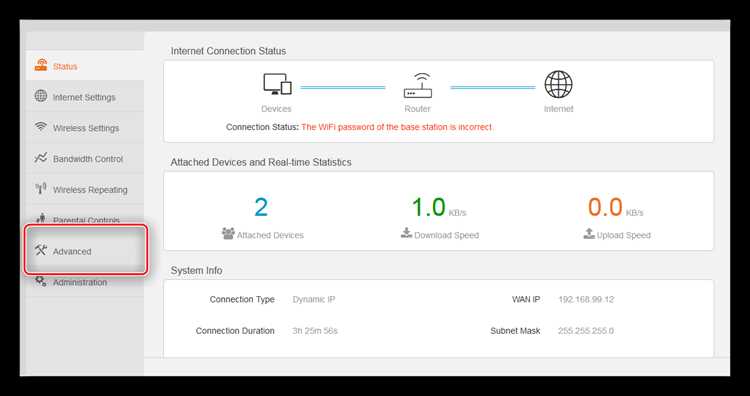
При успешной авторизации необходимо сразу перейти в раздел, связанный с сетевыми параметрами: «Network», «Advanced», «WAN» или «NAT». Название зависит от производителя, но логика одинакова – именно здесь отображаются активные интерфейсы, таблицы маршрутизации и параметры проброса портов.
Для анализа открытых портов важны подразделы «Port Forwarding», «Virtual Server», «Firewall» и «UPnP». Первый показывает порты, открытые вручную, второй – автоматически созданные правила, а UPnP позволяет выявить временные пробросы, созданные приложениями без участия пользователя.
| Производитель | Типовой IP-адрес | Раздел для портов |
|---|---|---|
| TP-Link | 192.168.0.1 | Advanced → NAT Forwarding |
| ASUS | 192.168.1.1 | WAN → Virtual Server |
| Xiaomi | 192.168.31.1 | Advanced → Port Forwarding |
Если веб-интерфейс недоступен, следует проверить подключение именно к этому роутеру (Wi-Fi или кабель), отключить VPN и временно деактивировать локальный фаервол. При корпоративной или провайдерской прошивке часть разделов может быть скрыта – в этом случае просмотр открытых портов возможен только через диагностику WAN или внешний сканер.
Поиск раздела с перенаправлением портов (Port Forwarding / NAT)
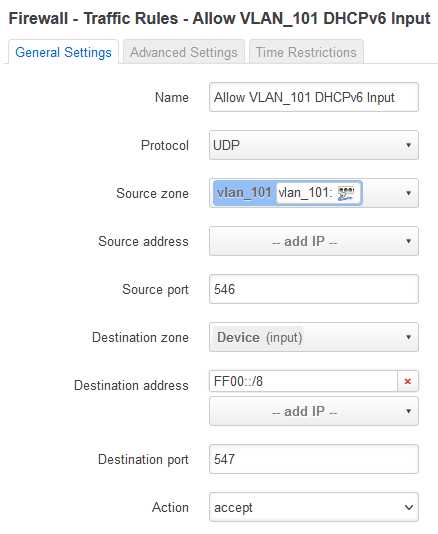
После входа в веб-интерфейс роутера (обычно через адрес шлюза 192.168.0.1 или 192.168.1.1) откройте меню с расширенными настройками. Искомый раздел почти всегда связан с обработкой входящего трафика и может называться Port Forwarding, NAT, Virtual Server, Переадресация портов или находиться внутри блока Firewall. Если интерфейс переведён на русский, проверьте также подразделы «Интернет», «Сеть» и «Безопасность» – производители часто прячут правила NAT именно там. Отсутствие такого пункта в базовом режиме означает, что включён «Упрощённый» или «Домашний» профиль интерфейса.
Для точного определения нужного экрана используйте структуру меню и подсказки в правой части интерфейса: на странице перенаправления всегда присутствует таблица правил с колонками «Внешний порт», «Внутренний IP», «Внутренний порт» и «Протокол (TCP/UDP)». Если таблица пуста, но доступна кнопка добавления правила, значит перенаправление ещё не настроено, и открытые порты на уровне роутера отсутствуют. При поиске ориентируйтесь на следующие признаки:
- наличие переключателя включения/выключения NAT или Port Forwarding;
- возможность указать диапазон портов, а не только одиночное значение;
- привязка правила к конкретному локальному IP-адресу устройства;
- отдельные вкладки для TCP, UDP или комбинированного режима.
Проверка списка открытых портов в таблице правил маршрутизации
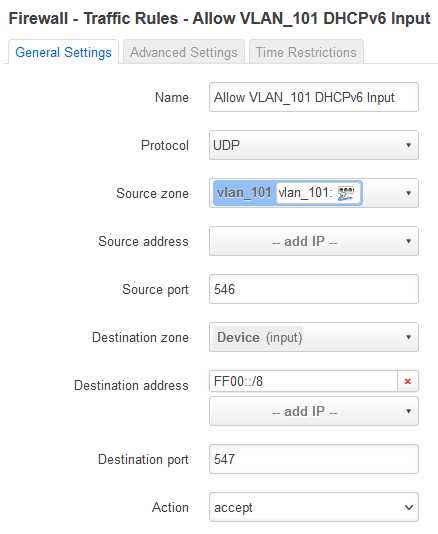
В административной панели роутера список открытых портов чаще всего отражается не напрямую, а через таблицу правил маршрутизации и перенаправления трафика. Разделы Routing Table, Port Forwarding, Virtual Server или NAT Rules показывают, какие внешние порты сопоставлены с внутренними IP-адресами и протоколами (TCP, UDP). Для анализа важно обращать внимание на столбцы Destination Port, Source Interface и Target IP: открытый порт всегда имеет явное правило с привязкой к локальному устройству, а не просто маршрут по умолчанию.
Практическая проверка начинается с сортировки правил по внешнему интерфейсу (WAN): все записи, использующие WAN как источник, потенциально доступны из интернета. Если порт открыт, но не используется сервисом, правило следует удалить, чтобы исключить сканирование и брутфорс. Дополнительно стоит сверить таблицу маршрутизации с активными сессиями в разделе Connection Tracking или Session List: наличие входящих соединений на конкретный порт подтверждает его фактическую доступность, а не просто формальное наличие правила.
Просмотр активных сервисов и связанных с ними портов на роутере
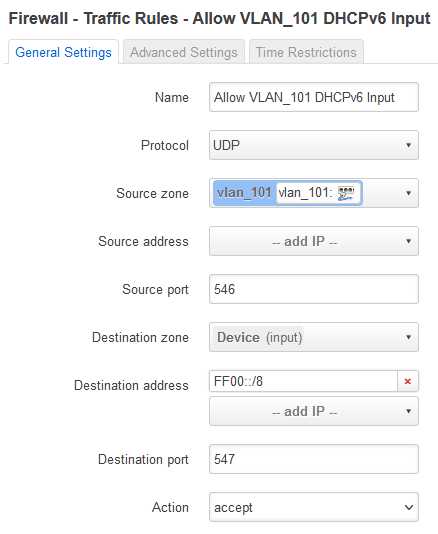
Особое внимание стоит уделять сервисам удалённого администрирования. Если активны Telnet или HTTP-доступ из WAN, соответствующие порты становятся потенциальной точкой входа для атак. Практика показывает, что открытый порт 23 (Telnet) или 80 без ограничения по IP значительно повышает риск компрометации устройства. Рекомендуется либо полностью отключать такие сервисы, либо переводить их на нестандартные порты с обязательной аутентификацией.
Для анализа текущей активности полезно проверять список запущенных демонов и таблицу прослушиваемых портов. Многие роутеры показывают, какой именно сервис «слушает» порт и с какого интерфейса (LAN или WAN). Это позволяет быстро выявить лишние службы, оставшиеся после настройки проброса портов или тестирования сетевых функций, и удалить их без сброса конфигурации.
После инвентаризации сервисов целесообразно сопоставить их с реальными задачами сети. Если порт открыт, но связанный сервис не используется (например, FTP или встроенный медиасервер), его следует отключить. Такой подход снижает нагрузку на процессор роутера и минимизирует площадь атаки, сохраняя только те порты и сервисы, которые действительно необходимы.
Определение открытых портов через встроенные диагностические инструменты
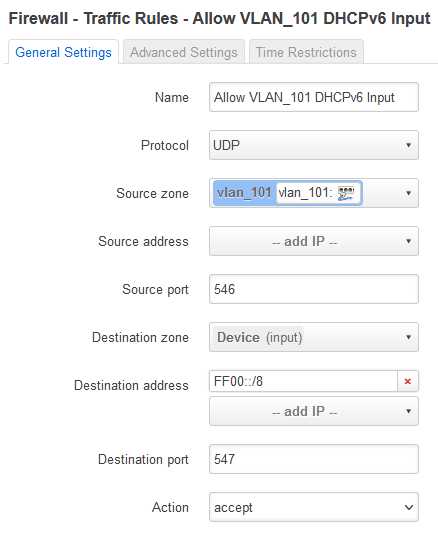
Большинство современных роутеров позволяют определить открытые порты без сторонних сервисов – напрямую через веб-интерфейс. В административной панели следует искать разделы «Диагностика», «Состояние», «Системный монитор» или «Инструменты». Именно там отображаются активные сетевые службы, таблицы соединений и параметры NAT, по которым можно понять, какие порты принимают входящие подключения.
Первый практический шаг – анализ таблицы переадресации портов (Port Forwarding / Virtual Server). Если правило активно, порт считается открытым на WAN-интерфейсе. Важно проверять не только номер порта, но и протокол (TCP, UDP), а также целевой IP-адрес внутри сети: ошибочная привязка делает порт формально открытым, но нефункциональным.
- Откройте список правил NAT/Port Forwarding
- Проверьте статус каждого правила (Enabled/Active)
- Сопоставьте внешний порт и внутренний IP-адрес устройства
- Убедитесь, что сервис на целевом устройстве действительно запущен
Дополнительную информацию дает таблица активных соединений (Connection Tracking, Session List). В ней видны текущие TCP- и UDP-сессии с указанием локальных и удалённых портов. Если роутер фиксирует входящее соединение на конкретный порт без состояния SYN-DROP или REJECT, порт доступен извне в момент запроса.
Некоторые прошивки предоставляют встроенные сетевые утилиты: ping, traceroute и даже упрощённый port test. Например, в устройствах на базе :contentReference[oaicite:0]{index=0} RouterOS доступен раздел Tools → Torch и IP → Firewall → Connections, позволяющий в реальном времени увидеть попытки подключения к конкретным портам и оценить их фильтрацию правилами firewall.
- Отключите временно UPnP, чтобы исключить автоматическое открытие портов
- Проверьте логи firewall на события ACCEPT/DROP по нужным портам
- Сравните данные диагностики до и после изменения правил NAT
Для точной интерпретации результатов всегда учитывайте межсетевой экран роутера: порт может быть проброшен, но закрыт правилом firewall. Корректная диагностика считается завершённой только тогда, когда совпадают три фактора – активное правило NAT, разрешающее правило firewall и зафиксированная входящая сессия в таблице соединений.
Проверка портов роутера с компьютера в локальной сети
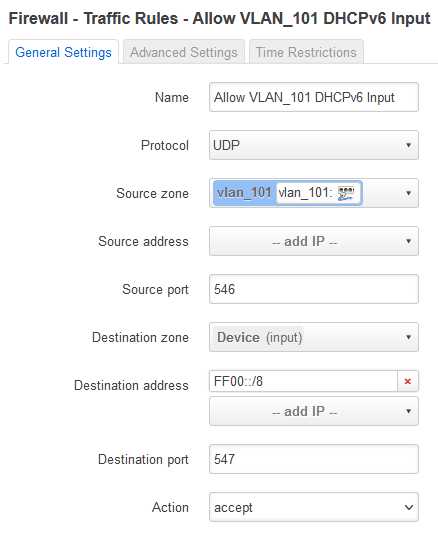
При подключении к роутеру из локальной сети проверка открытых портов выполняется напрямую, без участия провайдера и внешних сервисов. Самый точный способ – обращение к самому маршрутизатору по его LAN‑адресу (чаще всего 192.168.0.1 или 192.168.1.1) и анализ активных правил NAT, Port Forwarding и UPnP. Именно эти разделы определяют, какие порты фактически принимают входящие соединения внутри сети.
Для технической проверки с компьютера используются встроенные инструменты операционной системы. В Windows это команды netstat -an и netstat -ano, позволяющие увидеть список прослушиваемых портов и связанных процессов. В Linux и macOS применяются ss -lntu или lsof -i. Если порт отображается в состоянии LISTEN на IP-адресе роутера или локального сервиса, он активен внутри сети, даже если извне недоступен.
Дополнительно можно инициировать проверку с другого устройства в той же подсети. Для этого указывается локальный IP роутера или целевого хоста и конкретный порт. Успешное соединение подтверждает, что порт открыт на уровне локальной маршрутизации и не блокируется встроенным файрволом.
Важно учитывать, что локально открытый порт не равен открытому порту в интернете. Если проверка проводится только из LAN, она не показывает влияние WAN‑фильтрации, правил межсетевого экрана и политики провайдера. Поэтому локальная диагностика используется для отладки сервисов и правил проброса, а не для оценки внешней доступности.
Проверка открытых портов с внешней сети через онлайн-сканеры
Онлайн-сканеры позволяют проверить, какие порты вашего роутера доступны из интернета, то есть видны не из локальной сети, а с внешнего IP-адреса. В отличие от локальных утилит, такие сервисы моделируют реальную атаку извне и показывают только те порты, которые действительно проброшены через NAT или автоматически открыты самим маршрутизатором.
Для начала проверки достаточно знать текущий внешний IP-адрес, который обычно отображается на главной странице сканера. Сервисы вроде :contentReference[oaicite:0]{index=0} выполняют выборочное или полное сканирование диапазона TCP-портов и сразу указывают их состояние: Open, Closed или Stealth, что важно для оценки уровня сетевой защиты.
Если нужен быстрый и минималистичный тест, можно использовать :contentReference[oaicite:1]{index=1}. Он проверяет конкретный порт (например, 80, 443 или 3389) и показывает, отвечает ли он извне. Такой подход удобен при настройке проброса портов для веб-сервера, VPN или удаленного рабочего стола.
Во время сканирования рекомендуется временно отключить VPN и прокси, иначе сервис проверит не ваш реальный IP, а адрес промежуточного сервера. Также важно учитывать, что некоторые провайдеры используют CG-NAT – в этом случае онлайн-сканеры покажут, что все порты закрыты, даже если проброс настроен корректно.
Результаты сканирования следует сопоставлять с настройками роутера: открытый порт без явной необходимости – потенциальная точка входа для атак. Особенно критичны порты 21 (FTP), 23 (Telnet), 445 (SMB) и 3389 (RDP), которые при доступе из интернета часто становятся целью автоматических брутфорс-скриптов.
Для большей точности проверку стоит повторять после каждого изменения конфигурации: включения UPnP, добавления нового правила NAT или обновления прошивки. Некоторые маршрутизаторы временно открывают порты для служебных задач, и онлайн-сканер позволяет быстро выявить такие изменения.
Регулярное сканирование с внешней сети – практичный способ контроля безопасности без установки ПО. Оно дополняет встроенные средства роутера и дает объективную картину того, какие сервисы действительно доступны из интернета, а не просто отображаются в настройках устройства.
Выявление нежелательных открытых портов и их отключение в настройках
Для начала необходимо получить список всех открытых портов на роутере. Это можно сделать через встроенные утилиты, такие как сканер портов Nmap, либо через онлайн-сервисы вроде ShieldsUP! от Gibson Research. Обратите внимание на порты выше 1024, используемые редко, и стандартные службы (FTP – 21, Telnet – 23, SMB – 445), которые могут быть уязвимыми.
После идентификации открытых портов следует сопоставить их с установленными сервисами. Если порт не соответствует активным приложениям или службам, его следует считать нежелательным. Для роутеров разных производителей доступ к настройкам портов осуществляется через веб-интерфейс, обычно в разделе «Port Forwarding», «Virtual Server» или «Firewall». Прямое редактирование правил позволяет закрывать лишние соединения без влияния на остальные функции сети.
Особое внимание стоит уделить портам, которые открыты для внешнего интернета. В настройках отключите проброс этих портов или ограничьте доступ по IP. В некоторых моделях роутеров есть функция «UPnP», автоматически открывающая порты под приложения. При отсутствии необходимости от нее лучше отказаться, чтобы исключить непреднамеренные риски.
После внесения изменений рекомендуется проверить актуальность открытых портов повторным сканированием. Дополнительно стоит вести журнал изменений настроек, чтобы отслеживать, какие порты были закрыты и когда. Регулярная проверка раз в 1–2 месяца позволит быстро выявлять новые нежелательные порты и предотвращать потенциальные вторжения в сеть.
Вопрос-ответ:
Почему при проверке открытых портов на роутере я вижу порты, которые сам не настраивал?
Такое поведение встречается часто. Часть портов может открываться автоматически самими устройствами в сети или службами роутера. Например, медиаплееры, игровые консоли и IP‑камеры иногда используют UPnP — механизм, который временно открывает порт без ручного вмешательства. Также открытыми могут отображаться сервисные порты самого роутера, предназначенные для удалённого управления или диагностики. Чтобы понять источник, стоит посмотреть таблицу переадресации портов и список активных служб в веб‑интерфейсе устройства.
Можно ли посмотреть открытые порты роутера без доступа к его настройкам?
Да, это возможно, но результат будет ограниченным. С внешней стороны сети применяют онлайн‑сканеры портов или специальные программы, которые проверяют, какие порты отвечают на запросы с интернета. Такой способ показывает только то, что видно извне, а внутренние порты локальной сети он не отобразит. Полную картину даёт только вход в панель управления роутером.
Чем отличается список открытых портов в роутере от портов на компьютере?
Роутер и компьютер — разные узлы сети, поэтому списки портов у них не совпадают. На компьютере порты открываются программами и службами операционной системы. Роутер же управляет сетевым трафиком целиком и может пробрасывать порты с внешнего интерфейса на конкретные устройства внутри сети. Из-за этого порт может быть закрыт на ПК, но при этом отображаться как доступный на роутере.
Как понять, какой именно сервис использует открытый порт?
В настройках роутера обычно указывается назначение правила: номер порта, протокол и IP‑адрес устройства, на которое идёт перенаправление. Если описание отсутствует, можно сопоставить номер порта со стандартными назначениями (например, 80 — веб‑интерфейс, 443 — защищённое соединение) или временно отключить правило и посмотреть, какая функция перестанет работать. Такой подход помогает выявить источник без сложных инструментов.
Нужно ли закрывать все открытые порты, если интернет работает нормально?
Закрывать все подряд не стоит. Некоторые порты требуются для корректной работы сервисов: удалённого доступа, онлайн‑игр, серверов или умного дома. Лучше оценить каждый порт отдельно: если правило понятно и используется, его можно оставить. Если назначение неизвестно и функция не нужна, безопаснее отключить. Такой подход снижает риски и не мешает повседневному использованию сети.

 Загрузка...