Содержание статьи
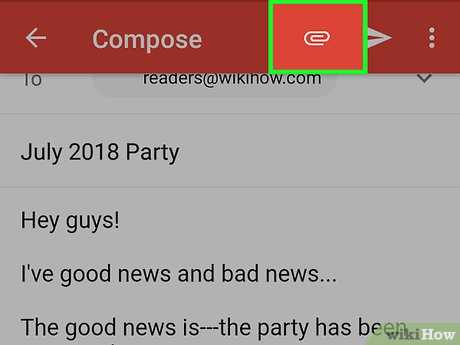
Gmail по умолчанию блокирует вложения с расширением .exe, .bat, .cmd и рядом других, даже если файл не содержит вредоносного кода. Проверка выполняется на стороне сервера Google и не зависит от антивируса отправителя или получателя. Ограничение действует как для прямых вложений, так и для архивов, если исполняемый файл находится внутри без дополнительной защиты.
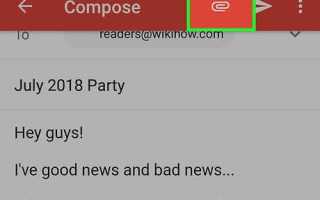
На практике это означает, что попытка прикрепить installer.exe к письму завершится автоматическим отклонением отправки. Чтобы обойти фильтр корректно и без риска блокировки аккаунта, необходимо изменить способ передачи файла: использовать архивирование с паролем, облачное хранилище или конвертацию формата. Каждый метод имеет свои ограничения по размеру, скорости доставки и удобству для получателя.
Максимальный размер вложения в Gmail составляет 25 МБ. Если файл больше, система автоматически предлагает загрузку через Google Drive, но прямые ссылки на .exe также могут быть заблокированы при скачивании. Поэтому важно не только выбрать канал передачи, но и правильно подготовить файл – переименовать расширение, заархивировать с шифрованием или упаковать в самораспаковывающийся контейнер, совместимый с политиками безопасности почтового сервиса.
В статье рассматриваются рабочие способы отправки exe-файлов через Gmail с учетом актуальных ограничений сервиса, требований к безопасности и удобства для получателя, без использования сомнительных обходных решений.
Почему Gmail блокирует отправку exe файлов и какие проверки срабатывают
Gmail блокирует отправку exe-файлов из‑за высокого риска распространения вредоносного ПО. По статистике антивирусных лабораторий, более 90% массовых почтовых заражений используют исполняемые файлы Windows как первичный вектор атаки. Даже «чистый» exe без вредоносного кода рассматривается как потенциально опасный, поскольку пользователь не может проверить его содержимое до запуска.
Первая линия защиты – сигнатурный анализ вложений. Gmail проверяет не только расширение файла, но и его MIME-тип, структуру PE-заголовков и наличие упаковщиков (UPX, ASPack и аналогичных). Если файл маскируется под другой формат или содержит признаки обфускации, он блокируется независимо от имени и размера.
Вторая проверка связана с архивами. Если exe помещён в ZIP, RAR или 7z, система распаковывает архив на стороне сервера и анализирует содержимое. Вложения с вложенными архивами (архив внутри архива) почти всегда отклоняются, так как эта техника часто используется для обхода фильтров и доставки троянов.
Отдельно работает поведенческая модель. Gmail учитывает репутацию отправителя, историю домена, частоту рассылок и типичные сценарии переписки. Если exe отправляется новому получателю или сразу нескольким адресатам, вероятность блокировки резко возрастает, даже при отсутствии известных сигнатур.
Дополнительную роль играет анализ связанного контекста письма. Триггерами могут стать формулировки вроде «запусти файл», «обновление программы», «срочно установи». Такие комбинации текста и вложений классифицируются как фишинговые или вредоносные цепочки доставки.
Как упаковать exe файл в ZIP или RAR архив с паролем
Для создания защищённого архива используйте программы WinRAR или 7-Zip. В WinRAR откройте меню «Добавить в архив», выберите формат RAR или ZIP, затем в разделе «Установка пароля» укажите надёжный пароль не менее 12 символов, включая цифры и буквы разных регистров. Отметьте опцию «Шифровать имена файлов», чтобы скрыть содержимое архива. В 7-Zip при добавлении файла в архив выберите «7z» или «zip», установите уровень сжатия «Максимальный» и задайте пароль в поле «Шифрование» с алгоритмом AES-256.
После упаковки обязательно протестируйте архив: откройте его в выбранной программе и убедитесь, что требуется пароль для извлечения exe файла. Если планируется отправка через Gmail, переименуйте расширение архива в .zip или .7z, чтобы минимизировать вероятность блокировки письма, а получателю укажите реальное расширение и пароль отдельно, через безопасный канал.
Как изменить расширение exe файла перед отправкой письма
Gmail автоматически блокирует файлы с расширением .exe, даже если они упакованы в архив. Самый простой способ обойти это ограничение – временно изменить расширение файла на нейтральное, которое почтовый сервис не фильтрует. Чаще всего используют .txt, .bin или .dat, так как они не вызывают подозрений у систем безопасности.
Перед изменением расширения необходимо включить отображение расширений файлов в Windows. В Проводнике откройте вкладку «Вид» → «Параметры» → «Вид» и снимите галочку с пункта «Скрывать расширения для зарегистрированных типов файлов». Без этого система покажет только имя файла, а не реальное расширение.
- Щёлкните правой кнопкой мыши по файлу program.exe.
- Выберите «Переименовать».
- Замените .exe на, например, .txt или .bin.
- Подтвердите предупреждение системы о смене расширения.
После переименования файл можно без проблем прикрепить к письму в Gmail. Для надёжности рекомендуется дополнительно упаковать его в ZIP или RAR-архив – это снижает вероятность повторной блокировки и защищает файл от повреждения при передаче.
- Сообщите получателю исходное расширение файла.
- Попросите вернуть .exe после загрузки.
- Рекомендуйте проверить файл антивирусом.
Важно учитывать, что смена расширения не шифрует файл и не скрывает его содержимое от антивирусов на стороне получателя. Метод подходит только для передачи доверенным адресатам и не заменяет полноценные способы защиты, такие как архивы с паролем или специализированные файлообменники.
Как загрузить exe файл в Google Drive и отправить ссылку
Откройте Google Drive и нажмите кнопку «Новый» → «Загрузить файл». Выберите ваш exe файл с компьютера. Максимальный размер файла для загрузки через веб-интерфейс – 5 ТБ, если у вас достаточно места на диске. После окончания загрузки кликните по файлу правой кнопкой и выберите «Получить ссылку». По умолчанию доступ может быть ограничен только вами, поэтому важно изменить настройки доступа перед отправкой.
В настройках ссылки выберите «Любой, у кого есть ссылка» и задайте права «Чтение». Это гарантирует, что получатель сможет скачать файл без необходимости авторизации. Если файл содержит важные данные, можно включить дополнительную защиту через «Ограничить доступ» и добавлять конкретные email адреса. Google Drive автоматически проверяет файлы на наличие вредоносного ПО, поэтому exe файлы могут блокироваться при попытке прямого запуска из браузера.
Для удобства отслеживания можно оформить таблицу с информацией о переданных файлах:
| Имя файла | Размер | Дата загрузки | Ссылка |
|---|---|---|---|
| example.exe | 12.4 MB | 14.02.2026 | Скачать |
Это позволит вести учет отправленных файлов и быстро предоставлять доступ новым получателям без повторной загрузки.
Как разделить exe файл на части для обхода ограничений Gmail
Gmail блокирует вложения с расширением .exe независимо от размера, поэтому файл нужно предварительно разделить на фрагменты без исполняемого формата. Практичный вариант – архивирование с разбиением: с помощью 7-Zip или WinRAR создаётся архив формата .7z или .zip, где задаётся размер томов, например 10–20 МБ. В результате формируются файлы вида part1.7z, part2.7z и т.д., которые Gmail принимает как обычные архивы и пропускает без автоматической блокировки.
Для максимальной совместимости стоит выбирать размер частей с запасом: лимит Gmail – 25 МБ на одно вложение, но с учётом служебных данных безопаснее устанавливать 20–22 МБ. При разбиении важно не использовать самораспаковывающиеся архивы (SFX), так как они снова имеют exe-структуру и будут заблокированы. После получения всех частей получатель должен сохранить их в одну папку и распаковать, начиная с первого тома – остальные подхватятся автоматически.
Альтернативный метод – ручное разбиение через командную строку или специализированные утилиты (например, HJSplit): файл делится на бинарные сегменты без архивирования, меняется расширение на .bin или .dat, и только инструкция по сборке передаётся отдельно. Этот способ снижает вероятность фильтрации, но требует от получателя строгого соблюдения порядка сборки, иначе exe будет повреждён.
Какие ошибки возникают при отправке exe и как их устранить
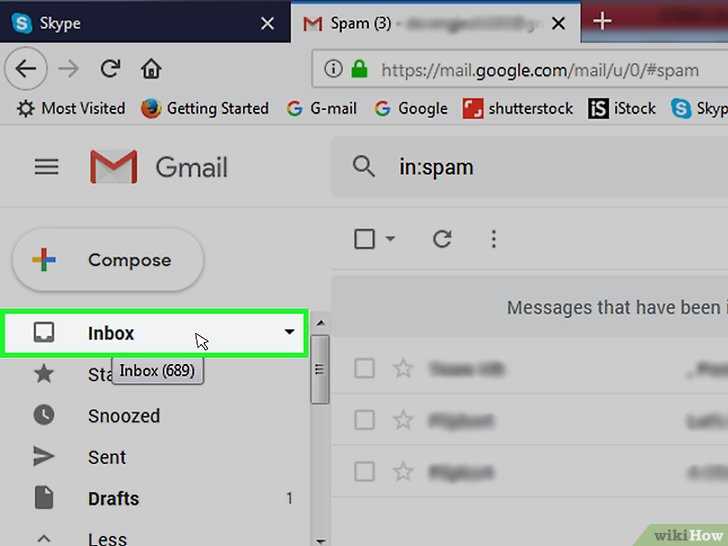
При попытке отправить файл с расширением .exe через Gmail пользователи часто сталкиваются с ошибкой «Файл заблокирован для безопасности». Это стандартная политика Gmail, которая автоматически блокирует исполняемые файлы, чтобы предотвратить распространение вирусов и вредоносного ПО.
Чтобы обойти эту блокировку, можно использовать упаковку или архивирование файла. Чаще всего подходят форматы .zip или .7z. При этом важно изменить имя архива так, чтобы внутри него был .exe файл без использования двойного расширения вроде «program.exe.zip», так как Gmail иногда распознаёт exe даже внутри архива.
Другая распространённая ошибка возникает при попытке отправки exe через ссылки на облачные хранилища. Gmail может пометить письмо как подозрительное, если ссылка ведёт напрямую на исполняемый файл. Решение: загружать exe в облако и делиться ссылкой на папку с ограниченным доступом, а не на сам файл.
Некорректное переименование файла тоже приводит к ошибкам. Например, изменение расширения на .txt без упаковки не гарантирует доставку. Gmail всё равно сканирует содержимое, и файл может быть удалён или отклонён. Надёжнее всего использовать комбинацию архивирования и шифрования паролем, чтобы Gmail не смог проанализировать внутреннее содержимое.
Для пользователей, которые регулярно отправляют exe, полезно учитывать следующие рекомендации:
- Использовать надёжные архиваторы с поддержкой пароля;
- Проверять размер архива – Gmail ограничивает вложения до 25 МБ;
- Объяснять получателю, как распаковать и использовать файл безопасно;
- При необходимости использовать альтернативные каналы передачи больших файлов, такие как облачные сервисы с шифрованием.
Как предупредить получателя о безопасности и восстановлении файла
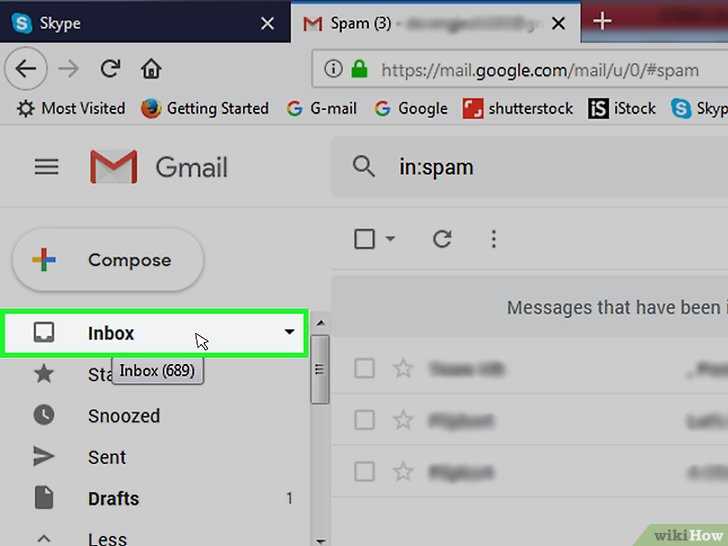
Перед отправкой .exe файла через Gmail рекомендуется заархивировать его с паролем. Укажите получателю пароль отдельно, например, через SMS или мессенджер. Это снизит риск блокировки письма и предотвратит автоматическое сканирование файла почтовым сервисом.
Добавьте к письму подробное описание содержимого и назначения файла. Укажите версию программы, размер архива и предполагаемую операционную систему. Это позволяет получателю заранее проверить совместимость и снизить вероятность случайного удаления вложения как подозрительного.
Используйте проверенные инструменты восстановления архива, например, WinRAR или 7-Zip, и укажите получателю инструкции для восстановления в случае повреждения. Например: команда “восстановить архив через меню Инструменты → Восстановить” позволяет восстановить целостность при частичной потере данных.
Рекомендуется приложить контрольную сумму файла, например MD5 или SHA-256. Получатель сможет сверить её с оригиналом и убедиться, что файл не изменён. Это особенно важно для исполняемых файлов, где любое изменение может повлиять на безопасность или работоспособность программы.
Вопрос-ответ:
Почему Gmail не позволяет прикрепить .exe файл к письму?
Gmail блокирует отправку файлов с расширением .exe из соображений безопасности. Такие файлы могут содержать вредоносные программы, которые способны навредить компьютеру получателя. Система автоматически проверяет вложения и предотвращает пересылку потенциально опасных файлов.
Какие способы существуют для отправки .exe файла через Gmail без прямого прикрепления?
Существует несколько вариантов обхода ограничения. Один из них — заархивировать файл в формате .zip или .rar и изменить его имя, например, добавить к расширению .txt. Другой способ — загрузить файл в облачное хранилище, например, Google Диск, и отправить ссылку на скачивание. Так Gmail не блокирует отправку, поскольку сам файл не прикрепляется напрямую.
Можно ли использовать облачные сервисы для передачи исполняемых файлов через Gmail?
Да, это самый безопасный метод. Загружаете .exe файл на Google Диск, Dropbox или другой сервис, а затем в письме вставляете ссылку на файл. Получатель сможет скачать файл напрямую с хранилища. Такой подход позволяет обходить ограничения Gmail и минимизирует риск заражения почты вирусами.
Что делать, если получатель сообщает, что его антивирус блокирует скачанный .exe файл из письма?
В этом случае рекомендуется изменить способ передачи файла. Можно заархивировать файл с паролем и сообщить пароль отдельно. Также стоит убедиться, что файл не содержит вирусов, прежде чем отправлять. Некоторые антивирусные программы блокируют даже безопасные файлы с расширением .exe, поэтому сжатие и использование облачных хранилищ помогает безопасно доставить файл.
Нужно ли предупреждать получателя о том, что файл в архиве содержит .exe?
Да, это важно для предотвращения недоразумений. Многие почтовые программы и антивирусы автоматически проверяют вложения и могут заблокировать архив. Если получатель знает, что внутри архив содержит исполняемый файл, он сможет разрешить его скачивание или открыть файл с осторожностью. Также полезно сообщить, как правильно извлечь и использовать файл.
Можно ли отправить файл .exe через Gmail напрямую?
Gmail блокирует большинство исполняемых файлов (.exe) при отправке, чтобы защитить пользователей от вирусов и вредоносного ПО. Поэтому отправить такой файл напрямую не получится. Чтобы обойти это ограничение, часто используют архивирование файла с помощью формата .zip или .rar и защиту архива паролем. После этого архив можно прикрепить к письму и отправить. Получателю нужно будет распаковать архив и ввести пароль, чтобы получить доступ к .exe файлу.
Как безопасно переслать .exe через Gmail, чтобы его не заблокировали?
Самый надежный способ — поместить .exe файл в архив и защитить его паролем. Для этого можно использовать программы вроде WinRAR или 7-Zip. Создайте архив, включив в него .exe, и задайте пароль. После этого прикрепите архив к письму и отправьте через Gmail. В письме обязательно укажите пароль получателю. Альтернативный вариант — загрузить файл на облачное хранилище, например Google Drive, и поделиться ссылкой на скачивание. Такой метод также позволяет обойти ограничения Gmail и обеспечивает дополнительную защиту для файла.

 Загрузка...