Содержание статьи
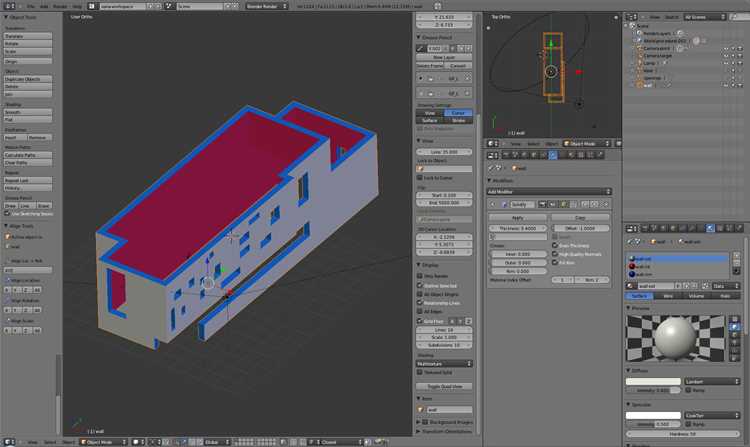
В Blender толщина объектов часто определяется с помощью модификатора Solidify, который создает равномерный объем вокруг поверхности. Для моделей с тонкими стенками оптимальная величина толщины составляет 0,02–0,05 единиц для точной печати и 0,1–0,2 единиц для визуализации. Неправильная установка толщины может вызвать пересечения геометрии, поэтому всегда проверяйте направление нормалей перед применением модификатора.
Модификатор Solidify позволяет задавать смещение поверхности: положительное значение расширяет объект наружу, отрицательное – внутрь. Для сложных сеток рекомендуется активировать опцию Even Thickness, которая сохраняет равномерную толщину на криволинейных и неровных поверхностях, предотвращая растяжение полигонов.
При работе с многослойными объектами важно использовать Offset совместно с Clamp, чтобы избежать самопересечений. Если требуется анимация или деформация, активируйте High Quality Normals для корректного отображения рельефа и теней после изменения толщины. Для моделей с отверстиями рекомендуется применять rim fill через инструмент Fill или вручную, чтобы обеспечить замкнутую геометрию.
Применение модификатора Solidify к плоским объектам
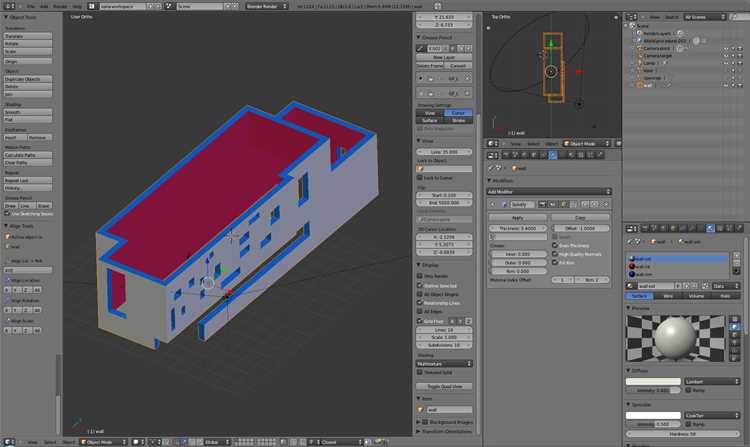
Модификатор Solidify позволяет придать толщину плоским объектам, таким как плоскости, плоские кривые или панели. Для корректного результата важно, чтобы исходная геометрия была чистой: отсутствие двойных вершин, правильная нормаль и минимальное количество нестыкующихся граней. Толщина задаётся параметром Thickness, который можно регулировать в диапазоне от отрицательных до положительных значений для изменения направления утолщения относительно нормали.
При работе с объектами, созданными из кривых (Curve → Convert to Mesh), Solidify автоматически создаёт равномерный объём. Рекомендуется включать опцию Even Thickness, чтобы избежать утолщения с перекосом на углах. Для плоских деталей толщину лучше задавать в диапазоне 0,01–0,1 Blender-единиц, иначе появятся артефакты на острых углах или небольшие зазоры между гранями.
Дополнительно модификатор поддерживает параметр Offset, где 0 оставляет центр плоскости на месте, 1 смещает наружу, а -1 внутрь. Для плоских объектов с материалами, важно использовать Fill Rim для закрытия торцов, иначе края останутся пустыми. Если объект планируется к дальнейшей анимации, следует активировать High Quality Normals для корректного расчёта освещения и сглаживания.
Оптимальный порядок применения: сначала очистка геометрии и проверка нормалей, затем Solidify с заданной толщиной и Offset, после чего можно добавлять Subdivision Surface для сглаживания. Для массовой работы с несколькими плоскими объектами можно использовать Apply to Selected через меню модификаторов, чтобы сохранить единообразную толщину и избежать ручного повторения настроек.
Регулировка толщины по оси нормалей

В Blender для точного увеличения толщины объекта используется модификатор Solidify. Установка значения Thickness регулирует смещение поверхностей вдоль нормалей, при этом положительные значения утолщают наружу, а отрицательные внутрь. Для моделей с двойной топологией рекомендуется включить опцию Even Thickness, чтобы сохранить равномерное распределение толщины по всей поверхности. Параметр Offset определяет центр смещения: значение 0 смещает обе стороны симметрично, 1 – наружу, -1 – внутрь.
При работе с тонкими объектами важно учитывать минимальную толщину, чтобы не возникли пересечения геометрии. Значения Thickness от 0.01 до 0.05 метра подходят для мелких деталей, а для крупных элементов допустимы 0.1–0.3 метра. В сочетании с Normals Recalculation и активированным Fill Rim модификатор сохраняет целостность сетки и предотвращает разрывы на углах. Для сложных органических форм полезно включать High Quality Normals, что снижает искажения при смещении вдоль кривых поверхностей.
Добавление толщины к мешам с несколькими слоями
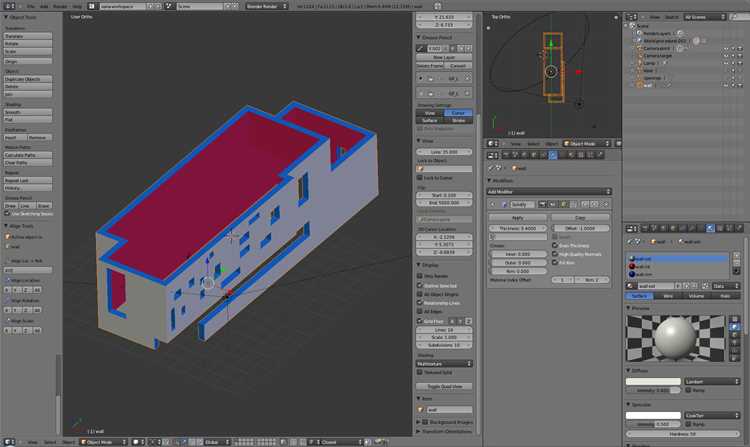
При работе с многослойными мешами в Blender важно учитывать порядок слоёв и их взаимное пересечение. Применение модификатора Solidify к всей модели без разборки слоёв может привести к наложению толщины и образованию артефактов в местах пересечения. Оптимальный подход – разделить меши по материалам или слоям и применять Solidify отдельно к каждому компоненту.
Для корректного создания толщины используйте следующие параметры модификатора: Thickness устанавливается индивидуально для каждого слоя, Offset определяет направление утолщения относительно исходной поверхности, а Even Thickness минимизирует деформации в острых углах. Если слой имеет сложную топологию с внутренними петлями, включение High Quality Normals обеспечивает более точное вычисление нормалей и предотвращает наложение геометрии.
При работе с перекрывающимися слоями рекомендуется применять Vertex Group для ограничения действия Solidify. Это позволяет точно контролировать, какие области будут утолщены, предотвращая утолщение внутренних поверхностей, которые не видны снаружи. Использование Crease на гранях перед Solidify помогает сохранить чёткие края после добавления толщины.
После применения толщины проверяйте меш на пересечения с помощью режима Wireframe и инструмента Intersect. Если выявлены пересечения, можно корректировать их локально через Knife Project или вручную смещать вершины. Для сложных многослойных объектов полезно использовать модификатор Boolean после Solidify для объединения слоёв с сохранением внутренней структуры и предотвращения визуальных артефактов.
Использование толщины для текстурированных объектов
При работе с текстурированными объектами в Blender добавление реальной толщины через модификатор Solidify позволяет сохранить визуальную глубину текстур без искажений. Для тонких деталей рекомендуется задавать значение Thickness в пределах 0,01–0,05 м для поддержания пропорций, особенно если текстура содержит высокочастотные элементы, такие как трещины или гравировки.
Важно учитывать направление нормалей при применении толщины: положительное значение Solidify расширяет объект в сторону нормалей, а отрицательное – внутрь. Для объектов с многослойными текстурами лучше использовать дополнительный модификатор Edge Split перед Solidify, чтобы избежать артефактов на гранях с острыми углами.
Если объект покрыт прозрачными текстурами, например альфа-картой для стекла или ткани, включение опции Even Thickness гарантирует равномерное распределение материала и предотвращает нежелательные просветы. В таких случаях рекомендуется увеличивать Thickness на 10–15% от исходного размера объекта для сохранения визуальной целостности при рендеринге.
Для объектов с PBR-текстурами ключевым является согласование толщины с картой нормалей и высотной картой. Толщина, превышающая 0,1 м на мелких элементах рельефа, может привести к рассогласованию светотеней и искажению отражений. Оптимальная практика – сначала применять Solidify на уровне 0,02–0,05 м, а затем корректировать карты нормалей в Shader Editor.
При UV-развертке стоит избегать слишком плотного размещения швов в областях, где добавляется толщина. Solidify расширяет полигоны, что может сдвигать текстурные координаты. Использование параметра Offset с отрицательным значением позволяет компенсировать смещение текстуры, сохраняя точность совпадения узоров и швов.
Для динамических объектов, таких как персонажи или аксессуары с деформациями, рекомендуют включать опцию High Quality Normals. Это уменьшает искажения текстур при изменении толщины в процессе анимации и сохраняет детализацию мелких элементов, таких как швы, складки и узоры на поверхности.
Работа с инвертированной нормалью и двойной поверхностью
Для исправления инвертированной нормали в Edit Mode выделите проблемные полигоны и примените команду Mesh → Normals → Flip. Если объект имеет сложную геометрию, безопаснее использовать Recalculate Outside (Ctrl+N), чтобы автоматически выровнять нормали наружу. При работе с многослойными объектами иногда требуется сочетание Flip и Recalculate, чтобы избежать внутренних пересечений.
Двойная поверхность возникает, когда один объект дублируется или внутренняя оболочка остается после применения модификатора Solidify. Она мешает нормальному отображению света и вызывает z-fighting. Для диагностики включите X-Ray и выделите все вершины: пересекающиеся полигоны обычно накладываются друг на друга и имеют одинаковые координаты.
Таблица основных действий при работе с инвертированными нормалями и двойными поверхностями:
| Проблема | Инструмент Blender | Рекомендация |
|---|---|---|
| Инвертированная нормаль | Flip / Recalculate Outside | Использовать Recalculate для всей сетки, Flip для локальных исправлений |
| Двойная поверхность после Solidify | Delete Doubles / Merge by Distance | Выбирать порог 0.0001–0.001 для удаления внутренних вершин |
| Z-fighting | Solidify Thickness / Manual Cleanup | Корректировать толщину и проверять пересечения вручную |
При моделировании с модификатором Solidify избегайте отрицательной толщины, если нормали не проверены: отрицательная толщина инвертирует внутреннюю оболочку, что усложняет последующую текстуризацию. Оптимальная практика – применять модификатор только после окончательной проверки нормалей.
Для сложных объектов, включающих пересекающиеся меши, рекомендуется создавать отдельные слои для каждой части и проверять нормали локально. Это предотвращает автоматическое формирование двойных поверхностей и облегчает последующую интеграцию в сцену. Также полезно использовать утилиты Cleanup → Degenerate Dissolve для удаления лишних полигонов, создающих конфликты.
Финальный этап включает визуальную проверку рендером Cycles или Eevee. При появлении черных областей или мерцания следует повторно просмотреть нормали и толщину. В качестве дополнительной меры для предотвращения ошибок используйте модификатор Edge Split, чтобы разделить полигоны с острыми углами и улучшить корректное отображение внутренней и внешней поверхности.
Контроль смещения и смягчение границ толщины
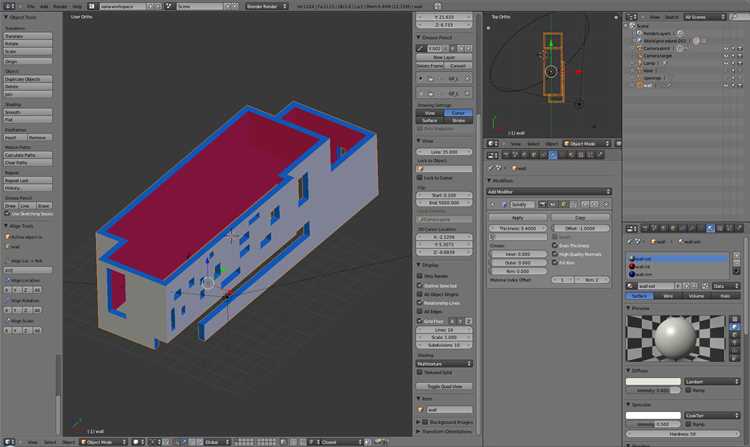
Для органических форм смещение часто комбинируют с Even Thickness, чтобы толщина оставалась постоянной на изогнутых поверхностях. Это особенно важно при моделировании одежды или кожных слоев, где излишнее смещение вызывает визуальные артефакты.
Смягчение границ можно достичь через параметр Rim, активирующий дополнительные полигоны на краях. Значение 1 создает полную окантовку, 0 – только исходные ребра. При значении между ними достигается баланс между чистотой топологии и минимизацией полигонов.
Использование Crease на ребрах после Solidify позволяет контролировать сглаживание при Subdivision Surface. Значение 1 сохраняет резкость, 0 – плавное скругление. Для твердых объектов, таких как мебель или техногенные детали, рекомендуется ставить 0.8–1, чтобы грани не размазывались.
Если наблюдаются пересечения геометрии на тонких элементах, активируют High Quality Normals. Этот режим корректирует нормали, предотвращая визуальные «разрывы» и обеспечивает равномерное освещение, особенно на металлических или глянцевых поверхностях.
Для объектов с переменной толщиной стоит использовать Vertex Group в качестве Factor. Это позволяет локально регулировать смещение и границу, избегая одинаковой толщины по всей поверхности. Например, края плащей или крыльев можно сделать тоньше, центр – толще.
Дополнительно можно применять Bevel после Solidify для сглаживания острых краев. Значение Width подбирается по размеру объекта: для мелких деталей 0.01–0.03, для крупных конструкций – 0.1–0.2. Это предотвращает неестественные тени и улучшает восприятие формы.
Наконец, при комбинации Solidify с модификатором Subdivision Surface важно сохранять порядок модификаторов: сначала Solidify, затем Bevel и Subdivision. Это гарантирует корректное смещение, равномерную толщину и плавные границы без артефактов.
Добавление толщины к кривым и поверхностям
В Blender кривые получают реальную геометрию через модификацию параметра «Bevel Depth» в панели свойств объекта. Для точного контроля формы используйте «Resolution Preview U», увеличивая количество сегментов, чтобы избежать полигональной ступенчатости при высоких масштабах. Для поверхностей типа NURBS применяйте модификатор «Solidify», задавая отрицательные или положительные значения толщины, чтобы расширять или сужать поверхность относительно исходного контура.
При работе с кривыми, которые будут конвертированы в меш, важно настроить режим кривой на «3D» и включить опцию «Fill Caps», чтобы торцы стали закрытыми. Для поверхностей с асимметричной толщиной лучше использовать несколько модификаторов «Solidify» с разными параметрами смещения, комбинируя их через стек, что позволяет создавать сложные профили без ручного моделирования каждой грани.
Совмещение толщины с другими модификаторами и деформациями
Модификатор Solidify в Blender эффективно добавляет физическую толщину плоским поверхностям, однако его поведение сильно зависит от порядка применения других модификаторов. Например, при сочетании с Subdivision Surface сначала стоит добавлять толщину, а затем применять субдивизию, чтобы сохранить равномерность сетки и избежать перекрытий.
При работе с Mirror важно активировать опцию Even Thickness в Solidify, иначе зеркальные копии могут иметь неодинаковую толщину по осям. Это особенно критично при моделировании симметричных деталей, таких как корпуса техники или персонажей.
Если на объект уже применён Bevel, следует учитывать, что Solidify расширяет грани после скошенных краёв, что может привести к пересечению геометрии. Рекомендуется сначала сделать Bevel, а толщину добавлять после корректировки масштаба и нормалей.
Для объектов с деформациями через Lattice или Armature Solidify должен идти перед деформацией. В противном случае толщина будет искажена вместе с костями или сеткой lattice, что усложнит последующую анимацию и симуляции.
В случае использования Wave или Displace Solidify можно применять как до, так и после деформации, но рекомендуется включать опцию Offset с отрицательным значением при использовании после, чтобы предотвратить самопересечения поверхности.
Таблица совместимости Solidify с ключевыми модификаторами:
| Модификатор | Рекомендуемый порядок | Особенности |
|---|---|---|
| Subdivision Surface | Solidify → Subdivision | Сохраняет равномерность сетки |
| Mirror | Solidify → Mirror | Использовать Even Thickness |
| Bevel | Bevel → Solidify | Избегает пересечения граней |
| Lattice/Armature | Solidify → Deformation | Толщина корректна после анимации |
| Wave/Displace | До или после Solidify | Offset предотвращает самопересечения |
Практическая рекомендация: всегда проверяйте нормали после применения Solidify вместе с любыми деформациями. Использование Recalculate Normals снижает риск артефактов, особенно на объектах с пересечениями и сложными изгибами.
Оптимальный рабочий процесс включает тестирование комбинаций на копиях объектов. Это позволяет определить оптимальный порядок Solidify и других модификаторов без повреждения основной модели и избежать сложных исправлений сетки в дальнейшем.
Вопрос-ответ:
Как в Blender добавить толщину плоской сетке?
Для придания плоской сетке объёма в Blender чаще всего используют модификатор «Solidify». После его применения можно регулировать параметр толщины, который задаёт, насколько объект будет выступать от исходной поверхности. Также стоит обратить внимание на направление нормалей — они определяют, куда будет добавляться материал: наружу, внутрь или по обе стороны.
Можно ли добавить толщину конкретным частям объекта, а не всей модели?
Да, в Blender можно выбрать отдельные грани или вершины и применить к ним модификатор «Solidify» через выделение и создание отдельного объекта. Альтернативно, можно использовать режим редактирования с маской или разделение сетки, чтобы модификатор затрагивал только нужные области, оставляя остальную часть объекта без изменений.
Как влияют нормали на результат при утолщении объектов?
Нормали определяют направление добавления материала при утолщении. Если они направлены внутрь, объект «вдавится», наружу — выступит. Если нормали перепутаны, результат может быть непредсказуемым: части объекта могут выглядеть инвертированными. Поэтому перед применением модификатора рекомендуется проверять нормали и при необходимости их выравнивать через функцию «Recalculate Normals».
Можно ли контролировать смещение новой поверхности при применении Solidify?
Да, модификатор Solidify имеет параметр «Offset», который определяет, как будет распределяться добавленный объём относительно исходной сетки. Значение 0.0 оставляет толщину по обе стороны, 1.0 смещает полностью наружу, -1.0 — внутрь. Таким образом, можно точно задавать, где появится дополнительная толщина, не изменяя геометрию исходного объекта.
Какие ограничения могут возникнуть при добавлении толщины тонким объектам?
При утолщении очень тонких объектов могут появиться визуальные артефакты или пересечения поверхностей, особенно если толщина превышает размеры исходной сетки. Также у сложных объектов с изгибами или отверстиями могут возникать перекрытия. Чтобы избежать проблем, рекомендуется добавлять толщину постепенно и проверять результат в режиме «Wireframe» или с прозрачностью.

 Загрузка...