Содержание статьи
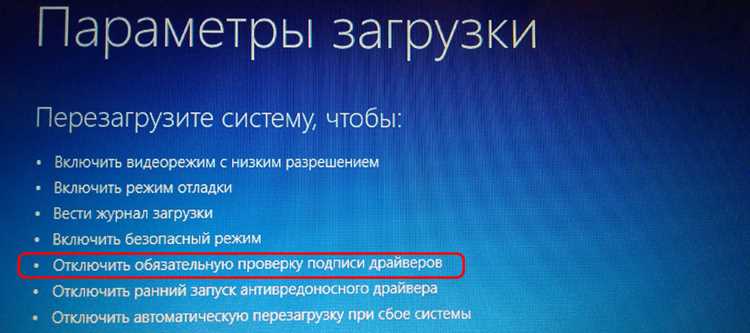
При сбое запуска Windows ключевым инструментом является встроенный Восстановление при загрузке. Он автоматически проверяет целостность системных файлов, исправляет повреждения загрузочного сектора и восстанавливает конфигурацию реестра, если стандартная загрузка невозможна. Для запуска достаточно загрузиться с установочного носителя и выбрать пункт Восстановление системы → Устранение неполадок → Восстановление при загрузке.
Если автоматическое восстановление не справляется, имеет смысл использовать Командную строку восстановления. С помощью команд bootrec /fixmbr, bootrec /fixboot и bootrec /rebuildbcd можно вручную восстановить загрузочную запись и восстановить список доступных ОС. Рекомендуется выполнять команды поочередно и проверять статус после каждой операции.
Для случаев повреждения системных файлов эффективен инструмент SFC и DISM. Запуск sfc /scannow проверяет и заменяет поврежденные файлы, а Dism /Online /Cleanup-Image /RestoreHealth исправляет повреждения образа системы. Совмещение этих инструментов повышает вероятность успешного восстановления без переустановки ОС.
Дополнительно полезно создавать точки восстановления и резервные образы системы. В ситуациях критических сбоев они позволяют откатиться к рабочему состоянию за несколько минут, исключая потерю настроек и программ. Настройка автоматического создания точек восстановления каждые 7–10 дней снижает риск длительных простоев.
Использование восстановления системы через безопасный режим
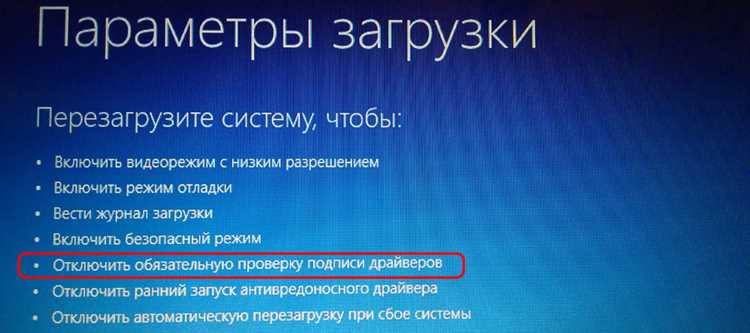
Безопасный режим позволяет загружать Windows с минимальным набором драйверов и служб, исключая влияние стороннего ПО и повреждённых компонентов. Для запуска восстановления системы через безопасный режим необходимо перезагрузить компьютер и удерживать клавишу F8 (для Windows 7) или перейти в «Дополнительные параметры загрузки» через настройки восстановления (Windows 10/11). После выбора безопасного режима откройте панель «Восстановление системы» через Панель управления или поиск, выберите точку восстановления, созданную до возникновения проблем, и подтвердите откат системы.
Рекомендуется перед откатом отключить внешние устройства, кроме клавиатуры и мыши, чтобы исключить конфликты драйверов. В процессе восстановления система создаёт временный файл журнала действий, который позволяет отследить успешность процедуры и идентифицировать проблемные обновления или приложения. После завершения отката перезагрузите ПК в обычном режиме и проверьте корректность работы ключевых программ и служб, при необходимости повторно применив восстановление к другой точке.
Восстановление загрузчика Windows с командной строки
Для восстановления загрузчика Windows необходимо загрузиться с установочного носителя или среды восстановления (WinRE) и открыть «Командную строку». Первым шагом выполняется bootrec /fixmbr для перезаписи главной загрузочной записи без затрагивания разделов. Затем команда bootrec /fixboot восстанавливает загрузочный сектор системного раздела. Если возникает ошибка «Доступ запрещен», следует выполнить bootsect /nt60 C: для применения загрузочного кода NT6 к системному разделу. Завершающий этап – bootrec /rebuildbcd, которая сканирует все установленные системы и добавляет их в BCD.
Контроль состояния и внесенных изменений выполняется через bcdedit, чтобы убедиться в корректности записей загрузчика. Таблица ниже систематизирует команды и их назначение:
| Команда | Назначение |
|---|---|
| bootrec /fixmbr | Перезапись MBR без изменения разделов |
| bootrec /fixboot | Восстановление загрузочного сектора системного раздела |
| bootrec /scanos | Сканирование установленных систем для добавления в BCD |
| bootrec /rebuildbcd | Создание новой конфигурации BCD с найденными системами |
| bootsect /nt60 C: | Применение загрузочного кода NT6 к разделу C:, устранение ошибок доступа |
| bcdedit | Просмотр и редактирование конфигурации загрузчика |
Применение точки восстановления для отката системы
Точка восстановления позволяет вернуть системные файлы и настройки к состоянию, зафиксированному ранее, без потери личных данных. Для отката через Windows необходимо открыть «Панель управления» → «Восстановление» → «Запуск восстановления системы». Далее выбирается конкретная точка по дате и времени, желательно с пометкой «Автосоздана перед обновлением» или «Ручная», чтобы минимизировать риск потери актуальных настроек. После подтверждения отката система автоматически перезагрузится и восстановит драйверы, реестр и системные библиотеки, которые были активны на момент создания точки.
Рекомендации по использованию:
- Перед откатом временно отключайте антивирус, чтобы исключить блокировку файлов.
- Если на диске C недостаточно места, создайте дополнительную точку восстановления на внешнем накопителе.
- Для точек старше 30 дней проверяйте совместимость драйверов с текущими обновлениями Windows.
- После восстановления сразу проверьте работу критически важных программ и сетевых подключений.
Применение точек восстановления эффективно при ошибках после установки обновлений, сбоях драйверов или изменениях в реестре, позволяя восстановить стабильную работу системы без полной переустановки ОС.
Восстановление поврежденных системных файлов с помощью SFC
Команда sfc /scannow проверяет целостность всех защищённых системных файлов Windows и автоматически заменяет поврежденные копии корректными версиями из кэша. Для её выполнения необходимо запустить командную строку с правами администратора и убедиться, что диск с ОС доступен для записи.
Процесс сканирования может занять от 5 до 30 минут в зависимости от объёма накопленных обновлений и производительности диска. В ходе проверки утилита фиксирует только те файлы, которые реально повреждены, что минимизирует риск изменения стабильных компонентов системы.
Если SFC не может восстановить отдельные файлы, система создаёт лог в %windir%\Logs\CBS\CBS.log. Анализ этого файла позволяет определить конкретные DLL или драйверы, вызывающие ошибки, и при необходимости выполнить их ручную замену с оригинального носителя или с помощью команд DISM.
Для повышения эффективности восстановления рекомендуется запускать SFC сразу после обнаружения нестабильной работы системы, не дожидаясь появления синих экранов или ошибок приложений. Совместное использование с DISM /Online /Cleanup-Image /RestoreHealth позволяет исправить повреждения хранилища компонентов, которые SFC не способен заменить самостоятельно.
После завершения проверки и восстановления рекомендуется перезагрузить компьютер и повторно выполнить sfc /scannow, чтобы убедиться, что все файлы были успешно исправлены. Любые повторяющиеся ошибки в логе требуют детального анализа и проверки сторонних драйверов или обновлений, установленных недавно.
Использование DISM для исправления образа Windows
DISM (Deployment Image Servicing and Management) позволяет проверять целостность системного образа и восстанавливать поврежденные компоненты без полной переустановки Windows. Команда работает как с онлайн-образом текущей системы, так и с оффлайн-образами WIM или VHD, что делает её универсальным инструментом для администраторов и опытных пользователей.
Для проверки системного образа выполните команду: DISM /Online /Cleanup-Image /CheckHealth. Она быстро определяет наличие повреждений, не затрагивая текущие файлы. Если результат показывает проблемы, следующий шаг – DISM /Online /Cleanup-Image /ScanHealth, который более детально анализирует компоненты и создаёт лог ошибок.
Восстановление производится командой DISM /Online /Cleanup-Image /RestoreHealth. При этом DISM автоматически скачивает отсутствующие или поврежденные файлы из Windows Update. Для корпоративных сред рекомендуется использовать параметр /Source с указанием локального образа или сетевого репозитория, чтобы исключить зависимость от внешнего интернет-соединения:
DISM /Online /Cleanup-Image /RestoreHealth /Source:D:\Sources\install.wim /LimitAccess
После завершения работы DISM необходимо выполнить sfc /scannow для окончательной проверки целостности системных файлов. Этот подход снижает риск ошибок при запуске Windows, устраняет зависания и ошибки обновлений, а также позволяет восстановить стабильность системы без полной переустановки.
Восстановление системы с установочного носителя
Для начала необходимо подготовить установочный носитель с версией операционной системы, соответствующей установленной на компьютере. Обычно это USB-флешка объёмом не менее 8 ГБ с записью ISO-образа через средства типа Rufus или встроенный инструмент Windows Media Creation Tool.
После подключения носителя перезагрузите компьютер и войдите в BIOS/UEFI. В разделе Boot укажите приоритет загрузки с USB или DVD. На современных системах для быстрого выбора устройства загрузки можно использовать клавишу F12 или Esc, в зависимости от производителя материнской платы.
При старте с носителя появится экран установки. Здесь необходимо выбрать пункт «Восстановление системы» вместо стандартной установки. В Windows доступно несколько опций: восстановление при загрузке, откат к предыдущей версии и командная строка для ручного исправления повреждённых файлов.
Если система не загружается из-за повреждения загрузочного сектора, воспользуйтесь командной строкой и утилитами bootrec и sfc. Например, команды bootrec /fixmbr и bootrec /rebuildbcd восстанавливают основной загрузочный сектор и список загрузочных записей.
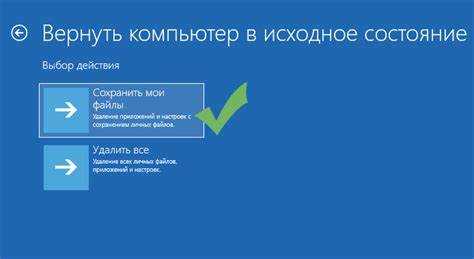
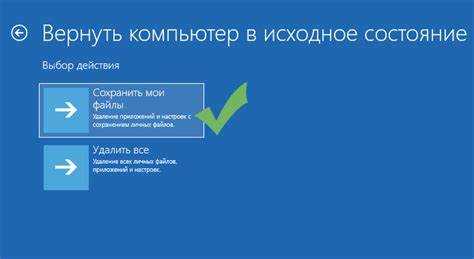
Для сохранения пользовательских данных при восстановлении рекомендуется выбирать «Восстановление системы без потери файлов» или использовать создание образа системы заранее. Полная переустановка с форматированием жёсткого диска удаляет все данные и настройки.
После завершения процесса перезагрузите компьютер, извлеките установочный носитель и убедитесь, что система загружается корректно. При необходимости обновите драйверы и выполните проверку диска через chkdsk, чтобы исключить остаточные ошибки файловой системы.
Запуск восстановления при сбое автоматического восстановления
Первый шаг – доступ к среде восстановления (WinRE). Для этого перезагрузите компьютер и многократно нажимайте клавишу F8 или Shift + F8 на старых системах, либо используйте загрузочный носитель Windows 10/11 и выберите «Восстановление системы» в меню.
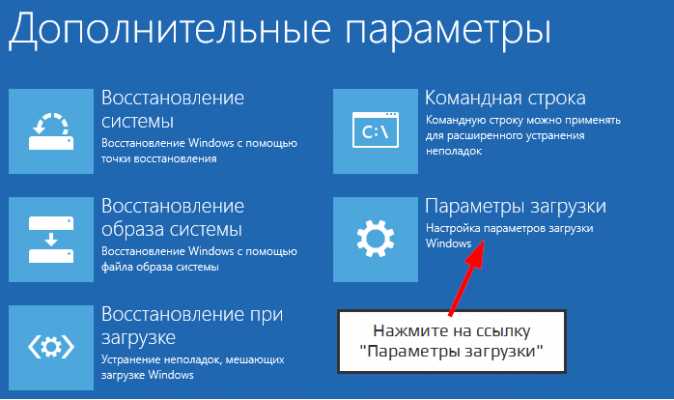
После входа в WinRE откройте раздел Дополнительные параметры и выберите Восстановление при загрузке. Эта утилита автоматически исправляет повреждения загрузочных файлов, MBR и конфигурации BCD, которые часто являются причиной сбоев запуска.
Если восстановление при загрузке не решает проблему, используйте Командную строку в WinRE. Рекомендуется выполнить последовательность команд:
bootrec /fixmbr– переписывает мастер-загрузочный запись;bootrec /fixboot– восстанавливает загрузочный сектор;bootrec /scanos– сканирует установленные системы;bootrec /rebuildbcd– пересоздает BCD.
Для устранения системных повреждений дополнительно запускается sfc /scannow /offbootdir=C:\ /offwindir=C:\Windows, что проверяет целостность системных файлов вне основной загрузки. Это особенно полезно при повреждениях DLL или критических драйверов.
Если стандартные инструменты не помогают, рекомендуется восстановление из ранее созданной точки восстановления или использование резервного образа. Для точного выбора точки восстановления обратите внимание на дату и время её создания, чтобы избежать возврата к проблемной конфигурации.
При регулярных сбоях автоматического восстановления стоит создать флешку с Windows PE и настроить регулярные образы системы. Это минимизирует время простоя и обеспечивает возможность полного восстановления даже при критических ошибках загрузки.
Использование резервной копии образа системы для полного восстановления
Резервная копия образа системы представляет собой точную копию всех разделов жесткого диска, включая операционную систему, установленные программы и настройки. Для создания образа рекомендуется использовать встроенные инструменты Windows, такие как «Создание образа системы», или сторонние решения с поддержкой формата VHD/VHDX. Оптимально сохранять образ на отдельном физическом носителе – внешнем SSD или сетевом хранилище с поддержкой SMB/NFS, чтобы исключить потерю данных при выходе из строя основного диска.
Для восстановления системы из образа необходимо загрузиться с установочного носителя Windows или среды восстановления, выбрать пункт «Восстановление образа системы» и указать путь к резервной копии. Процесс полностью перезаписывает существующие разделы, поэтому перед запуском важно создать резервные копии пользовательских данных, которые могли измениться после создания образа. При восстановлении можно использовать опцию «Восстановить диски» для замены всех системных и дополнительных разделов или «Выбрать диски для восстановления» для выборочного восстановления.
При регулярном использовании резервных копий стоит планировать их создание с интервалом не реже одного раза в месяц, а также после крупных обновлений системы или установки критически важных приложений. Для ускорения процесса восстановления и уменьшения размера образа можно исключать временные файлы и пользовательские папки с документами, которые синхронизируются через облачные сервисы. Проверка целостности образа средствами SHA-256 или встроенного ПО позволяет заранее выявить поврежденные копии и избежать ошибок при восстановлении.
Вопрос-ответ:
Какие методы восстановления доступны, если компьютер не запускается?
Существует несколько способов восстановления системы при проблемах с запуском. Один из них — использование встроенных средств восстановления через меню загрузки, где можно выбрать восстановление из точки восстановления или восстановление системных файлов. Также можно использовать загрузочный диск или флешку с операционной системой для доступа к среде восстановления и выполнения диагностики или восстановления системы.
Что такое точка восстановления и как она помогает?
Точка восстановления — это сохранённое состояние системы, включая системные файлы и настройки, на определённый момент времени. При сбоях или неправильной установке программ можно вернуть систему к этому состоянию, что часто помогает устранить проблемы без потери личных данных. Точки создаются автоматически или вручную перед важными изменениями в системе.
Можно ли восстановить систему без потери личных файлов?
Да, многие методы восстановления позволяют сохранить личные данные. Например, восстановление через среду восстановления с использованием опции «Восстановить систему» вернёт только системные файлы и настройки, оставив документы, фотографии и программы пользователя нетронутыми. Однако перед выполнением любых операций рекомендуется сделать резервную копию важных данных на внешний носитель.
Какие действия предпринять, если система не загружается после обновления?
Если после установки обновлений компьютер перестал запускаться, можно попробовать восстановление через безопасный режим или меню восстановления системы. Часто помогает откат последних обновлений или восстановление системы из точки восстановления, созданной до обновления. Если эти варианты не срабатывают, можно использовать загрузочную флешку для проверки и восстановления повреждённых системных файлов.
В чем отличие между восстановлением системы и полной переустановкой ОС?
Восстановление системы возвращает системные файлы и настройки к предыдущему состоянию без удаления личных данных. Полная переустановка операционной системы удаляет все файлы на диске, включая документы, программы и настройки, и устанавливает систему заново. Поэтому восстановление используется для исправления ошибок без серьёзных потерь, а переустановка — как крайняя мера при сильных повреждениях системы.

 Загрузка...