Содержание статьи
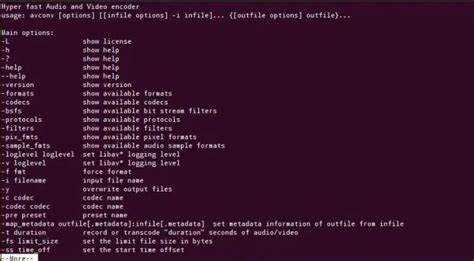
Avconv exe – это консольная утилита для обработки мультимедийных файлов, которая позволяет конвертировать видео и аудио между различными форматами. Программа поддерживает более 50 форматов, включая MP4, AVI, MKV, MP3 и WAV, что делает её удобным инструментом для работы с мультимедиа на Windows и Linux.
Функции Avconv exe включают конвертацию видео, извлечение аудиодорожек, изменение разрешения и битрейта, создание GIF и скриншотов из видео. Программа работает через командную строку, что обеспечивает гибкость при автоматизации задач и обработке больших объёмов файлов одновременно.
Применение Avconv exe актуально для пользователей, которые занимаются монтажом, подготовкой материалов для публикации в интернете или архивированием медиа. Например, с помощью одной команды можно конвертировать несколько видеофайлов в формат, совместимый с мобильными устройствами, или уменьшить размер видео без потери качества.
Перед началом работы важно проверить версию Avconv exe и ознакомиться с доступными параметрами командной строки. Это позволит точно задавать кодеки, частоту кадров и другие настройки, что особенно важно при подготовке профессиональных проектов или архивировании большого объёма файлов.
Avconv exe: назначение и использование программы
Avconv exe применяется для конвертации мультимедийных файлов между различными форматами без потери качества. Утилита поддерживает MP4, AVI, MKV, MOV, MP3, WAV и другие популярные форматы, что позволяет использовать её для подготовки видео к воспроизведению на разных устройствах.
Программа позволяет извлекать аудиодорожки из видео и сохранять их в отдельные файлы, изменять разрешение и битрейт видео, а также создавать GIF-анимации и скриншоты с конкретных кадров. Эти функции позволяют оптимизировать медиа для публикации в интернете или архивирования.
Avconv exe работает через командную строку, что обеспечивает возможность пакетной обработки файлов и автоматизации рутинных задач. Например, одной командой можно конвертировать сразу несколько видео, задав одинаковые параметры кодека, разрешения и частоты кадров.
Для точной настройки работы программы рекомендуется проверять текущую версию и список поддерживаемых кодеков, использовать параметр -i для указания входного файла и задавать выходной формат через расширение файла. Это позволяет контролировать качество результата и соответствие требованиям конкретного проекта.
Скачивание и установка Avconv exe на Windows
Для работы с Avconv exe на Windows необходимо скачать программу с официального сайта или из надёжного репозитория. Рекомендуется использовать версию, совместимую с вашей разрядностью системы: 32-битной или 64-битной.
После скачивания установочного пакета выполните следующие действия для корректной установки:
| Шаг | Действие |
|---|---|
| 1 | Распаковать архив в отдельную папку, например C:\Avconv |
| 2 | Добавить путь к папке с Avconv exe в системную переменную PATH через «Свойства системы → Дополнительные параметры → Переменные среды» |
| 3 | Открыть командную строку и выполнить команду avconv -version для проверки корректной установки |
| 4 | При необходимости обновить библиотеку кодеков для расширения функционала конвертации |
После этих действий Avconv exe будет доступен для выполнения команд из любой директории, что позволяет сразу приступать к конвертации и обработке медиафайлов.
Проверка версии и основных параметров Avconv exe
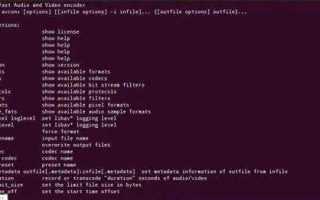
Для проверки установленной версии Avconv exe откройте командную строку и выполните команду avconv -version. Она отображает текущую версию программы, дату сборки и список доступных кодеков, что позволяет определить совместимость с нужными форматами.
Основные параметры Avconv exe включают указание входного файла через -i, выбор кодека для видео -c:v и аудио -c:a, а также настройку битрейта -b:v и -b:a. Эти параметры позволяют точно контролировать качество и размер выходного файла.
Перед началом сложной обработки рекомендуется проверить поддержку нужных кодеков и контейнеров, чтобы избежать ошибок при конвертации. Это особенно важно при работе с нестандартными форматами видео или при подготовке файлов для разных устройств.
Конвертация видео в другие форматы через Avconv exe
Для конвертации видео с помощью Avconv exe используйте команду avconv -i входной_файл.ext выходной_файл.ext, где входной_файл.ext – исходный файл, а выходной_файл.ext – желаемый формат. Программа автоматически подбирает кодеки по расширению файла, но их можно указать вручную с помощью -c:v для видео и -c:a для аудио.
При конвертации рекомендуется задавать битрейт с помощью -b:v и -b:a, чтобы контролировать качество и размер выходного файла. Для уменьшения размера можно изменить разрешение видео через -s, а частоту кадров – через -r.
Для пакетной обработки нескольких файлов создайте простой скрипт с циклом, где каждая команда Avconv exe обрабатывает отдельный файл, сохраняя исходный формат или конвертируя в выбранный. Это ускоряет работу при необходимости обработки больших объёмов видео.
Перед конвертацией рекомендуется проверить совместимость кодеков с целевыми устройствами или платформами, чтобы избежать проблем с воспроизведением. Утилита позволяет комбинировать параметры, что даёт точный контроль над качеством и форматом выходного файла.
Извлечение аудиодорожки из видео с помощью Avconv exe
Для извлечения аудиодорожки из видео используйте команду avconv -i входной_файл.ext -vn -acodec копировать выходной_файл.ext. Параметр -vn отключает обработку видеопотока, а -acodec копировать сохраняет оригинальный аудиокодек без перекодирования, что ускоряет процесс и сохраняет качество.
Рекомендации по работе с аудиодорожками:
- Выбирайте формат выходного файла в зависимости от дальнейшего использования: MP3 для воспроизведения на плеерах, WAV для редактирования, AAC для мобильных устройств.
- Для изменения битрейта используйте -b:a, что позволяет контролировать размер и качество аудиофайла.
- При необходимости извлечения аудио из нескольких файлов используйте пакетный скрипт с циклом по списку видеофайлов.
Пример пакетной обработки:
- Создайте текстовый список файлов в одной папке.
- Для каждого файла выполните команду avconv -i входной_файл.ext -vn -acodec копировать выходной_файл.ext.
- Сохраняйте аудиофайлы в отдельную директорию для удобного доступа и дальнейшей обработки.
Перед началом убедитесь в поддержке кодека аудиопотока целевым форматом. Это предотвратит ошибки при воспроизведении и обеспечит корректное качество извлечённого звука.
Сжатие видео и изменение разрешения через Avconv exe
Для сжатия видео и изменения разрешения используйте команду avconv -i входной_файл.ext -c:v кодек -b:v битрейт -s ширинаxвысота выходной_файл.ext. Параметр -b:v задаёт видеобитрейт, а -s указывает новое разрешение кадра.
Рекомендации по сжатию и изменению разрешения:
- Выбирайте кодек, совместимый с целевым устройством или платформой воспроизведения.
- Снижение разрешения до 720p или 480p существенно уменьшает размер файла без критичной потери качества для мобильных устройств.
- Регулируйте битрейт в зависимости от длины видео и требуемого размера файла.
Для пакетной обработки нескольких видеофайлов можно использовать цикл в командном файле:
- Создайте список всех исходных видеофайлов.
- Для каждого файла выполняйте команду с указанием одинакового битрейта и разрешения.
- Сохраняйте сжатые файлы в отдельную директорию, чтобы сохранить исходные видео без изменений.
Перед сжатием рекомендуется проверить соотношение сторон исходного видео, чтобы избежать искажения изображения при изменении разрешения.
Создание скриншотов и GIF из видео с Avconv exe
Для создания скриншотов из видео используйте команду avconv -i видео_файл.ext -ss время -vframes 1 скриншот.png. Параметр -ss задаёт момент времени, а -vframes 1 указывает, что сохраняется один кадр.
Для создания GIF-анимации применяется команда avconv -i видео_файл.ext -ss начало -t длительность -vf fps=15,scale=ширина:высота выход.gif. Параметр -t задаёт продолжительность фрагмента, fps – частоту кадров GIF, а scale – размер кадра.
Рекомендации по созданию скриншотов и GIF:
- Выбирайте точное время кадра для скриншота, чтобы получить нужное изображение без лишних кадров.
- Для GIF оптимизируйте разрешение и частоту кадров, чтобы уменьшить размер файла без значительной потери визуального качества.
- Сохраняйте скриншоты в PNG для максимального качества и GIF в отдельной папке для удобства использования.
Для пакетного создания GIF или скриншотов из нескольких видеофайлов можно использовать цикл в командной строке, применяя одинаковые параметры времени, разрешения и частоты кадров ко всем файлам.
Обработка нескольких файлов одновременно через Avconv exe
Avconv exe позволяет обрабатывать несколько видеофайлов одновременно с помощью скриптов и циклов командной строки. Для этого создайте текстовый список исходных файлов или используйте маску, например *.mp4, чтобы выбрать все файлы в папке.
Пример пакетной обработки на Windows через командный файл:
- Создайте файл process.bat с циклом for %%f in (*.mp4) do avconv -i «%%f» -c:v libx264 -b:v 1000k -c:a aac «output_%%~nf.mp4».
- Запустите process.bat, скрипт последовательно обработает все видеофайлы, сохранив их с новым именем.
- Для аудио или скриншотов используйте аналогичный цикл с соответствующими параметрами команды.
Рекомендации при пакетной обработке:
- Проверяйте поддержку кодеков для всех файлов, чтобы избежать ошибок конвертации.
- Создавайте отдельные папки для выходных файлов, чтобы не перезаписывать исходные видео.
- Используйте одинаковые параметры кодека и разрешения, чтобы получить единообразные результаты для всех файлов.
Пакетная обработка позволяет экономить время при конвертации, сжатии или извлечении аудио из больших объёмов видеофайлов, обеспечивая однородное качество и формат выходных файлов.
Вопрос-ответ:
Что такое Avconv exe и для чего используется?
Avconv exe — это консольная программа для обработки мультимедийных файлов. Она позволяет конвертировать видео и аудио между различными форматами, извлекать аудиодорожки, менять разрешение и битрейт, создавать GIF и скриншоты. Программа работает на Windows и Linux, поддерживает более 50 форматов, включая MP4, AVI, MKV, MP3 и WAV.
Как проверить версию Avconv exe и доступные кодеки?
Чтобы узнать текущую версию Avconv exe, откройте командную строку и выполните команду avconv -version. Она покажет номер версии, дату сборки и список доступных кодеков. Для полного списка параметров используйте avconv -h, это позволяет ознакомиться со всеми возможностями конвертации, изменением разрешения, извлечением аудио и пакетной обработкой файлов.
Как конвертировать видео в другой формат через Avconv exe?
Команда для конвертации выглядит так: avconv -i входной_файл.ext выходной_файл.ext. Программа автоматически выбирает кодеки по расширению файла, но можно явно указать кодеки через -c:v для видео и -c:a для аудио. Также рекомендуется задавать битрейт через -b:v и -b:a, а при необходимости изменять разрешение через -s и частоту кадров через -r.
Можно ли извлечь аудиодорожку из видео без перекодирования?
Да, для этого используется команда avconv -i входной_файл.ext -vn -acodec копировать выходной_файл.ext. Параметр -vn отключает обработку видео, а -acodec копировать сохраняет оригинальный кодек аудио. Это позволяет получить файл в исходном качестве без дополнительных потерь и ускоряет процесс извлечения.
Как обрабатывать сразу несколько видеофайлов с помощью Avconv exe?
Для пакетной обработки используйте цикл в командном файле. Например, на Windows можно создать process.bat с командой for %%f in (*.mp4) do avconv -i «%%f» -c:v libx264 -b:v 1000k -c:a aac «output_%%~nf.mp4». Скрипт последовательно обработает все видеофайлы в папке, сохранив их с новым именем. Рекомендуется проверять кодеки и сохранять выходные файлы в отдельной директории, чтобы не перезаписывать исходные.
Как извлечь аудио из видео с помощью Avconv exe без потери качества?
Чтобы извлечь аудиодорожку без перекодирования, выполните команду avconv -i входной_файл.ext -vn -acodec копировать выходной_файл.ext. Параметр -vn отключает обработку видеопотока, а -acodec копировать сохраняет оригинальный аудиокодек. Если требуется изменить формат, например на MP3 или WAV, укажите нужное расширение выходного файла и при необходимости задайте битрейт через -b:a. Для обработки нескольких файлов можно использовать пакетный скрипт с циклом по списку видеофайлов, чтобы автоматически извлечь аудио из всех источников и сохранить их в отдельной папке.

 Загрузка...