Содержание статьи
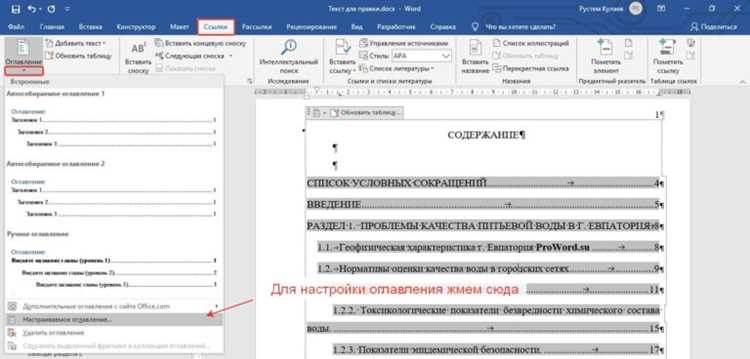
В Microsoft Word оглавление формируется автоматически с помощью стилей заголовков, что облегчает навигацию по документу, но ограничивает редактирование отдельных элементов. Преобразование оглавления в обычный текст позволяет полностью контролировать форматирование, вставку дополнительных элементов и совместимость с другими программами, например Excel или PowerPoint.
Для конвертации достаточно выделить оглавление и использовать команду «Преобразовать в текст» через контекстное меню или вкладку Ссылки. Word заменяет встроенные поля на обычный текст, сохраняя структуру и номера страниц. Это особенно полезно при подготовке документов к печати или публикации, где автоматическое обновление оглавления не требуется.
После преобразования текст можно редактировать напрямую: изменять шрифты, размеры, интервалы, удалять или добавлять пункты без риска нарушить связи с заголовками. Рекомендуется сделать резервную копию документа перед конверсией, чтобы сохранить исходное интерактивное оглавление для дальнейшей работы.
Дополнительно стоит учитывать, что при экспорте в PDF или другие форматы обычный текст оглавления обеспечивает стабильное отображение, тогда как автоматические поля могут иногда терять номера страниц или ссылки. Поэтому для окончательных версий документов метод преобразования становится предпочтительным инструментом профессиональной подготовки текста.
Почему стоит конвертировать оглавление в текст
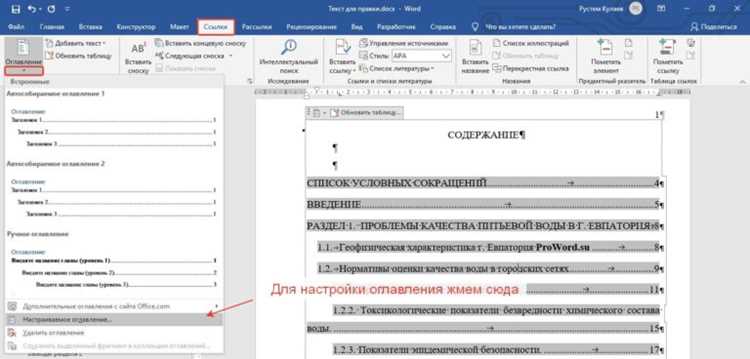
Конвертация оглавления в обычный текст позволяет избежать автоматического обновления ссылок при редактировании документа. Если структура документа часто меняется, активное оглавление может непредсказуемо смещать номера страниц и заголовки. После преобразования текст сохраняет точные номера страниц и формулировки, что критично для юридических, технических и научных документов.
При совместной работе над документом в Word автоматические оглавления могут создавать конфликты версий, особенно если разные пользователи добавляют и удаляют разделы. Преобразованный текст устраняет эту проблему, так как каждый участник видит фиксированное содержание без риска случайной корректировки ссылок.
Для печатных или PDF-версий документа конвертация оглавления гарантирует стабильное отображение. Автообновляемое оглавление может не корректно отображаться при экспорте в PDF, особенно при сложной нумерации. Пример данных для сравнения представлен в таблице:
| Тип документа | Автооглавление | Текстовое оглавление |
|---|---|---|
| Научная статья (15 страниц) | Риск смещения номеров страниц при редактировании | Номера страниц фиксированы, структура читаема |
| Отчет для клиента (30 страниц) | Ссылки на разделы могут перестать работать при правках | Ссылки заменены текстом, документ стабильный |
| Книга для печати (120 страниц) | Форматирование PDF может измениться | PDF отображает текст оглавления корректно |
Конвертированное оглавление удобно использовать для автоматизированной индексации и поиска в сторонних системах управления документами. Многие программы анализа текста не распознают встроенные ссылки Word, но легко обрабатывают обычный текст, что ускоряет обработку и экспорт данных.
Кроме того, преобразование в текст позволяет полностью кастомизировать оформление: менять шрифт, размер, отступы и перенос строк без ограничений встроенной функции оглавления. Это особенно важно при создании брендированных отчетов, где требуется точное соответствие корпоративным стандартам.
Как выделить оглавление для преобразования
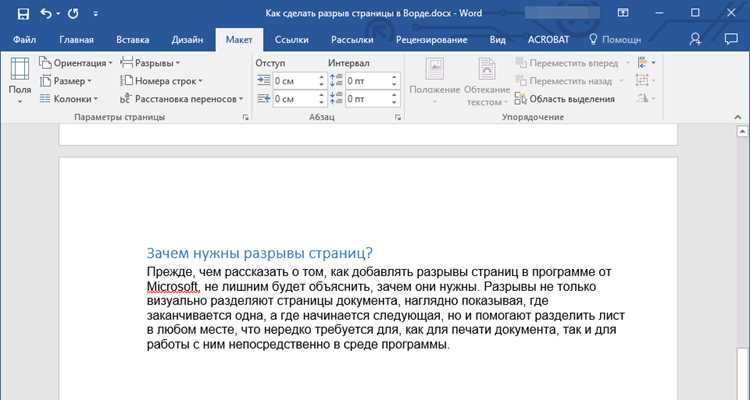
Для выделения встроенного оглавления используйте курсор: кликните перед первой строкой и, удерживая левую кнопку мыши, протяните до конца последней строки. Если оглавление большое, удобнее использовать сочетание клавиш Ctrl+A внутри рамки, чтобы выделить весь блок одновременно.
Если оглавление формировалось вручную, с применением стилей заголовков, выделение нужно проводить аккуратно, чтобы не захватить лишние абзацы. В этом случае лучше кликнуть перед первой строкой, удерживать Shift и кликнуть после последней строки оглавления.
В Word 2016 и более новых версиях можно использовать навигационную панель. Откройте вкладку «Вид», активируйте «Навигацию», перейдите в раздел «Заголовки» и через панель быстро выделите все элементы оглавления, которые отображаются там.
Для документов с большим количеством уровней заголовков удобно сначала свернуть все разделы через кнопку «Свернуть» рядом с заголовком, а затем выделять только видимые строки оглавления. Это предотвращает случайное захватывание текста из основного документа.
Если необходимо выделить оглавление с точным сохранением форматирования для последующего преобразования в обычный текст, используйте сочетание Ctrl+Shift+End после установки курсора в начало оглавления. Это выделяет все строки до конца блока, включая подуровни.
После выделения убедитесь, что выделен только блок оглавления. Проверка по цвету или стилю текста помогает избежать случайного удаления или изменения основного содержимого документа при дальнейших действиях по преобразованию.
Использование команды «Снять поле» для конвертации
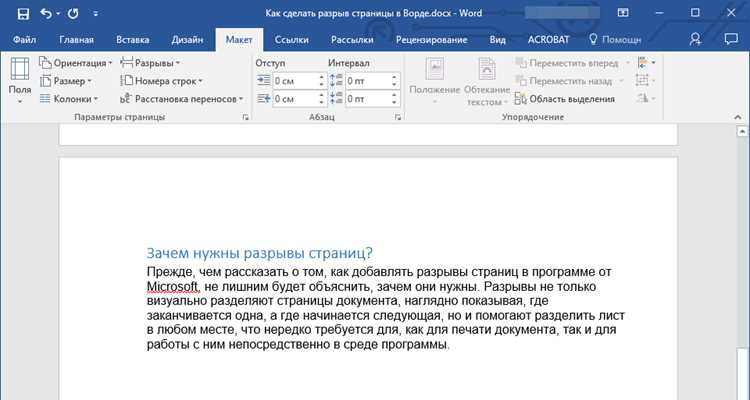
После применения команды текст оглавления перестает быть интерактивным: номера страниц становятся обычными символами, а ссылки на разделы теряют функциональность. Это особенно важно при подготовке документов к печати или перед передачей файла пользователю, который не должен изменять структуру.
Если оглавление включает несколько уровней, каждый уровень необходимо выделять отдельно или выделить полностью весь блок. Команда «Снять поле» автоматически преобразует все уровни, сохраняя форматирование текста, включая отступы, табуляцию и стиль шрифта, что обеспечивает точное соответствие визуальной структуре исходного оглавления.
Для больших документов рекомендуется перед снятием поля создать резервную копию файла. При ошибочном применении команды восстановить интерактивные ссылки невозможно без повторного создания оглавления. Также стоит учитывать, что таблицы содержания, вставленные с помощью макросов или сторонних плагинов, могут требовать предварительного обновления перед конвертацией.
После завершения процесса документ можно редактировать как обычный текст: менять формулировки, корректировать номера страниц вручную или применять новые стили. Команда «Снять поле» является надежным инструментом для превращения автоматически создаваемого оглавления в статический текст без потери визуальной структуры и читаемости.
Замена автоматических номеров страниц на статический текст
В Microsoft Word автоматические номера страниц обновляются при любом изменении документа. Для печатных материалов или финальных версий иногда требуется заменить их на статический текст, чтобы номера оставались неизменными.
Первый способ – выделить номер страницы в верхнем или нижнем колонтитуле, нажать Ctrl+Shift+F9. Это преобразует поле номера страницы в обычный текст, который больше не обновляется автоматически.
Если документ содержит разные колонтитулы для четных и нечетных страниц, процедуру нужно повторить для каждого типа колонтитулов отдельно. В противном случае часть номеров останется автоматической.
Для документов с оглавлением и перекрестными ссылками важно понимать, что после замены номера страниц на статический текст ссылки на страницы не обновятся. Это снижает риск случайного изменения номеров, но требует проверки соответствия нумерации.
Альтернативный метод заключается в использовании контекстного меню: правый клик по номеру страницы → Преобразовать в текст (Convert to Text). Этот способ удобен для одиночных номеров, но в больших документах медленнее.
При работе с длинными документами целесообразно создавать резервную копию перед преобразованием номеров страниц. После конверсии отменить действие Ctrl+Z возможно только до закрытия документа или сохранения.
После замены номеров на статический текст можно применять уникальное форматирование: изменять шрифт, цвет, размер или добавлять специальные символы, чего нельзя добиться с автоматическими полями.
Для финальной проверки документа удобно пройтись по всем страницам и убедиться, что статические номера соответствуют ожидаемому порядку. В некоторых случаях помогает вставка нумерации вручную через функцию Вставка → Номер страницы, а затем преобразование в текст для всего документа одновременно.
Сохранение форматирования после преобразования
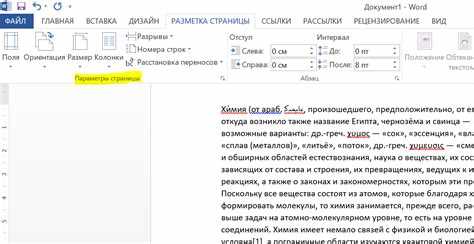
После преобразования оглавления в обычный текст в Word важно заранее подготовить стили документа. Преобразование удаляет встроенные ссылки и номера страниц, но сохраняет форматирование заголовков только при активных стилях. Используйте стили «Заголовок 1», «Заголовок 2» и «Заголовок 3» до преобразования, чтобы Word автоматически перенес шрифты, размер текста и отступы в результирующий текст.
Чтобы минимизировать потерю форматирования:
- Проверьте, что выделенные заголовки имеют корректные интервалы и отступы.
- Перед преобразованием отключите автоматическое обновление полей, чтобы номера страниц не сбились.
- После преобразования используйте «Формат по образцу» для быстрого применения исходных стилей к новым элементам.
Эти действия сохранят единообразие документа и сократят ручную корректировку.
Если необходимо сохранить цветовое оформление и шрифты, рекомендуется сначала создать шаблон документа или копию исходного оглавления, где уже заданы все параметры форматирования. При массовом преобразовании нескольких оглавлений удобно применять макросы, которые автоматически присваивают правильный стиль каждому уровню заголовка, что предотвращает ошибки и сохраняет структуру документа.
Проверка и исправление ошибок после конверсии
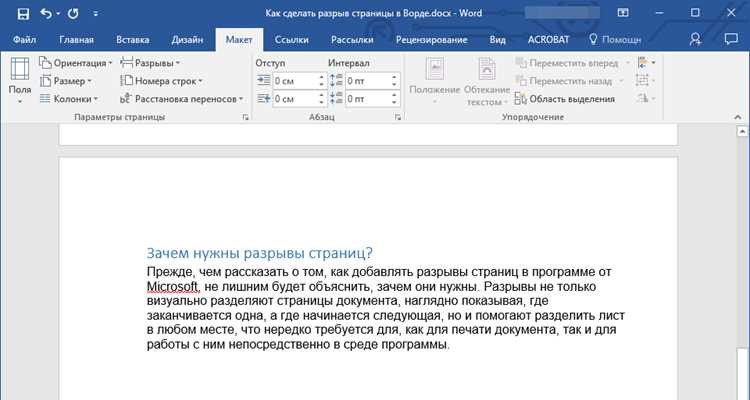
Ошибки в нумерации исправляются через вкладку «Главная» → «Абзац» → «Многоуровневый список». Если конверсия изменила стиль нумерации, рекомендуется вручную выделить блок текста и применить правильный уровень списка. Для больших документов можно использовать функцию «Найти и заменить», чтобы унифицировать тире и точки после номеров.
Особое внимание стоит уделить разрывам строк и переносам. После конверсии часто появляются лишние переносы, особенно если исходное оглавление содержало длинные заголовки. Их легко убрать с помощью замены символа ¶ на пробел или удаление ручного разрыва через «Ctrl+Shift+Enter».
Ошибки в шрифтах и стилях заголовков встречаются реже, но могут нарушить визуальную структуру документа. Проверьте каждый уровень заголовка на соответствие стандартному стилю документа. Использование функции «Формат по образцу» позволяет быстро привести все заголовки к единому виду без ручной коррекции.
Для окончательной проверки рекомендуется экспортировать документ в PDF и пролистать его весь. Это выявит любые смещения текста, некорректные отступы или пропуски номеров, которые не видны в режиме редактирования Word. После выявления ошибок их нужно исправить непосредственно в исходном файле, чтобы структура документа оставалась стабильной для дальнейшего использования.
Вопрос-ответ:
Как в Word преобразовать оглавление в обычный текст без потери форматирования?
Чтобы превратить оглавление в обычный текст, нужно выбрать его, затем на вкладке «Ссылки» найти кнопку «Оглавление» и выбрать опцию «Преобразовать в обычный текст». После этого заголовки и страницы останутся видимыми, но больше не будут автоматически обновляться.
Можно ли вернуть оглавление после того, как оно было преобразовано в текст?
Да, но для этого придётся заново вставить оглавление. Преобразованный текст больше не связан с заголовками документа, поэтому автоматическое обновление невозможно. Придётся выделить заголовки и снова выбрать вставку оглавления через вкладку «Ссылки».
Что происходит с нумерацией страниц после преобразования оглавления?
Нумерация страниц остаётся видимой, так как она превращается в обычный текст. Однако любые изменения в структуре документа не будут автоматически отражаться в этом тексте, и при добавлении или удалении страниц придётся обновлять цифры вручную.
Можно ли редактировать заголовки после того, как оглавление стало обычным текстом?
Да, заголовки становятся обычными текстовыми фрагментами, поэтому их можно менять как обычный текст. Изменения не повлияют на автоматическое оглавление, потому что его больше нет, и обновления придётся делать вручную, если вы захотите восстановить автоматическую версию.
Какие есть альтернативы для сохранения структуры документа без использования автоматического оглавления?
Вместо автоматического оглавления можно использовать ручное оформление: создать списки заголовков с отступами и нумерацией страниц вручную. Это подходит для небольших документов или ситуаций, когда нужно уникальное оформление, но требует внимательности, чтобы не допустить ошибок при изменении структуры документа.
Как превратить оглавление Word в обычный текст, чтобы можно было редактировать его как обычный параграф?
В Word есть встроенная функция, которая позволяет преобразовать оглавление в текст. Для этого нужно выделить само оглавление, затем на панели инструментов выбрать вкладку «Ссылки» и нажать кнопку «Преобразовать оглавление в текст». После этого структура оглавления сохранится визуально, но станет обычным текстом, который можно редактировать как любой параграф. Ссылки на страницы сохраняются как обычные числа, и форматирование можно менять вручную.
Можно ли сохранить нумерацию разделов после превращения оглавления в текст, чтобы она оставалась видимой?
Да, после преобразования оглавления в текст нумерация разделов сохраняется, но она перестает быть автоматически обновляемой. То есть цифры и точки останутся на месте, но при добавлении новых разделов или изменении страниц обновлять их придется вручную. Чтобы сохранить удобство редактирования, можно воспользоваться стилями абзацев и вручную настроить форматирование для каждого уровня заголовка.

 Загрузка...