Содержание статьи
Добавление бота в Discord позволяет автоматизировать задачи на сервере, управлять ролями, отправлять уведомления и интегрировать внешние сервисы. Для начала необходимо иметь аккаунт Discord и доступ к серверу с правами администратора.
Процесс добавления бота начинается с создания приложения в Discord Developer Portal. Здесь генерируется уникальный токен, который потребуется для авторизации бота и подключения к серверу. Важно сохранять токен в надежном месте и не публиковать его, чтобы избежать несанкционированного доступа.
Следующий шаг – настройка разрешений и прав доступа. Бот может получать права на чтение и отправку сообщений, управление ролями, создание каналов и другие действия. Правильная настройка предотвращает ошибки и ограничивает доступ к критическим функциям сервера.
После создания приложения и настройки разрешений формируется ссылка приглашения для бота. Используя эту ссылку, можно добавить бота на конкретный сервер. После добавления рекомендуется протестировать основные команды и функции, чтобы убедиться в корректной работе.
Дальнейшая поддержка бота включает обновление команд, добавление новых функций и мониторинг активности. Регулярная проверка логов помогает обнаруживать ошибки и предотвращать сбои в работе на сервере.
Создание учетной записи разработчика Discord
Для добавления бота необходимо зарегистрировать учетную запись разработчика на Discord Developer Portal. Используйте существующий аккаунт Discord или создайте новый, если планируется отдельная работа с ботами.
После входа на портал перейдите в раздел Applications и нажмите кнопку New Application. В появившемся окне укажите название приложения, которое будет отображаться в списке ботов и при приглашении на сервер.
Созданная учетная запись автоматически получает уникальный идентификатор Client ID, который понадобится при генерации ссылки для добавления бота на сервер. На этом этапе можно добавить аватар и описание, чтобы бот был узнаваемым для участников сервера.
Важно активировать двухфакторную аутентификацию на аккаунте разработчика. Это повышает безопасность токена бота и предотвращает несанкционированный доступ к настройкам приложения.
Регистрация нового бота в Discord Developer Portal
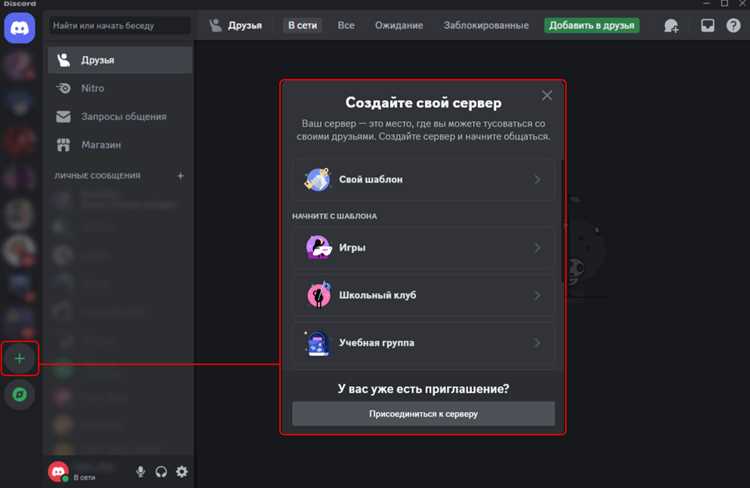
После создания учетной записи разработчика необходимо зарегистрировать нового бота в Discord Developer Portal. Это формирует приложение, которое будет представлять бота на серверах.
Для регистрации выполните следующие шаги:
- Перейдите в раздел Applications и выберите созданное ранее приложение.
- Откройте вкладку Bot и нажмите Add Bot.
- Подтвердите создание, после чего будет сгенерирован уникальный Token для авторизации бота.
В разделе Bot также доступны настройки:
- Username – имя бота, которое будет отображаться на серверах.
- Avatar – загрузка аватара для визуальной идентификации бота.
- Status – настройка отображаемого статуса и активности бота.
Сохраните токен в надежном месте и не публикуйте его. Он необходим для подключения бота к серверу и выполнения команд через API.
Настройка прав доступа и разрешений для бота
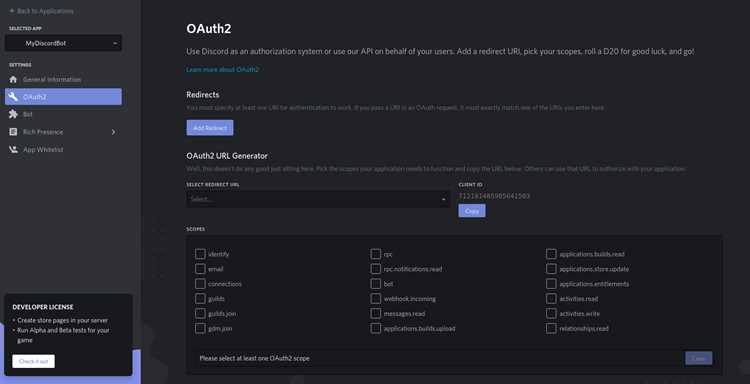
После регистрации бота важно правильно настроить права доступа. Неправильные разрешения могут ограничить функциональность бота или предоставить слишком широкий доступ к серверу.
Для настройки прав выполните следующие действия:
- В разделе OAuth2 откройте вкладку URL Generator.
- Выберите bot в разделе Scopes, чтобы сгенерировать ссылку приглашения для сервера.
- В разделе Bot Permissions отметьте необходимые действия, например:
- Send Messages – отправка сообщений в текстовые каналы.
- Manage Roles – управление ролями участников.
- Read Message History – доступ к истории сообщений.
- Kick Members – возможность исключать участников при необходимости.
Ограничивайте разрешения только теми функциями, которые нужны для работы бота. После настройки ссылку приглашения можно использовать для добавления бота на сервер с заданными правами.
Генерация токена бота и его хранение
Токен бота необходим для авторизации и подключения к серверу через API Discord. Каждый бот получает уникальный токен сразу после создания в разделе Bot на Developer Portal.
Для генерации токена выполните следующие шаги:
- Откройте вкладку Bot в приложении Discord Developer Portal.
- Нажмите кнопку Reset Token или Copy, чтобы получить текущий токен.
- Сохраните токен в защищенном месте: локальный менеджер паролей или зашифрованный файл.
Не публикуйте токен в открытых источниках и не добавляйте его в код, доступный другим. При подозрении на компрометацию немедленно сбросьте токен и сгенерируйте новый.
Приглашение бота на сервер через ссылку авторизации
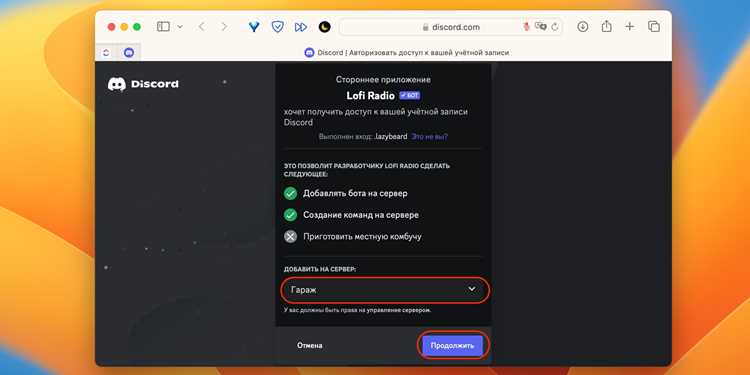
Чтобы добавить бота на сервер, используется ссылка авторизации, сгенерированная через OAuth2 URL Generator в Discord Developer Portal. Ссылка включает выбранные права и идентификатор бота.
Пошаговый процесс:
- Откройте вкладку OAuth2 и перейдите в URL Generator.
- Отметьте bot в разделе Scopes.
- Выберите необходимые разрешения в Bot Permissions, чтобы бот мог выполнять требуемые функции.
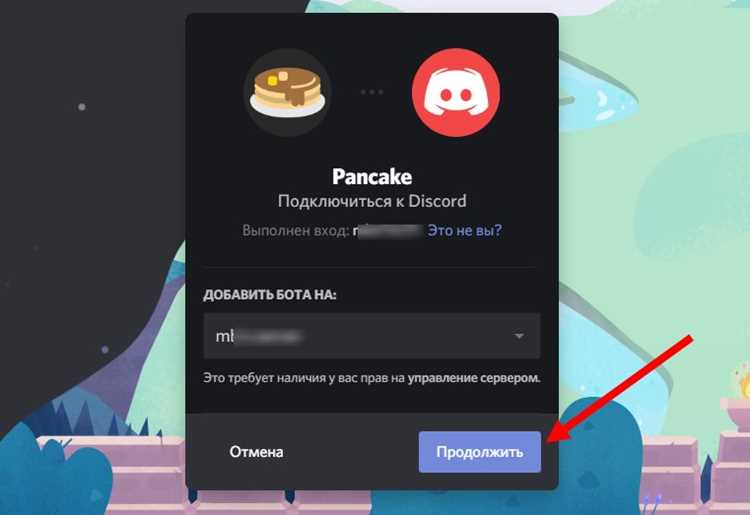
- Скопируйте сгенерированную ссылку и откройте её в браузере.
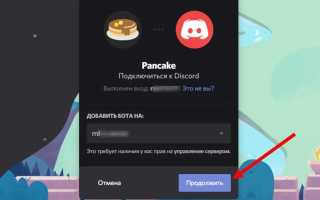
- Выберите сервер, на который нужно добавить бота, и подтвердите приглашение.
После добавления бот автоматически появляется в списке участников сервера с указанными правами. Проверка работы команд рекомендуется сразу после приглашения.
Проверка работы бота после добавления на сервер
После добавления бота на сервер важно убедиться, что он корректно выполняет свои функции. Для проверки используют тестовые команды и мониторинг активности бота.
Рекомендуемые шаги проверки:
| Действие | Описание | Ожидаемый результат |
|---|---|---|
| Отправка команды в текстовый канал | Напишите базовую команду бота, например !ping или !status. | Бот отвечает соответствующим сообщением, подтверждая активность. |
| Проверка ролей и разрешений | Команды, изменяющие роли или права участников. | Бот корректно применяет изменения без ошибок доступа. |
| Мониторинг логов | Просмотр журналов событий бота через API или консоль. | Все команды фиксируются, ошибок подключения или прав нет. |
| Проверка реакций и событий | Отправка сообщений, добавление реакций, события присоединения участников. | Бот реагирует на события в соответствии с настройками. |
После тестирования убедитесь, что бот работает стабильно. Любые ошибки исправляются через обновление токена, корректировку разрешений или изменение команд.
Настройка команд и интерактивных функций бота
После добавления бота на сервер необходимо настроить команды и интерактивные функции для выполнения конкретных задач. Это повышает полезность бота и упрощает взаимодействие с участниками сервера.
Пошаговая настройка команд:
- Откройте код бота или панель управления, если используется готовый конструктор.
- Добавьте базовые команды, такие как !help, !ping или команды для управления ролями.
- Присвойте каждой команде определенные разрешения, чтобы только нужные пользователи могли их выполнять.
- Проверьте работу команд на тестовом канале, убедившись, что бот реагирует корректно.
Для интерактивных функций рекомендуется использовать следующие подходы:
- Создание реакций на сообщения и кнопок для управления действиями участников.
- Настройка автоматических уведомлений и сообщений по событиям на сервере.
- Интеграция внешних API для получения данных и их отображения через команды бота.
- Использование логирования действий бота для отслеживания ошибок и активности пользователей.
После настройки команд и функций важно регулярно тестировать работу бота, корректировать команды и добавлять новые функции по мере необходимости.
Обновление и поддержка бота на сервере
Поддержка бота включает регулярное обновление команд, исправление ошибок и адаптацию функций под новые требования сервера. Это обеспечивает стабильную работу и предотвращает сбои.
Рекомендованные действия для обновления и поддержки:
- Мониторинг логов бота через консоль или API для выявления ошибок и предупреждений.
- Обновление команд и функций при изменении прав доступа или добавлении новых ролей.
- Проверка совместимости с обновлениями Discord API и библиотек, используемых ботом.
- Регулярная проверка токена бота и его замена при подозрении на компрометацию.
- Внедрение новых интерактивных функций на основе активности участников сервера и обратной связи.
Поддержка также включает тестирование после внесения изменений, чтобы убедиться, что бот корректно выполняет все задачи и реагирует на команды участников без сбоев.
Вопрос-ответ:
Что нужно для создания бота в Discord?
Для создания бота необходимо иметь аккаунт Discord и доступ к серверу с правами администратора. Также требуется регистрация приложения в Discord Developer Portal, где генерируется уникальный токен для подключения бота и настройки команд.
Как правильно настроить права доступа для бота?
Права доступа задаются через вкладку OAuth2 и Bot Permissions в Developer Portal. Нужно выбрать только те действия, которые необходимы боту для работы: отправка сообщений, управление ролями, чтение истории сообщений и другие. Это защищает сервер от случайных или нежелательных действий бота.
Где хранить токен бота и почему это важно?
Токен бота хранится в защищенном месте, например, в менеджере паролей или зашифрованном файле. Публикация токена или его использование в открытом коде может привести к несанкционированному доступу к серверу, поэтому безопасность токена критична для работы бота.
Какие действия нужно выполнить после добавления бота на сервер?
После добавления бота необходимо проверить его работу: отправить тестовые команды, проверить выполнение прав доступа, отслеживать реакции и события. Любые ошибки исправляются через корректировку команд или прав. Это гарантирует, что бот выполняет функции корректно и стабильно.
Как обновлять команды и функции бота на сервере?
Обновление включает добавление новых команд, изменение существующих и проверку совместимости с обновлениями Discord API. Важно мониторить логи бота, тестировать функции после изменений и при необходимости обновлять токен. Это обеспечивает стабильную работу и предотвращает сбои на сервере.

 Загрузка...