Содержание статьи

Trello – это приложение для управления проектами, которое позволяет создавать доски, карточки и списки задач. Версия для компьютера поддерживается на Windows 10 и выше, а также на macOS 10.14 и новее. Минимальный объем оперативной памяти для корректной работы – 4 ГБ, свободное место на диске – не менее 200 МБ.
Скачивание приложения осуществляется исключительно с официального сайта Trello. Это гарантирует получение последней стабильной версии с актуальными функциями и безопасностью. Файл установки доступен в формате .exe для Windows и .dmg для macOS.
Установка Trello занимает от 2 до 5 минут в зависимости от скорости компьютера и подключения к интернету. После завершения процесса пользователю предлагается войти в существующий аккаунт или создать новый. Для сохранения всех данных и синхронизации между устройствами рекомендуется использовать один и тот же аккаунт на всех устройствах.
После установки доступны функции офлайн-доступа к доскам, уведомления о изменениях задач и возможность интеграции с другими сервисами, такими как Google Drive, Slack и Dropbox. Следуя пошаговой инструкции, можно быстро установить приложение и сразу начать работать с проектами на компьютере.
Проверка системных требований для установки Trello
Перед установкой Trello важно убедиться, что компьютер соответствует минимальным требованиям. Для Windows поддерживаются версии 10 и 11, с 64-битной архитектурой. На macOS требуется версия 10.14 (Mojave) или новее. Объем оперативной памяти должен быть не менее 4 ГБ, рекомендуется 8 ГБ для работы с большими проектами.
Свободное место на диске должно составлять минимум 200 МБ. Для установки и обновления приложения требуется стабильное подключение к интернету со скоростью не ниже 5 Мбит/с. Также необходимы права администратора для установки программы и внесения изменений в системные файлы.
Перед началом установки стоит проверить наличие актуальных драйверов видеокарты и обновлений операционной системы. Это обеспечит корректное отображение интерфейса Trello и работу уведомлений. Для оптимальной работы рекомендуется закрыть другие ресурсоемкие приложения во время установки.
Скачивание установочного файла Trello с официального сайта
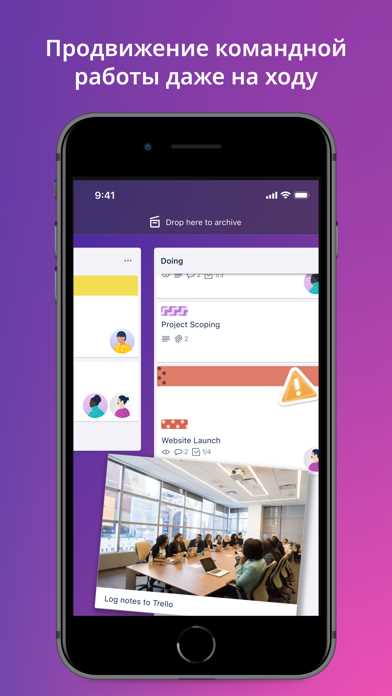
Чтобы загрузить Trello на компьютер, используйте только официальный сайт: trello.com. Это исключает риск получения зараженной или устаревшей версии программы.
Пошаговая инструкция по скачиванию:
- Откройте браузер и перейдите на страницу https://trello.com/platforms.
- Выберите вашу операционную систему: Windows или macOS.
- Нажмите кнопку Скачать. Для Windows будет загружен файл .exe, для macOS – .dmg.
- Сохраните файл в папку, где вы сможете легко его найти, например, «Загрузки».
Рекомендации при скачивании:
- Проверяйте размер файла: для Windows он должен быть около 150 МБ, для macOS – около 120 МБ.
- Убедитесь, что интернет-соединение стабильное, чтобы файл не был поврежден.
- Не используйте сторонние сайты или торренты – это повышает риск вредоносного ПО.
Запуск установщика и выбор папки установки
После скачивания файла .exe для Windows или .dmg для macOS, откройте его двойным кликом. Для Windows появится окно контроля учетных записей, где нужно подтвердить запуск установщика с правами администратора.
В окне установки Trello предлагается выбрать папку для размещения программы. По умолчанию используется системная папка Program Files на Windows и Applications на macOS. Если на диске недостаточно места или вы хотите держать приложения в отдельной папке, используйте кнопку Обзор для выбора альтернативного пути.
Для удобства дальнейшей работы рекомендуется создавать папку на основном системном диске с коротким именем, например C:\Trello. Это ускоряет запуск приложения и упрощает обновления. После выбора папки нажмите Установить, чтобы продолжить процесс.
Процесс установки и основные настройки приложения

После запуска установки Trello автоматически копирует файлы в выбранную папку и создает ярлык на рабочем столе. В среднем процесс занимает 2–5 минут в зависимости от производительности компьютера и скорости диска.
После завершения установки откроется окно приложения с предложением войти в аккаунт. Для входа используйте электронную почту и пароль, зарегистрированные на сайте Trello, или авторизацию через Google или Microsoft.
Основные настройки включают выбор темы интерфейса, языка и уведомлений. Для сохранения синхронизации между устройствами рекомендуется активировать автоматическое сохранение изменений и разрешить уведомления о комментариях и обновлениях карточек. Настройки можно изменить в разделе Preferences в верхнем меню приложения.
Также важно проверить, что Trello корректно подключается к интернету и синхронизирует данные. При проблемах с соединением приложение уведомит о необходимости повторного входа или проверки сети.
Вход в аккаунт Trello после установки
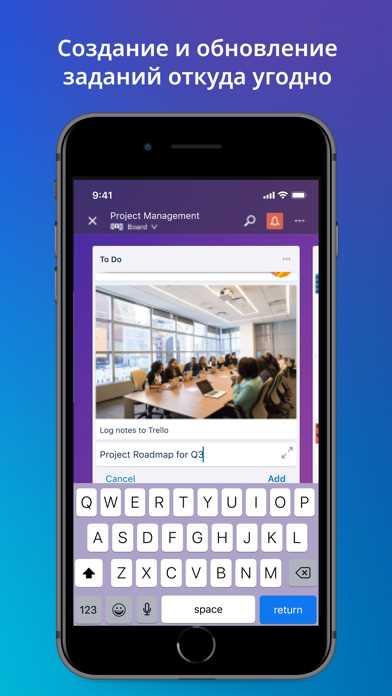
После завершения установки Trello откроется окно авторизации. Для работы с проектами необходимо войти в существующий аккаунт или создать новый. Доступны следующие способы входа:
| Метод | Описание | Рекомендации |
|---|---|---|
| Электронная почта и пароль | Стандартный способ входа через учетные данные, указанные при регистрации на trello.com. | Используйте надежный пароль, активируйте двухфакторную аутентификацию для безопасности. |
| Авторизация через аккаунт Google, позволяет синхронизировать данные между устройствами. | Подключайте только проверенные Google-аккаунты для рабочих проектов. | |
| Microsoft | Вход через учетную запись Microsoft, совместим с корпоративными и образовательными аккаунтами. | Используйте аккаунт, к которому привязаны рабочие доски, чтобы не потерять доступ к проектам. |
После успешного входа приложение автоматически синхронизирует все доски, карточки и уведомления. При первом запуске рекомендуется проверить настройки уведомлений и разрешения для корректного отображения обновлений в реальном времени.
Обновление Trello и настройка автоматических обновлений
Trello регулярно выпускает обновления для исправления ошибок и добавления новых функций. На Windows приложение проверяет обновления автоматически при запуске, но можно инициировать проверку вручную через меню Помощь > Проверить обновления. На macOS обновления устанавливаются через встроенный механизм App Store или через сам установщик Trello.
Для настройки автоматических обновлений на Windows перейдите в Настройки > Автоматическое обновление и включите опцию Обновлять Trello при запуске. Это обеспечит своевременную установку новых версий без вмешательства пользователя.
На macOS рекомендуется включить автоматическое обновление приложений в App Store. Это позволит Trello получать последние исправления и улучшения интерфейса одновременно с другими приложениями.
Перед обновлением убедитесь, что компьютер подключен к стабильной сети интернет и достаточно свободного места на диске. После завершения обновления Trello автоматически перезапустится и синхронизирует все данные, включая открытые доски и уведомления.
Проверка работы приложения и устранение возможных ошибок
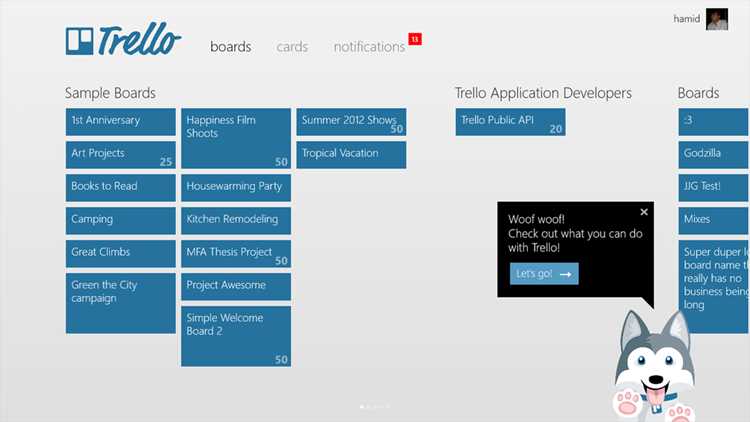
После установки и входа в аккаунт важно убедиться, что Trello корректно работает на компьютере. Для проверки:
- Откройте несколько досок и убедитесь, что карточки отображаются без задержек.
- Создайте новую карточку и переместите её между списками, чтобы проверить синхронизацию изменений.
- Проверьте уведомления о комментариях и изменениях задач, чтобы убедиться, что они приходят вовремя.
Если возникают ошибки, воспользуйтесь следующими рекомендациями:
- Перезапустите приложение и проверьте интернет-соединение. Trello требует стабильную скорость не ниже 5 Мбит/с для синхронизации.
- Очистите кэш приложения через Настройки > Удалить кэш, чтобы устранить проблемы с загрузкой досок.
- Проверьте наличие обновлений Trello и операционной системы. Несовместимость версий может вызывать сбои.
- При ошибках авторизации убедитесь, что введён правильный email и пароль или используйте авторизацию через Google/Microsoft.
- Если проблема сохраняется, переустановите Trello, предварительно сохранив все локальные данные, если они есть.
Регулярная проверка работы приложения и своевременные обновления обеспечат стабильную работу Trello на компьютере и корректную синхронизацию проектов.
Вопрос-ответ:
Как проверить, подходит ли мой компьютер для установки Trello?
Для установки Trello на компьютер требуется Windows 10 или 11 (64-бит) либо macOS 10.14 и новее. Минимум 4 ГБ оперативной памяти и 200 МБ свободного места на диске. Также необходимо стабильное интернет-соединение со скоростью не ниже 5 Мбит/с. Перед установкой убедитесь, что операционная система обновлена, а драйверы видеокарты актуальны.
Где можно скачать установочный файл Trello и как выбрать правильную версию?
Файл установки нужно загружать только с официального сайта trello.com. Для Windows используется файл .exe, для macOS — .dmg. На странице загрузки выберите соответствующую операционную систему и нажмите кнопку «Скачать». Рекомендуется сохранять файл в папку «Загрузки» или другую удобную директорию, чтобы легко найти его для установки.
Что делать после запуска установщика Trello?
После запуска установщика подтвердите права администратора. В окне установки выберите папку для программы. По умолчанию это Program Files на Windows или Applications на macOS. При желании можно указать другую папку, где достаточно места для работы приложения. Затем нажмите «Установить» и дождитесь завершения процесса, который обычно занимает 2–5 минут.
Как решить проблемы с синхронизацией или ошибками после установки Trello?
Если карточки не отображаются или изменения не синхронизируются, сначала проверьте интернет-соединение. Затем перезапустите приложение и очистите кэш через Настройки > Удалить кэш. Убедитесь, что установлены последние обновления Trello и операционной системы. При сохранении проблем можно переустановить приложение, сохранив локальные данные, и проверить авторизацию через электронную почту или Google/Microsoft.

 Загрузка...