Содержание статьи

Для того чтобы узнать, сколько данных вы использовали на вашем iPhone за последний месяц, не нужно устанавливать сторонние приложения. Встроенные функции iOS позволяют отслеживать трафик прямо через настройки устройства. Этот способ полезен не только для контроля за расходами мобильного интернета, но и для анализа, какие приложения потребляют больше всего данных.
Шаг 1: Открытие настроек
Перейдите в раздел Настройки вашего устройства и выберите пункт Сотовая связь (или Мобильные данные, в зависимости от версии iOS). В этом меню вы сможете увидеть общий расход данных за текущий период.
Шаг 2: Проверка статистики трафика
В разделе Сотовая связь отображаются данные о потреблении интернета. Чтобы отслеживать использование данных за месяц, важно сбросить статистику в начале расчетного периода, так как данные об использовании накапливаются только с момента последнего сброса.
Шаг 3: Сброс статистики
Для этого прокрутите страницу вниз и нажмите на Сбросить статистику. Рекомендуется делать это в начале каждого расчетного месяца, чтобы данные о трафике были точными и не смешивались с предыдущими расчетными периодами.
Шаг 4: Анализ данных по приложениям
После того как вы сбросили статистику, в разделе Использование данных появится список приложений с деталями их потребления трафика. Вы можете отследить, какие приложения требуют больше всего интернет-ресурсов и принять меры для оптимизации использования данных.
Этот метод не только поможет вам следить за расходом трафика, но и предотвратить превышение лимита данных у вашего оператора.
Как найти статистику использования трафика на айфоне

Чтобы увидеть статистику использования мобильного интернета на айфоне, откройте настройки устройства и перейдите в раздел «Сотовая связь» или «Сотовые данные». Здесь будет отображаться информация о количестве переданных и полученных данных за текущий период. Эта статистика делится на два типа: трафик по мобильной сети и по Wi-Fi. При этом важно, что данные отображаются с момента сброса статистики, который происходит вручную в настройках.
Для точной проверки данных за месяц необходимо сбросить счетчик статистики в начале месяца. В разделе «Сотовая связь» прокрутите экран до самой нижней части, где найдете кнопку «Сбросить статистику». Нажмите на неё, чтобы начать отслеживание трафика за новый месяц. Также стоит помнить, что многие операторы предоставляют свой инструмент для мониторинга трафика, который может отличаться от данных айфона, поэтому важно сверять информацию.
- Для мобильного интернета: отслеживание происходит по количеству отправленных и полученных мегабайт.
- Для Wi-Fi трафика: статистика учитывает только передачи данных через Wi-Fi соединение.
Чтобы предотвратить случайное превышение лимита трафика, используйте функцию «Ограничение трафика» в настройках мобильных данных. Эта опция позволяет задать предел использования данных, после достижения которого интернет-соединение будет отключено или ограничено. Также можно подключить уведомления от оператора или сторонних приложений для более детального контроля за трафиком.
Как узнать объём мобильного трафика в настройках iPhone
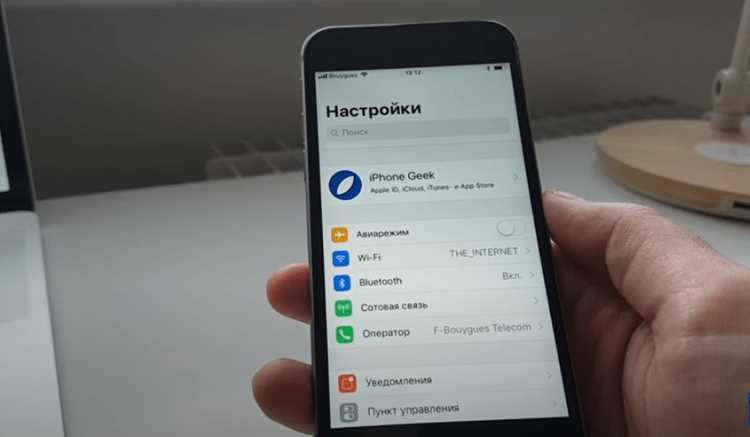
Для того чтобы проверить объём мобильного трафика, используйте встроенные инструменты iPhone. Это поможет вам контролировать расход данных и избежать нежелательных расходов на тарифе. Начнём с того, что для этого достаточно зайти в настройки устройства.
Перейдите в раздел Настройки и выберите Сотовая связь. В этом разделе отображается информация о текущем состоянии мобильного интернета и данные, связанные с его использованием.
Внизу экрана вы увидите пункт Использование мобильных данных. Здесь показаны цифры, которые отражают сколько данных вы потратили с момента сброса статистики, обычно при обновлении тарифного плана или перезагрузке телефона.
Также в этом разделе можно найти список приложений, использующих мобильный интернет. Чтобы проверить, какие программы расходуют больше всего данных, прокрутите список. Это поможет оценить, какие из них стоит ограничить в использовании мобильных данных, если вы хотите экономить трафик.
- Если вам нужно сбросить статистику использования данных, вернитесь в раздел Сотовая связь и прокрутите экран вниз. Нажмите Сбросить статистику, чтобы начать отсчёт с нового месяца.
- Чтобы ограничить использование данных для определённого приложения, можно отключить разрешение на использование мобильных данных для этого приложения, нажав на соответствующий переключатель в списке.
Не забывайте, что эти данные не всегда совпадают с показателями оператора, так как iPhone показывает статистику, основанную на внутренних подсчётах устройства. Поэтому для точной информации можно обратиться в личный кабинет оператора.
Как ограничить использование данных для отдельных приложений на iPhone
Ограничение использования данных для отдельных приложений на iPhone помогает контролировать трафик и экономить мобильный интернет. Для этого достаточно настроить параметры устройства. Чтобы ограничить использование данных для определенного приложения, откройте настройки и перейдите в раздел «Сотовая связь».
В этом меню отображается список всех приложений, которые используют мобильные данные. Рядом с каждым приложением есть переключатель, который позволяет включить или выключить использование мобильных данных. Если вы хотите сократить трафик, просто выключите этот переключатель для ненужных приложений.
Важно помнить, что некоторые приложения, такие как мессенджеры или социальные сети, могут работать в фоновом режиме и потреблять трафик без вашего активного участия. Чтобы избежать этого, перейдите в «Настройки» > «Основные» > «Обновление контента» и отключите обновление данных для приложений, которые не требуют постоянного подключения к интернету.
Также можно ограничить использование мобильных данных для потоковых сервисов. Например, для приложений, таких как YouTube или Spotify, можно установить режим работы только через Wi-Fi. Для этого откройте настройки самого приложения и найдите опцию, связанную с использованием данных. В большинстве случаев приложения предлагают включение режима «Ограничение использования мобильных данных».
Если вы хотите установить более жесткие ограничения, можно включить функцию «Режим энергосбережения». Включив его, вы автоматически ограничите фоновую активность приложений, включая использование мобильных данных, что дополнительно сэкономит трафик.
Кроме того, полезно учитывать, что для некоторых приложений, таких как карты или погодные сервисы, данные могут обновляться регулярно, что приводит к большому расходу трафика. В настройках этих приложений можно отключить автозагрузку данных в фоновом режиме или установить частоту обновлений вручную.
На последних версиях iOS также появилась возможность отслеживать статистику использования данных для каждого приложения. Это позволяет более точно определить, какие приложения потребляют наибольшее количество мобильного интернета и принять меры по их ограничению. Для этого перейдите в «Настройки» > «Сотовая связь» и прокрутите вниз до раздела с приложениями, чтобы увидеть точную информацию о трафике.
Как проверить расход трафика в мобильной сети и Wi-Fi
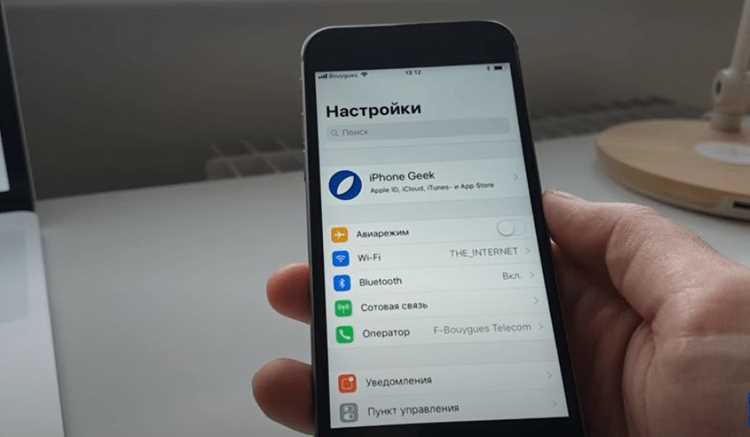
Для контроля за расходом трафика в мобильной сети на iPhone можно использовать встроенные функции устройства. Перейдите в раздел «Настройки» и выберите пункт «Сотовая связь». В этом меню отображается общий расход данных за текущий период. Прокрутите страницу вниз до раздела «Статистика использования данных», где можно увидеть количество переданных и полученных мегабайт. Важно отметить, что статистика не обновляется автоматически и может отличаться от показателей вашего оператора, поэтому рекомендуется вручную сбрасывать статистику в начале каждого расчетного периода.
При подключении к Wi-Fi iPhone не всегда отображает точный расход трафика. Для отслеживания потребления данных в сети Wi-Fi используйте настройки роутера или сторонние приложения. На большинстве современных роутеров есть интерфейсы, которые показывают, сколько данных было использовано каждым подключенным устройством. Если ваш роутер поддерживает такой функционал, войдите в его настройки через браузер и найдите раздел с статистикой трафика. Для точных данных понадобится также время, чтобы роутер обновил информацию.
Дополнительно вы можете установить приложения для более подробного контроля расхода данных. Приложения, такие как My Data Manager или Data Usage, позволяют отслеживать трафик как в мобильной сети, так и в Wi-Fi, с возможностью установки лимитов и уведомлений о превышении установленных норм. Такие программы особенно полезны, если вы хотите детально анализировать трафик по отдельным приложениям и сервисам, а также избежать непредвиденных расходов на мобильные данные.
Наконец, стоит помнить, что многие операторы предлагают мобильные приложения, через которые можно в реальном времени следить за расходом трафика. Программы от операторов обычно точны и дают представление о текущем состоянии счета, а также позволяют установить уведомления о превышении лимита данных. Этот способ полезен, если вы хотите избежать дополнительных расходов за пределами вашего тарифного плана.
Как сбросить статистику использования мобильного трафика на айфоне
Для сброса статистики мобильного трафика на айфоне откройте «Настройки» и перейдите в раздел «Сотовая связь». В нижней части экрана будет раздел с данными о текущем использовании мобильного интернета, включая объем трафика, отправленные и полученные данные. Нажмите на кнопку «Сбросить статистику», чтобы очистить все данные за текущий период. Этот шаг позволит начать отсчет заново и получить точные сведения о расходе трафика с начала нового периода.
Стоит помнить, что сброс статистики влияет только на данные, отображаемые в разделе «Сотовая связь». Для более точного контроля вы можете настроить напоминания о необходимости сброса статистики в зависимости от своего тарифного плана, например, раз в месяц или в день выставления счета. Также рекомендуется записывать дату сброса, чтобы отслеживать изменения в расходах трафика в будущем. Это особенно полезно для пользователей, ограниченных по объему данных.
Как узнать, сколько трафика использует каждый из приложений

Для того чтобы точно узнать, сколько трафика расходует каждое приложение на iPhone, откройте настройки устройства и перейдите в раздел «Сотовая связь». Здесь вы найдете список всех приложений, использующих мобильный интернет. Рядом с каждым приложением будет указано количество переданных и полученных данных за текущий месяц. Эта информация обновляется автоматически, но чтобы получить точные данные, рекомендуется сбросить статистику в начале каждого месяца.
Важно, что системные приложения и фоновая активность могут также потреблять трафик, хотя они могут не быть явно видимыми в списке. Например, обновления iOS или синхронизация данных iCloud, которые происходят в фоновом режиме, могут влиять на общий расход. Чтобы исключить нежелательные расходы, в разделе «Сотовая связь» можно ограничить использование данных для отдельных приложений, отключив разрешение на мобильный интернет для тех, что не требуют постоянного соединения.
Не забывайте, что для более детального контроля можно использовать сторонние приложения, такие как «Data Usage» или «My Data Manager». Эти инструменты предоставляют расширенные функции анализа трафика и позволяют настроить уведомления при достижении пороговых значений, чтобы избежать неожиданных затрат на интернет.
Как настроить уведомления о превышении лимита трафика
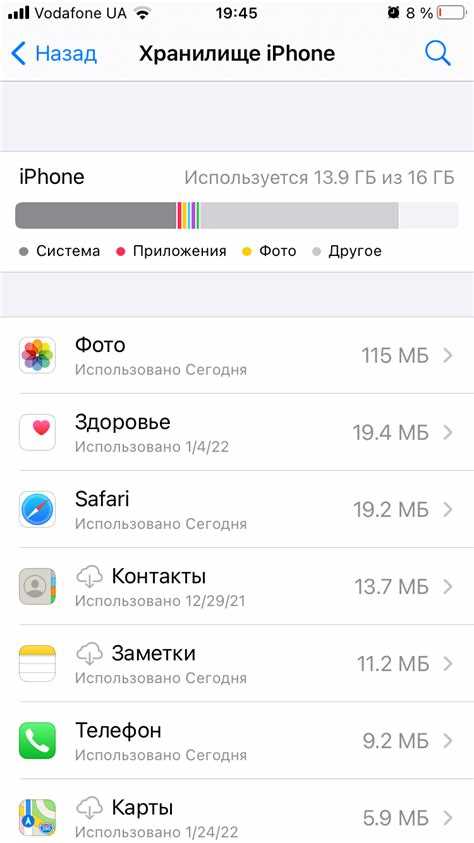
Для того чтобы получать уведомления о превышении лимита мобильного трафика на iPhone, откройте настройки устройства и перейдите в раздел Мобильные данные. Здесь, в самом низу, вы найдете опцию План мобильных данных, где можно установить лимит. Однако, стоит учитывать, что iOS не предоставляет встроенную функцию для отправки уведомлений при достижении лимита трафика. Это можно настроить через сторонние приложения, такие как My Data Manager или Data Usage, которые предлагают подробную информацию о расходах трафика и позволяют настроить предупреждения.
Чтобы настроить уведомления в My Data Manager, установите лимит, выбрав желаемое количество мегабайт или гигабайт, а затем включите уведомления. Приложение будет отслеживать расход и отправлять уведомления при достижении порога, установленного пользователем. Также обратите внимание, что некоторые операторы мобильной связи предлагают свои приложения для контроля за трафиком, которые могут отправлять такие уведомления прямо с их серверов, что повышает точность мониторинга.
Как использовать сторонние приложения для мониторинга трафика на айфоне
Для более детального контроля над интернет-трафиком на iPhone, можно использовать сторонние приложения. Эти инструменты предлагают расширенные функции по сравнению с системными настройками iOS. Например, приложения как My Data Manager и Data Usage могут предоставлять точные данные о том, какие приложения используют интернет, а также о времени, затраченном на каждое из них. После установки приложения необходимо настроить его под свои нужды и выбрать, что именно нужно отслеживать – общий объем трафика или же трафик по отдельным приложениям.
Одним из важных шагов является настройка периодичности отчетов. В большинстве приложений можно выбрать, например, недельный или месячный отчет, что особенно удобно для контроля за объемом трафика в пределах мобильного тарифа. Некоторые приложения предлагают уведомления, которые сообщают о превышении лимита трафика. Это особенно полезно для тех, кто не хочет неожиданно столкнуться с дополнительными расходами на мобильной связи.
Кроме того, сторонние приложения часто позволяют отслеживать использование как мобильных данных, так и Wi-Fi трафика. Это удобно, если необходимо разделить трафик между разными источниками связи. Например, данные, передаваемые через Wi-Fi, могут значительно отличаться от мобильного трафика, и многие приложения дают возможность отслеживать оба вида соединений одновременно.
| Приложение | Функции | Особенности |
|---|---|---|
| My Data Manager | Отслеживание трафика по приложениям, уведомления о превышении лимита | Интерфейс с диаграммами и отчетами |
| Data Usage | Мониторинг трафика, прогнозирование потребления | Гибкая настройка отчетности |
| Onavo Protect | Оптимизация трафика, защита данных | Шифрование трафика |
Вопрос-ответ:
Как узнать, сколько интернет-трафика я использовал за месяц на iPhone?
Для того чтобы проверить интернет-трафик на iPhone за месяц, нужно зайти в настройки устройства. Откройте раздел «Сотовая связь» или «Мобильные данные». Внизу страницы вы увидите информацию о количестве использованных данных за текущий месяц. Чтобы отслеживать трафик по месяцам, важно сбросить статистику в начале каждого расчетного периода, так как iPhone не сохраняет данные о трафике за длительный период.
Можно ли настроить сброс статистики трафика автоматически на iPhone?
На iPhone нет функции автоматического сброса статистики мобильных данных. Однако, можно вручную сбрасывать статистику в разделе «Сотовая связь» или «Мобильные данные». Сделать это можно, прокрутив вниз страницы в настройках и нажав на кнопку «Сбросить статистику». Для регулярного контроля стоит запланировать сброс данных на начало каждого месяца.
Почему данные о трафике на iPhone могут не совпадать с данными от оператора?
Разница в показаниях между iPhone и оператором может возникать из-за разных способов учета данных. Оператор может учитывать не только сам трафик, но и дополнительные сервисы, такие как MMS-сообщения, роуминг или другие параметры, которые не отображаются в настройках телефона. Также важно учитывать, что у iPhone может быть задержка в обновлении статистики, особенно если используется многозадачность или приложение фоново использует интернет.
Как ограничить использование мобильного трафика на iPhone, чтобы не превысить лимит?
Чтобы ограничить использование мобильного трафика на iPhone, можно включить функцию «Ограничение трафика» через настройки мобильных данных. В разделе «Сотовая связь» или «Мобильные данные» можно отключить определенные приложения, которые используют интернет в фоновом режиме. Также рекомендуется использовать Wi-Fi-соединение там, где оно доступно, и настроить приложения на ограничение использования данных, например, отключить автообновления или стриминг видео в высоком качестве.

 Загрузка...