Содержание статьи

ВКонтакте хранит уведомления о лайках, комментариях, репостах и упоминаниях в отдельном разделе, однако видны они только за ограниченный период. Чтобы получить доступ к старым уведомлениям, используйте встроенный фильтр по типам активности. Откройте раздел Уведомления и нажмите на иконку фильтра в правом верхнем углу: вы сможете выбрать только лайки, комментарии или новые подписки.
Для поиска конкретных уведомлений рекомендуется использовать строку поиска на странице уведомлений. Введите имя пользователя или ключевое слово, связанное с событием, чтобы отобразить релевантные записи. Если уведомление старше нескольких месяцев и не отображается в стандартном списке, можно обратиться к истории действий в разделе Настройки → Конфиденциальность → Действия на сайте, где сохраняются все взаимодействия с вашим аккаунтом.
Еще один способ сохранить и просматривать старые уведомления – включить экспорт данных. В разделе Настройки → Общие → Скачать данные ВКонтакте позволяет запросить архив с уведомлениями, сообщениями, публикациями и комментариями. После получения архива все уведомления будут доступны в формате JSON или HTML, что упрощает их просмотр и систематизацию за годы использования аккаунта.
Где находится раздел уведомлений в мобильном приложении
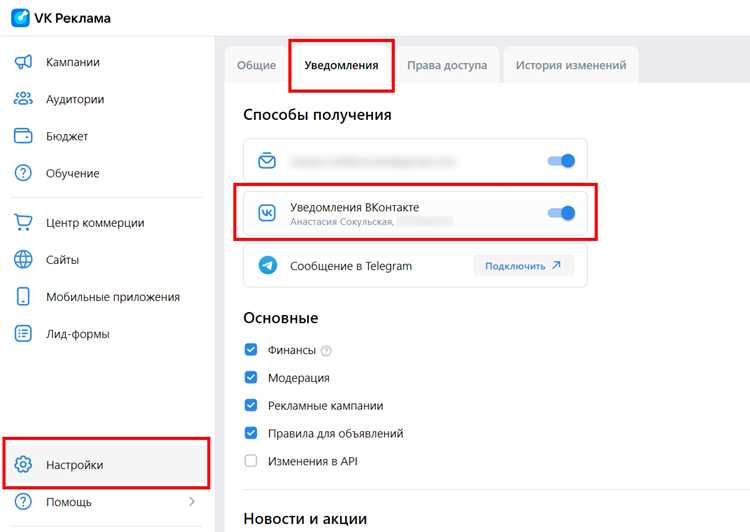
В мобильном приложении ВКонтакте раздел уведомлений обозначен иконкой в виде колокольчика, которая всегда находится на нижней панели навигации. Она доступна на всех экранах приложения, кроме полноэкранного просмотра медиа. Нажав на колокольчик, вы сразу откроете список последних уведомлений, отсортированных по времени.
Для быстрого поиска старых уведомлений используйте верхнюю строку с фильтрами: «Все», «Лайки», «Комментарии», «Упоминания». Переключение между ними позволяет мгновенно выделять только нужные типы уведомлений, что особенно удобно при большом объёме активности. Прокрутка вниз загружает более ранние уведомления без выхода из раздела.
Совет: если уведомление пропало из списка, проверьте вкладку «Архив», доступ к которой открывается через значок три точки → Архив уведомлений в правом верхнем углу. Там сохраняются все скрытые или старые события до 6 месяцев, что позволяет быстро восстановить любую информацию без поиска по отдельным диалогам или постам.
Как открыть полный список уведомлений на компьютере
Чтобы открыть полный список уведомлений ВКонтакте на компьютере, достаточно выполнить несколько простых шагов. Все уведомления, связанные с вашим профилем, приходят в специальный раздел на сайте социальной сети. Для этого откройте сайт ВКонтакте в браузере и войдите в свой аккаунт, если это не было сделано ранее.
Перейдите в раздел уведомлений, который находится в верхней панели. Это иконка в виде колокольчика, расположенная справа от вашего аватара. Щелкнув по ней, вы увидите последние уведомления. Однако это только часть всех доступных уведомлений.
Чтобы открыть полный список, кликните на саму иконку колокольчика или выберите пункт «Все уведомления» в нижней части всплывающего окна. Это перенаправит вас в отдельный раздел, где будут отображены все события, связанные с вашим профилем.
Если уведомления не обновляются, проверьте соединение с интернетом. Иногда браузеры не успевают синхронизировать данные, и для этого потребуется обновить страницу (нажмите F5 или значок обновления в браузере).
На странице с полным списком уведомлений можно выбрать фильтрацию по типам событий: новые сообщения, лайки, комментарии, упоминания и прочее. Это значительно упростит поиск нужных уведомлений, если их много.
Также ВКонтакте предоставляет возможность помечать уведомления как прочитанные или удалять их. Для этого достаточно навести курсор на уведомление и выбрать соответствующий пункт меню.
Если вы хотите получить уведомления по другим каналам (например, на мобильный телефон), откройте настройки уведомлений в вашем профиле. Это можно сделать через меню «Настройки» в правом верхнем углу экрана, затем выберите «Уведомления».
Не забывайте, что полная история уведомлений хранится в профиле только за определенный период. Старые уведомления могут быть удалены системой через несколько месяцев, в зависимости от настроек ВКонтакте.
HTML
Использование фильтров для поиска конкретных уведомлений
ВКонтакте предоставляет функциональность фильтрации уведомлений, что позволяет пользователю быстро найти нужные сообщения в своей ленте. Этот инструмент особенно полезен, когда необходимо найти уведомления по определённым критериям, например, по времени, типу события или источнику.
Чтобы применить фильтры, откройте раздел уведомлений. В верхней части экрана вы увидите строку поиска и несколько предустановленных фильтров, таких как «Все», «От друзей», «Ответы», «Подписки» и другие. Для более точного поиска рекомендуется использовать дополнительные фильтры, доступные через настройки.
Основной фильтр, который стоит использовать, это временной фильтр. Он позволяет сузить выборку уведомлений, показывая только те, которые поступили за последние несколько дней, недель или месяцев. Для этого в меню фильтров выберите соответствующий временной промежуток.
Также полезным является фильтр по типу уведомлений. В зависимости от ваших предпочтений, можно просматривать только уведомления о новых сообщениях, лайках, комментариях, запросах в друзья и другие. Это позволяет не тратить время на ненужные уведомления и быстро находить важные.
В таблице ниже представлены основные типы уведомлений и соответствующие фильтры для их поиска:
| Тип уведомления | Фильтр |
|---|---|
| Новые сообщения | Выберите «Сообщения» в фильтре |
| Лайки | Выберите «Лайки» в фильтре |
| Комментарии | Выберите «Комментарии» в фильтре |
| Подписки | Выберите «Подписки» в фильтре |
| Запросы в друзья | Выберите «Запросы в друзья» в фильтре |
Для фильтрации уведомлений по источнику (например, только от друзей или только от публичных страниц), используйте фильтр «От кого». Этот параметр помогает выбрать уведомления от определённой категории пользователей.
При поиске уведомлений с помощью фильтров не забывайте, что ВКонтакте также позволяет сортировать результаты по важности, что облегчает поиск наиболее значимых уведомлений.
Если вы хотите сэкономить время и не использовать каждый раз фильтры вручную, сохраните их настройки. В будущем это ускорит процесс поиска конкретных уведомлений без дополнительных действий.
HTML
Просмотр уведомлений о лайках, комментариях и упоминаниях

Для того чтобы найти старые уведомления о лайках, комментариях и упоминаниях в ВКонтакте, откройте раздел «Уведомления» в главном меню. Это даст доступ к истории всех активных взаимодействий с вашим контентом. Важно понимать, что уведомления о лайках, комментариях и упоминаниях отображаются в хронологическом порядке, поэтому для просмотра старых уведомлений вам нужно будет прокручивать ленту уведомлений вниз.
Уведомления о лайках показывают, кто и на какой именно публикации поставил лайк. Чтобы быстро найти определенное уведомление, воспользуйтесь фильтром «Тип уведомлений», который позволяет выделить только лайки. Это ускоряет процесс поиска старых уведомлений среди прочих событий.
Комментарии к вашим записям или фотографиям также отображаются в уведомлениях, но если вы хотите отсортировать их по старинным комментариям, нажмите на кнопку «Все» в верхней части уведомлений и выберите фильтр «Комментарии». Это поможет вам увидеть старые обсуждения под публикациями, которые могут быть скрыты среди новых сообщений.
Если вас интересуют уведомления о упоминаниях, откройте фильтр «Упоминания». В этом разделе будут отображены все случаи, когда кто-то использовал ваш никнейм или ссылку на вашу страницу. Для удобства вы можете фильтровать упоминания по датам, чтобы быстро найти нужные уведомления, даже если их накопилось много.
Для более детального поиска старых уведомлений ВКонтакте можно воспользоваться встроенным поиском в уведомлениях. Введите ключевые слова, связанные с конкретным событием, чтобы найти нужные вам уведомления о лайках, комментариях или упоминаниях без лишних усилий.
Как увидеть старые уведомления через архив сообщений

Для того чтобы найти старые уведомления ВКонтакте, нужно воспользоваться архивом сообщений. Он позволяет не только просматривать переписку, но и искать важную информацию, которая была отправлена вам ранее, включая уведомления от групп, мероприятий или личных сообщений.
Чтобы начать, откройте свою страницу ВКонтакте и перейдите в раздел «Сообщения». Архив сообщений можно найти в левом меню, где будет отображаться вкладка «Архив». Нажмите на нее, чтобы открыть все сообщения, которые вы когда-либо получали, но по каким-то причинам не видели.
В архиве хранятся как личные сообщения, так и уведомления от групп и пабликов. Важно отметить, что они не исчезают, даже если вы не открывали их в течение длительного времени. Уведомления могут быть от разных источников: например, от мероприятий, которые вы когда-то посещали, или от подписок на страницы.
Архив сообщений может содержать уведомления, относящиеся к группе, в которой вы состоите. Если администратор изменял правила или объявлял что-то важное, это будет зафиксировано в виде уведомлений. Это особенно полезно, если вам нужно восстановить информацию о событиях, которые прошли давно.
Для поиска конкретного уведомления используйте встроенную функцию поиска. Введите ключевые слова, чтобы быстро найти интересующие вас сообщения. Поиск по архиву не ограничивается только текстом; можно также искать по дате или типу сообщения.
При необходимости, сообщения можно выделить и переместить их в папку «Входящие» для удобства просмотра. Таким образом, важные уведомления всегда будут под рукой, и вы сможете не пропустить ничего важного в будущем.
Кроме того, вы можете настроить уведомления так, чтобы архив автоматически сохранял все входящие сообщения. Это удобно для тех, кто часто общается в группах или подписан на множество пабликов.
Использование архива сообщений помогает вам всегда быть в курсе событий и никогда не упустить важные уведомления, которые могли бы быть забыты или скрыты в обычном потоке сообщений.
HTML
Возможность восстановления удалённых уведомлений
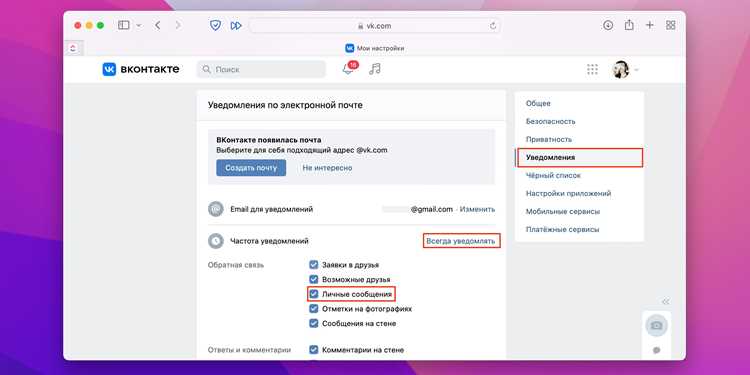
Удалённые уведомления в ВКонтакте не восстанавливаются напрямую через стандартные функции соцсети. Однако, существует несколько косвенных методов, которые могут помочь вам восстановить доступ к определённой информации.
В первую очередь, важно понять, что уведомления удаляются только из интерфейса и не исчезают из самой системы. Они остаются в базе данных, пока не проходят очистку или удаление на сервере, что может происходить с течением времени.
Один из способов восстановления – это использование архивов данных. ВКонтакте позволяет пользователям скачать архив своих данных, который может включать в себя сообщения, фотографии, а иногда и информацию о событиях в лентах уведомлений. Для этого нужно зайти в настройки аккаунта, выбрать раздел «Безопасность», а затем запросить архив данных. После того как архив будет готов, вам нужно будет скачать его и просмотреть файл, который содержит историю действий, в том числе уведомления о важных событиях.
Ещё один способ восстановить старые уведомления – обратиться в службу поддержки ВКонтакте. В некоторых случаях они могут предоставить данные о потерянных уведомлениях, если это связано с техническим сбоем. Однако этот метод требует времени и не гарантирует успех, так как поддержка часто не восстанавливает индивидуальные уведомления без веских причин.
Если уведомления касаются активности в группах или на страницах, которые вы администрируете, стоит обратить внимание на настройки самих групп. В некоторых случаях в панели администратора можно найти записи о действиях пользователей, которые могут быть полезны для восстановления информации, которая была ранее удалена.
В любом случае, для предотвращения потери уведомлений в будущем рекомендуется регулярно сохранять важные уведомления, делая скриншоты или копируя информацию в текстовые файлы, что позволит вам избежать неприятных ситуаций с удалёнными уведомлениями.
HTML
Советы по быстрому переходу к нужным уведомлениям
Для того чтобы быстро найти нужные уведомления ВКонтакте, используйте встроенную функцию поиска. В верхней части экрана на странице уведомлений есть строка поиска. Введите ключевое слово или фразу, связанную с интересующим вас уведомлением, и система быстро отфильтрует подходящие результаты. Это особенно полезно, если вы ищете уведомление по конкретному событию, например, по сообщению в чате или новому комментарию на пост.
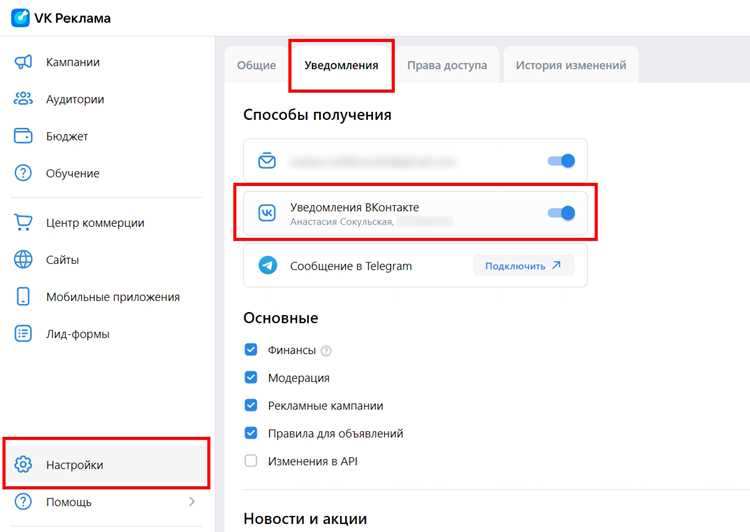
Также стоит воспользоваться фильтром уведомлений. В меню уведомлений есть несколько разделов, таких как «Личные сообщения», «Комментарии», «Заявки в друзья» и другие. Выбирайте нужный раздел, чтобы сузить область поиска. Это поможет быстрее найти уведомления, относящиеся только к конкретным событиям.
Не забывайте про сортировку уведомлений по времени. В ВКонтакте есть возможность отсортировать уведомления по дате: от самых старых до самых новых или наоборот. Это полезно, если вам нужно найти уведомления за определённый период времени.
Для мобильных пользователей удобен поиск по типу уведомлений. На мобильной версии ВКонтакте можно быстро переключаться между категориями, такими как «Лайки», «Комментарии» или «Друзья». Выбирайте категорию, соответствующую вашему запросу, чтобы сразу увидеть все уведомления по выбранной теме.
Еще один быстрый способ – использование ярлыков и уведомлений в виде значков. На главной странице вашего профиля или в боковом меню часто отображаются значки с числом непрочитанных уведомлений. При нажатии на них вы сразу переходите к последним важным событиям, что ускоряет процесс поиска актуальных уведомлений.
Если вы не хотите каждый раз искать нужные уведомления вручную, можно использовать функцию «История уведомлений». В этой опции хранятся все уведомления за определённый период, и вы можете прокручивать их до нужного места. Так можно быстро вернуться к пропущенным сообщениям или событиям.
Вопрос-ответ:
Как можно найти старые уведомления ВКонтакте?
Чтобы найти старые уведомления в ВКонтакте, откройте свою страницу, перейдите в раздел «Уведомления» (иконка колокольчика в правом верхнем углу). Здесь отображаются все уведомления. Прокручивайте ленту вниз, чтобы увидеть более старые уведомления. Если вы давно не проверяли уведомления, система может загрузить их постепенно, по мере прокрутки страницы.
Можно ли просматривать старые уведомления ВКонтакте, если они были удалены?
Удаленные уведомления нельзя восстановить. После того как уведомления удаляются из раздела «Уведомления», они исчезают без возможности вернуть их. Однако, если вы не удаляли уведомления вручную, они должны оставаться в истории, доступной для просмотра через прокрутку.
Как долго хранятся уведомления ВКонтакте?
ВКонтакте не устанавливает конкретных сроков хранения уведомлений, но они остаются в ленте уведомлений до тех пор, пока пользователь их не удалит или пока они не будут скрыты системой по каким-то причинам (например, из-за изменения алгоритмов работы уведомлений). Уведомления о важных событиях (например, сообщениях или заявках в друзья) могут оставаться дольше.
Можно ли найти старые уведомления по конкретному событию, например, от определенного пользователя?
Да, ВКонтакте есть возможность фильтровать уведомления. Для этого нужно в разделе уведомлений использовать строку поиска. Введите имя пользователя, тему события или ключевые слова, чтобы сузить поиск. Однако стоит учитывать, что эта функция работает только с уведомлениями, которые находятся в ленте и не были удалены.
Как восстановить уведомления ВКонтакте, если они не отображаются?
Если уведомления не отображаются, попробуйте обновить страницу или перезагрузить приложение. Иногда проблемы могут быть связаны с временными сбоями в работе сервиса. Если уведомления не восстановились, проверьте настройки уведомлений в разделе настроек, чтобы убедиться, что они активированы для нужных событий. В случае проблем с загрузкой уведомлений на мобильном устройстве, также может помочь переустановка приложения.

 Загрузка...