Содержание статьи
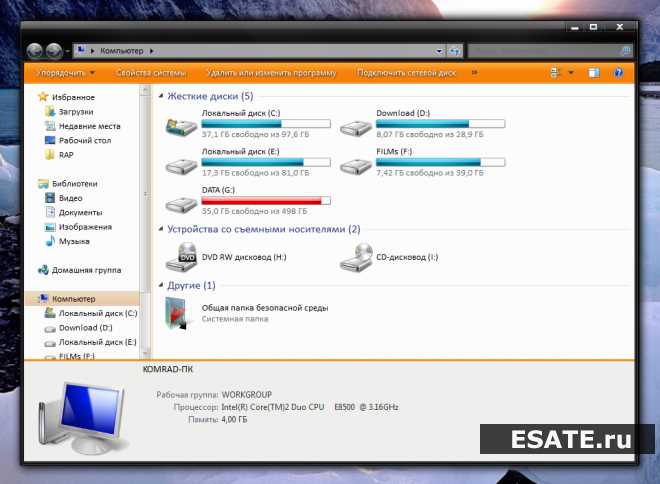
Для точного определения объема данных на компьютере важно различать общий размер накопителя и фактически занятую память. Например, на жестком диске емкостью 512 ГБ система Windows обычно резервирует 20–30 ГБ под системные файлы и точки восстановления, поэтому доступное пространство будет меньше заявленного.
На MacOS общий размер диска отображается в разделе «Об этом Mac» → «Хранилище», где можно увидеть распределение по категориям: приложения, документы, системные файлы, кэш. Это помогает оценить, какие типы данных занимают больше всего места и планировать очистку.
Сторонние утилиты, например WinDirStat или DaisyDisk, визуализируют распределение файлов по диску. Они полезны для поиска скрытых и временных файлов, которые не видны через стандартные средства системы, и помогают освободить десятки гигабайт без удаления нужных данных.
Регулярная проверка занятости памяти также нужна для SSD, где производительность падает при заполнении более 80%. Мониторинг свободного и занятого места предотвращает снижение скорости работы и обеспечивает стабильную работу приложений.
Как узнать сколько ГБ занимает компьютер

В Windows для точного определения занятого места откройте Проводник, кликните правой кнопкой мыши по диску C: и выберите «Свойства». В открывшемся окне отображается общий объем, занятие и свободное пространство. Дополнительно, вкладка «Сведения о системе» показывает размер файлов подкачки и резервных копий, которые могут занимать от 10 до 50 ГБ.
На MacOS откройте меню → «Об этом Mac» → «Хранилище». Здесь сразу видно распределение по категориям: Программы, Документы, Фото, Системные файлы. Для более детального анализа используйте команду du -sh * в Терминале – она показывает размер каждой папки, что позволяет выявить скрытые каталоги, потребляющие десятки гигабайт и планировать их очистку.
Проверка общего объема жесткого диска в Windows
Чтобы узнать общий объем и свободное место на жестком диске, откройте Проводник и кликните правой кнопкой по диску C: или другому логическому разделу. Выберите «Свойства» – в окне отобразится общий размер диска, занятое пространство и свободное место. Эти данные помогают определить, насколько близко диск к полной загрузке.
В Windows 10 и 11 можно также использовать встроенный инструмент Параметры → Система → Память. Здесь показывается не только общий объем, но и распределение по категориям:
- Системные файлы
- Программы и приложения
- Документы и медиафайлы
- Временные файлы
Для выявления больших файлов используйте встроенный Проводник. Перейдите в нужную папку, выберите сортировку по размеру – это позволяет увидеть каталоги, занимающие наибольший объем.
Командная строка предоставляет дополнительную точность. Выполните команду dir /s в каталоге, чтобы узнать суммарный размер всех файлов. Это особенно полезно для папок с тысячами файлов, где визуальный поиск неудобен.
Если на диске используется NTFS, системные точки восстановления могут занимать до 10–15% общего объема. Чтобы проверить их размер, выполните vssadmin list shadowstorage в командной строке с правами администратора.
Для SSD стоит учитывать, что производительность падает при заполнении более 80%. Проверка общего объема и свободного места позволяет своевременно удалить крупные файлы или перенести данные на другой диск, поддерживая стабильную работу системы.
Сторонние утилиты, например WinDirStat, TreeSize Free или SpaceSniffer, дают визуальное представление распределения данных. Они помогают находить скрытые каталоги и временные файлы, которые могут занимать десятки гигабайт и не отображаются в стандартных инструментах.
Определение занятого места на MacOS
На MacOS объем занятого и свободного места легко проверить через меню → Об этом Mac → Хранилище. Здесь отображается суммарный размер диска и распределение по категориям:
- Программы – приложения занимают от 10 до 50 ГБ в зависимости от установленных пакетов.
- Документы – файлы PDF, текстовые документы и проекты, которые могут быстро накапливаться.
- Фото и видео – крупные медиатеки могут занимать сотни гигабайт.
- Системные файлы – macOS резервирует пространство под кэш, журналы и временные файлы.
Для более точного анализа используйте Терминал и команду du -sh * в корневом каталоге или в выбранной папке. Команда покажет размер каждого каталога, позволяя выявить скрытые папки с большими объемами данных.
Если необходимо освободить место, сначала проверьте папки Загрузки и Документы, затем временные и кэшированные файлы. Инструмент Хранилище» → «Управление позволяет переместить большие файлы в iCloud или удалить дубликаты, что может освободить десятки гигабайт без потери нужных данных.
Использование командной строки для подсчета объема данных

Для точного контроля нескольких разделов диска удобно применять команду fsutil volume diskfree C:. Она показывает общий размер диска, доступное пространство и занятое место, включая системные файлы, временные и скрытые каталоги.
PowerShell расширяет возможности анализа. Команда Get-ChildItem C:\ -Recurse | Measure-Object -Property Length -Sum подсчитывает общий размер всех файлов на диске или в выбранной папке. Этот метод полезен для крупных проектов, где обычный Проводник не показывает полную картину.
Для анализа скрытых файлов на MacOS добавьте ключ -a: du -ah. Команда перечисляет все файлы, включая системные и кэшированные, с указанием их размеров. Это помогает определить, какие объекты занимают пространство, невидимое через Finder.
Использование командной строки позволяет точнее контролировать данные, выявлять крупные папки и быстро вычислять общий объем занятых гигабайт. Сочетание этих методов с визуальными средствами системы помогает поддерживать свободное место и предотвращает переполнение диска.
Просмотр размера отдельных папок и файлов

В Windows для проверки размера конкретной папки откройте Проводник, кликните правой кнопкой мыши по папке и выберите «Свойства». В окне отобразится суммарный размер всех файлов внутри, включая подкаталоги, а также количество файлов.
Для оценки отдельных файлов используйте сортировку по размеру в Проводнике. Это позволяет быстро определить самые «тяжелые» документы, видео или архивы, которые занимают десятки гигабайт.
На MacOS откройте Finder, выберите папку и нажмите Command + I для вызова окна «Сведения». Здесь видно размер папки и всех вложенных объектов, а также дату последнего изменения, что помогает планировать удаление устаревших файлов.
Для наглядного анализа больших объемов данных удобно использовать таблицу распределения:
| Папка / Файл | Размер | Категория | Дата изменения |
|---|---|---|---|
| Документы | 12 ГБ | Документы | 10.02.2026 |
| Фото | 48 ГБ | Медиа | 05.01.2026 |
| Видео | 120 ГБ | Медиа | 22.12.2025 |
| Программы | 35 ГБ | Приложения | 15.01.2026 |
Сторонние программы, такие как WinDirStat или DaisyDisk, создают визуальные карты файловой структуры, что позволяет определить, какие каталоги занимают больше всего места.
Использование командной строки или терминала позволяет быстро подсчитать размер всех файлов в папке и экспортировать результат в таблицу. В Windows это команда dir /s, на MacOS – du -sh *.
Регулярная проверка отдельных папок помогает выявлять временные и дублирующие файлы, которые часто занимают десятки гигабайт без явной пользы. Особое внимание стоит уделять папкам Загрузки и Документы, где быстро накапливаются крупные файлы.
После анализа размера папок можно принимать решения о переносе данных на внешний диск или облачное хранилище, освобождая место и предотвращая переполнение системного диска, что важно для стабильной работы компьютера.
Проверка памяти через системные настройки
В Windows откройте Параметры → Система → Память, чтобы увидеть распределение занятого и свободного пространства на всех разделах. Здесь отображается общий объем диска, количество занятого места и размер временных файлов.
Раздел «Система» показывает, сколько гигабайт занято под файлы подкачки, точку восстановления и кэш системы. Эти данные важны для оценки реального доступного пространства.
На MacOS откройте меню → Об этом Mac → Хранилище → Управление. Система подсчитывает размер всех категорий: программы, документы, медиафайлы, системные и временные данные.
С помощью системных настроек можно определить, какие категории занимают больше всего места. Например, медиатеки часто превышают 100 ГБ, а временные файлы и кэш браузера – до 15–20 ГБ.
В Windows вкладка «Временные файлы» позволяет сразу удалить ненужные данные, включая кэш приложений, старые обновления и корзину. Это помогает освободить десятки гигабайт без потери нужных файлов.
На MacOS в разделе «Хранилище → Управление» можно перемещать большие файлы в iCloud, удалять дублирующие документы и оптимизировать медиа, что снижает нагрузку на основной диск.
Регулярная проверка через системные настройки помогает контролировать использование памяти, выявлять скрытые резервные копии и планировать удаление больших файлов, предотвращая переполнение диска и снижение производительности.
Вопрос-ответ:
Как узнать, сколько ГБ занимает конкретная папка на Windows?
Откройте Проводник, кликните правой кнопкой мыши по папке и выберите «Свойства». В открывшемся окне будет указан суммарный размер всех файлов и подкаталогов. Для крупных папок с тысячами файлов можно использовать команду dir /s в командной строке — она покажет полный объем данных в байтах и мегабайтах.
Можно ли посмотреть, какие файлы занимают больше всего места на MacOS?
Да, откройте Finder и выберите папку, затем нажмите Command + I для просмотра размера. Для анализа всех папок в каталоге используйте команду du -sh * в Терминале. Это позволяет увидеть размер каждой папки и определить, какие объекты занимают наибольший объем.
Почему общий размер диска и доступное место не совпадают с суммой файлов, которые я вижу?
Обычно часть диска занимает системное пространство: файлы подкачки, точки восстановления, скрытые каталоги и кэш приложений. Например, на Windows эти данные могут занимать 20–30 ГБ, а на MacOS системные и временные файлы могут превышать 10–15 ГБ. Эти объекты не отображаются напрямую в Проводнике или Finder.
Можно ли быстро проверить свободное место на всех разделах диска через настройки?
На Windows откройте Параметры → Система → Память. Там показывается объем занятого и свободного пространства для каждого диска, а также распределение по категориям: программы, документы, временные файлы. На MacOS это делается через меню → Об этом Mac → Хранилище → Управление, где отображается общий объем и распределение по типам данных.
Стоит ли использовать сторонние программы для подсчета занятого места?
Да, утилиты вроде WinDirStat, TreeSize Free или DaisyDisk показывают визуальное распределение данных по папкам и файлам. Они помогают быстро выявлять крупные объекты и скрытые каталоги, что упрощает очистку диска и освобождение десятков гигабайт.

 Загрузка...