Содержание статьи
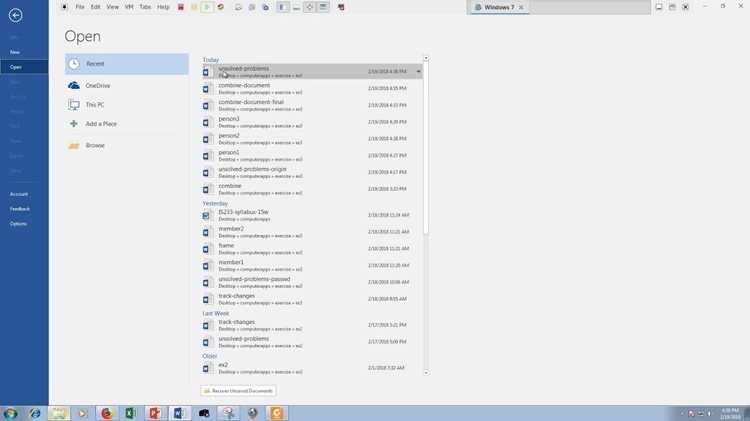
Список недавно открытых файлов в Microsoft Word формируется автоматически и хранится в разделе последних документов, что позволяет быстро вернуться к работе без ручного поиска по папкам. Данные отображаются на стартовом экране программы и обновляются после каждого открытия файла. По умолчанию Word показывает ограниченное количество позиций, однако этот параметр можно изменить в настройках, увеличив число отображаемых документов для ускорения доступа к рабочим материалам.
Если файл отсутствует в списке, это не означает его удаление. Причиной может быть очистка истории, открытие документа с внешнего носителя или изменение расположения файла. В таких случаях рекомендуется использовать встроенный поиск Word, а также проверять закреплённые элементы – функция закрепления позволяет фиксировать важные документы в верхней части списка независимо от даты последнего открытия.
При работе с несколькими версиями файлов важно учитывать, что Word сохраняет ссылки на последние документы, а не сами файлы. Перемещение или переименование документа приводит к исчезновению записи из списка. Для предотвращения потери быстрого доступа целесообразно хранить рабочие файлы в постоянных каталогах и использовать синхронизируемые папки, что обеспечивает сохранение истории открытия и ускоряет восстановление доступа к нужным материалам.
Где находится список последних документов в стартовом окне Word
В списке отображаются файлы, которые открывались недавно, независимо от их расположения: локальный диск, сетевые папки или облако OneDrive. Каждый элемент содержит имя файла, путь хранения и дату последнего открытия, что позволяет быстро определить нужный документ без перехода в проводник. Количество отображаемых файлов зависит от настроек Word и обычно составляет от 10 до 50 позиций.
Если список пуст, это означает либо отсутствие недавно открытых файлов, либо отключённую функцию отображения. Проверка выполняется через «Файл» → «Параметры» → «Дополнительно», где задаётся количество элементов в списке последних документов. Значение «0» полностью скрывает этот раздел со стартового экрана.
Для быстрого доступа часто используемые файлы можно закрепить в верхней части списка. Закреплённые документы остаются в разделе независимо от открытия других файлов и отмечаются значком булавки. Это особенно полезно при работе с повторяющимися отчётами или шаблонами, которые открываются ежедневно.
| Элемент стартового окна | Назначение | Где находится |
|---|---|---|
| Последние документы | Быстрое открытие недавно использованных файлов | Центральная часть стартового экрана |
| Закреплённые файлы | Постоянный доступ к выбранным документам | Верх списка последних документов |
| Шаблоны | Создание нового документа по образцу | Верхняя область стартового окна |
| Кнопка «Открыть другие документы» | Переход к полному списку файлов и хранилищ | Нижняя часть стартового экрана |
Как открыть недавно используемые файлы через меню «Файл»
Меню «Файл» в Microsoft Word содержит встроенный список последних документов, который формируется автоматически при каждом сохранении или открытии файла. Для доступа к нему необходимо нажать «Файл» в левом верхнем углу окна, затем перейти в раздел «Открыть». В правой части отображается перечень последних файлов с указанием имени, расположения и времени последнего использования, что позволяет быстро определить нужный документ без поиска через проводник.
Если список не отображается, проверьте настройки программы: количество последних документов регулируется параметрами Word и может быть уменьшено до нуля.
- Откройте «Файл» → «Параметры»;
- Перейдите в раздел «Дополнительно»;
- Найдите пункт «Показывать это число последних документов»;
- Установите значение от 5 до 50 в зависимости от частоты работы с файлами.
Для ускорения доступа часто используемые документы можно закрепить в списке. При наведении курсора на файл появляется значок булавки – после закрепления документ остается в списке независимо от открытия других файлов. Это особенно удобно при работе с шаблонами, отчетами или файлами, которые редактируются регулярно.
В разделе «Открыть» отображаются не только локальные документы, но и файлы из облачных хранилищ, если выполнен вход в учетную запись Microsoft. Word группирует их по источникам, что позволяет быстро переключаться между локальным компьютером, OneDrive и корпоративными хранилищами без ручного перехода по папкам.
При большом количестве записей целесообразно использовать сортировку по дате последнего открытия и удалять устаревшие элементы из списка. Для этого достаточно щелкнуть правой кнопкой мыши по документу и выбрать удаление из списка последних – сам файл при этом не удаляется с диска.
Если документ был закрыт без сохранения или открыт в режиме только для чтения, он также может остаться в перечне последних файлов, что позволяет быстро вернуться к нему и продолжить работу без повторного поиска по каталогу.
Настройка количества отображаемых последних документов в параметрах Word
Количество отображаемых последних файлов в списке регулируется через параметры программы: раздел «Файл» → «Параметры» → «Дополнительно» → блок «Отображение». Параметр «Число последних документов» принимает значение от 0 до 50. Установка нуля полностью скрывает историю, а максимальное значение удобно при работе с большим количеством файлов, когда требуется быстрый доступ без использования поиска.
Практический диапазон для большинства сценариев – от 10 до 20 документов: этого достаточно для сохранения актуального списка без перегрузки интерфейса. При значениях выше 25 увеличивается длина списка на стартовом экране, что замедляет визуальный поиск нужного файла. Если документы часто открываются из разных папок или сетевых хранилищ, рекомендуется увеличить лимит до 30–40, чтобы избежать повторной навигации по каталогам. В версиях :contentReference[oaicite:0]{index=0} Word с учётной записью также учитываются файлы из облачного хранилища, поэтому список может обновляться чаще, чем при локальной работе.
Изменение параметра применяется сразу после подтверждения настроек и не требует перезапуска программы. При необходимости можно закрепить отдельные документы в списке, чтобы они не исчезали при обновлении истории, что позволяет использовать небольшое значение отображаемых элементов без потери постоянного доступа к ключевым файлам.
Поиск недавно открытых файлов через проводник Windows по дате изменения
В Проводнике Windows можно быстро отобрать документы Word по дате изменения без запуска программы. Откройте нужную папку (например, «Документы»), переключите режим отображения на «Таблица» и включите столбец Дата изменения. Клик по заголовку столбца отсортирует файлы по убыванию – сверху окажутся последние изменённые документы. Такой способ удобен, если файл сохранялся после редактирования.
Для точного отбора используйте строку поиска в правом верхнем углу Проводника. Введите запрос вида *.docx дата:сегодня или *.doc дата:вчера. Windows поддерживает фильтры дата: с диапазонами: дата:01.02.2026..14.02.2026 – отобразятся файлы, изменённые в указанный период. Это позволяет быстро выделить документы, которые открывались и сохранялись в конкретные дни.
Если известно только примерное время работы, применяйте фильтр через вкладку «Поиск» → «Дата изменения» и выберите интервал: «Сегодня», «Вчера», «На прошлой неделе», «В этом месяце». В сочетании с сортировкой по размеру можно дополнительно выявить объёмные отчёты или проекты, которые редактировались последними.
Когда документы разбросаны по разным каталогам, выполните поиск из корня диска (например, диск C:) с запросом тип:документ дата:на этой неделе. Проводник просканирует вложенные папки и выведет общий список. Для ускорения убедитесь, что индексирование включено: «Параметры индексирования» → добавьте папку «Документы» в список индексируемых расположений.
Следует учитывать, что поле Дата изменения обновляется только при сохранении файла. Если документ открывался без внесения правок, дата останется прежней. В таких случаях ориентируйтесь на папку «Недавние файлы» в профиле пользователя или комбинируйте поиск с сортировкой по «Дате создания», чтобы точнее определить нужный документ.
Как закрепить нужные документы в списке последних для быстрого доступа
В Microsoft Word список «Последние» формируется автоматически, но важные файлы можно закрепить вручную, чтобы они не смещались при открытии новых документов. Закреплённые элементы отображаются вверху списка и остаются там независимо от количества открытых файлов. Это особенно полезно при ежедневной работе с шаблонами договоров, отчётами или регламентами.
Чтобы закрепить документ в версиях Word 2016, 2019, 2021 и Microsoft 365:
- Откройте Word и перейдите в раздел Файл → Главная или Открыть.
- В блоке Последние наведите курсор на нужный файл.
- Нажмите значок булавки справа от имени документа.
- Убедитесь, что файл переместился в область закреплённых (иконка станет активной).
Количество отображаемых документов можно настроить: Файл → Параметры → Дополнительно → раздел «Отображение». Параметр «Число документов в списке последних файлов» позволяет задать значение от 0 до 50. Оптимальный диапазон для интенсивной офисной работы – 15–25 позиций: этого достаточно для обзора, при этом интерфейс остаётся компактным.
Для закрепления папок (если документы хранятся в одном каталоге) используйте раздел Открыть → Обзор. Найдите папку, кликните по ней правой кнопкой мыши и выберите «Закрепить в списке». Это ускоряет доступ к рабочим директориям, например к сетевым хранилищам или облачным папкам OneDrive.
Если закреплённые файлы больше не актуальны, нажмите значок булавки повторно – документ останется в истории, но вернётся в общий список. Для поддержания порядка периодически пересматривайте закреплённые элементы и оставляйте только те, которые используются ежедневно или еженедельно.
Что делать, если список последних документов не отображается
Первым шагом проверьте настройки Word. Перейдите в Файл → Параметры → Дополнительно и убедитесь, что параметр Показывать этот количество последних документов установлен на значение больше нуля. Если поле пустое или равно нулю, список автоматически не отображается.
Иногда проблема связана с поврежденным файлом конфигурации Word – Normal.dotm. Его можно переименовать или временно переместить из папки %appdata%\Microsoft\Templates. При следующем запуске Word создаст новый шаблон, что часто восстанавливает список последних документов.
Проверьте права доступа к папке, где Word хранит информацию о недавно открытых файлах: %appdata%\Microsoft\Windows\Recent. Если она защищена или заблокирована антивирусом, Word не сможет записывать туда данные. Разрешите полные права пользователю и исключите папку из сканирования антивируса.
Если ни один метод не помог, можно временно использовать встроенную функцию восстановления: Файл → Открыть → Недавние → Восстановить список. В крайнем случае стоит выполнить проверку и восстановление Office через Панель управления, что исправляет поврежденные системные файлы и возвращает корректное отображение списка последних документов.
Как восстановить недавно открытый файл после сбоя программы
Если Microsoft Word неожиданно закрылся, первым шагом стоит открыть программу заново. При повторном запуске Word обычно отображает панель «Восстановление документов» с перечислением всех файлов, которые не были сохранены до сбоя.
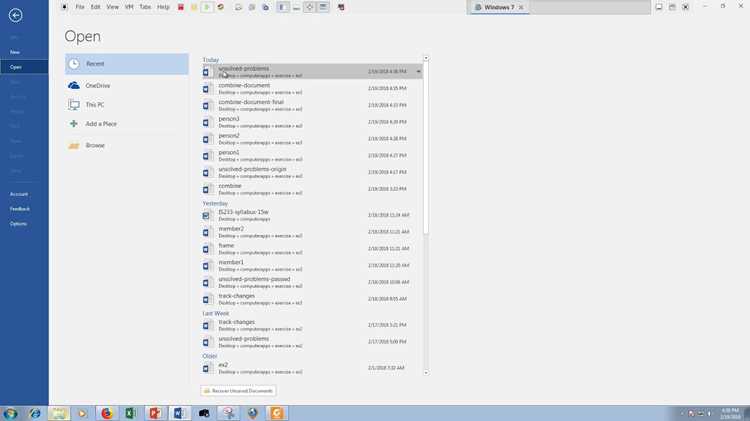
Для быстрого доступа к этим файлам перейдите в меню «Файл» → «Открыть» → «Недавние». Внизу списка нажмите «Восстановить несохраненные документы». Откроется папка, где хранятся временные версии файлов с расширением .asd.
Если файл отсутствует в стандартной папке восстановления, можно проверить каталог автосохранения. По умолчанию он находится по пути: C:\Users\Имя_пользователя\AppData\Roaming\Microsoft\Word\. Здесь следует искать файлы с префиксом ~ и расширением .wbk.
Word автоматически создает резервные копии каждые 10 минут. Чтобы увеличить шанс восстановления, убедитесь, что автосохранение активно: «Файл» → «Параметры» → «Сохранение» → «Сохранять автосохраненные версии каждые N минут».
В случае повреждения файла стоит использовать функцию «Открыть и восстановить»: «Файл» → «Открыть» → выбрать документ → стрелка рядом с кнопкой «Открыть» → «Открыть и восстановить». Это позволяет Word извлечь текст даже из поврежденного документа.
Для пользователей Windows существует дополнительный метод через временные файлы. Откройте %temp% в проводнике и отсортируйте файлы по дате изменения. Часто Word создает временные копии с именами вида ~WRLxxxx.tmp.
Если все вышеописанные способы не помогли, рекомендуется использовать сторонние утилиты восстановления Word, которые поддерживают форматы .doc и .docx и способны извлечь текст из частично поврежденных файлов.
После восстановления документа обязательно сохраните его под новым именем и включите резервное копирование в облаке или на внешнем носителе, чтобы минимизировать риск потери данных при следующем сбое.
Очистка списка последних документов и управление конфиденциальностью
В Microsoft Word список последних документов хранится в реестре и может включать до 50 файлов. Для удаления конкретного файла откройте вкладку «Файл» → «Открыть», наведите курсор на документ и выберите «Удалить из списка». Чтобы очистить весь список, перейдите в «Параметры» → «Дополнительно» → раздел «Отображение» и нажмите «Очистить список последних документов». Эти действия удаляют только ссылки на файлы, но не сами файлы с диска.
Для защиты конфиденциальных данных рекомендуется отключить отображение последних документов в Word через «Файл» → «Параметры» → «Дополнительно» → «Показать количество последних используемых документов» и установить значение 0. Кроме того, в разделе «Центр управления безопасностью» можно включить опцию «Удалять персональные данные при сохранении», чтобы Word автоматически удалял авторские и скрытые метаданные при сохранении документов, снижая риск утечки информации при совместной работе или передаче файлов.
Вопрос-ответ:
Где в Word можно увидеть недавно открытые файлы?
В Word список последних документов отображается на стартовой странице программы после открытия. Там можно увидеть название файла, его расположение и дату последнего изменения. Если вы не видите этот список, убедитесь, что открыта главная страница Word, а не пустой документ. Также список можно открыть через меню «Файл» → «Открыть», где отображаются недавно использованные документы.
Можно ли увеличить количество документов в списке последних открытых файлов?
Да, Word позволяет изменить число отображаемых документов. Для этого перейдите в «Файл» → «Параметры» → «Дополнительно», затем в разделе «Отображение» найдите опцию «Показывать это количество последних документов» и укажите нужное число. После сохранения изменений список будет показывать больше элементов, что помогает быстрее находить нужные файлы без ручного поиска.
Что делать, если нужного документа нет в списке последних открытых файлов?
Если документа нет в списке, его можно найти вручную через проводник Windows, перейдя в папку, где он обычно сохраняется. Также можно воспользоваться поиском Windows, введя имя файла или его часть. Еще один способ — проверить папку «Документы» или любые облачные хранилища, которые синхронизируются с Word, например OneDrive. Иногда документы не появляются в списке, если их открывали через другой компьютер или учетную запись.
Можно ли очистить список последних документов в Word?
Да, список последних файлов можно удалить. Для этого откройте «Файл» → «Параметры» → «Дополнительно» и найдите раздел, отвечающий за историю последних документов. Там есть кнопка «Очистить список последних документов». После подтверждения список станет пустым, а новые файлы будут добавляться по мере открытия. Это удобно, если вы хотите скрыть использованные документы от других пользователей.

 Загрузка...