Содержание статьи
Контроль последних действий на компьютере позволяет выявить несанкционированный доступ, восстановить последовательность операций и определить источник сбоев. В Windows 10 и Windows 11 ключевым инструментом является «Просмотр событий», где в журнале Безопасность фиксируются входы в систему (события с кодами 4624 и 4625), блокировки, попытки повышения привилегий и запуск служб. Анализ этих записей по времени и идентификатору пользователя помогает точно установить, когда и под какой учетной записью выполнялись действия.
Дополнительно проверяется история открытия файлов и приложений. В «Проводнике» Windows раздел «Быстрый доступ» отображает недавно использованные документы, а в реестре и кэше миниатюр сохраняются следы просмотров. В macOS журналирование осуществляется через «Console» и системные логи, где фиксируются входы в учетную запись, подключение внешних носителей и запуск процессов. Для точной проверки времени изменений используется анализ меток Created, Modified и Accessed в свойствах файлов.
Особое внимание уделяется сетевой активности и подключению устройств. В Windows информация о подключенных USB-накопителях сохраняется в разделе реестра USBSTOR и системных событиях с кодом 2003, а сетевые подключения отражаются в журнале брандмауэра и командах netstat и ipconfig /displaydns. Комплексная проверка журналов, временных меток и истории учетных записей позволяет сформировать объективную картину последних действий без установки стороннего программного обеспечения.
Как открыть и проанализировать журнал событий Windows для просмотра входов в систему и запусков программ
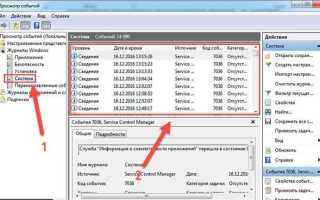
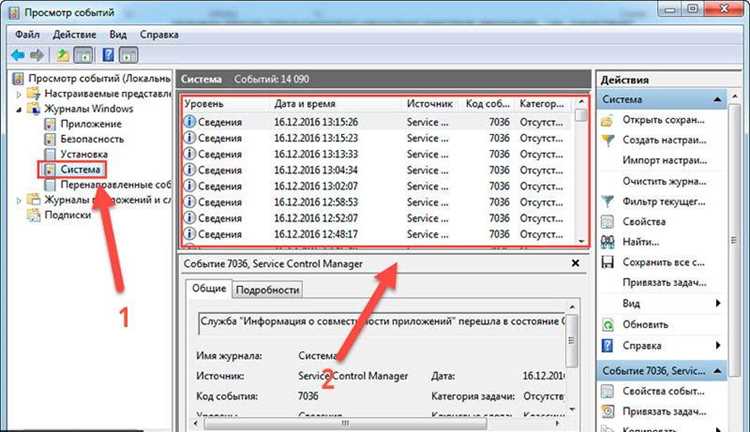
Откройте Просмотр событий через сочетание Win+R и команду eventvwr.msc либо через поиск в меню «Пуск». В левой панели перейдите в раздел «Журналы Windows» → «Безопасность». Именно здесь фиксируются события входа в систему, выхода и попытки аутентификации. Для анализа запусков системных служб дополнительно используется журнал «Система», а для приложений – «Приложение».
Для проверки входов в систему отфильтруйте события по идентификатору 4624 – успешный вход, и 4625 – неудачная попытка. Нажмите «Фильтр текущего журнала», укажите нужные ID в поле «Коды событий» через запятую и задайте временной интервал. В карточке события обращайте внимание на поля «Тип входа» (2 – локальный, 10 – удалённый через RDP), «Имя учетной записи» и «Адрес сети источника». Это позволяет определить, кто и откуда входил в систему.
Для выявления запусков программ в журнале «Безопасность» используйте событие 4688 – создание нового процесса. Если оно не отображается, включите аудит процессов: «Локальная политика безопасности» → «Политики аудита» → «Отслеживание процессов» → «Аудит создания процессов». После активации в деталях события 4688 будет указано полное имя исполняемого файла и родительский процесс, что помогает установить источник запуска.
В журнале «Система» анализируйте события с кодами 6005 (запуск службы журнала событий – фактическое включение ПК) и 6006 (корректное завершение работы). Несоответствие между ними указывает на аварийное отключение. Для быстрого поиска используйте встроенную функцию «Найти» по номеру события или создайте пользовательское представление с несколькими ID.
При большом объёме записей применяйте сортировку по столбцу «Дата и время» и сохраняйте отфильтрованные результаты через «Сохранить все события как…» в формате EVTX для последующего анализа на другом компьютере. Для детального изучения подозрительной активности сверяйте временные метки входа (4624) с созданием процессов (4688), сопоставляя пользователя и точное время запуска файла.
Если журнал очищен, событие 1102 в разделе «Безопасность» укажет на факт его очистки и учетную запись, выполнившую действие. Регулярная проверка этих записей позволяет обнаружить попытки скрыть активность и восстановить последовательность действий по временной шкале.
Как проверить историю открытых файлов и документов через проводник и быстрый доступ
Откройте Проводник сочетанием клавиш Win + E и перейдите в раздел «Быстрый доступ» в левой панели. В верхней части окна отображается блок «Последние файлы», где перечислены недавно открытые документы с указанием имени, типа и расположения. Список формируется автоматически и обновляется при каждом запуске или открытии файла через стандартные приложения Windows. Если элементы не отображаются, проверьте параметры: «Проводник» → «Параметры» → вкладка «Общие» → активируйте пункт «Показывать недавно использовавшиеся файлы в быстром доступе».
Для детального анализа используйте папку «Недавние документы», которая открывается через адресную строку проводника командой shell:recent. В этом каталоге хранятся ярлыки на реально открытые файлы, включая документы Office, PDF, изображения и архивы. Сортировка по столбцу «Дата изменения» позволяет определить точное время последнего обращения. Двойной щелчок по ярлыку откроет исходный файл, если он не был перемещён или удалён.
При необходимости уточнить временные параметры включите отображение дополнительных столбцов: щёлкните правой кнопкой мыши по строке заголовков и добавьте «Дата создания», «Дата изменения» и «Тип». Это помогает отличить реальное редактирование от простого просмотра. Например, если «Дата изменения» совпадает с текущим днём, файл, вероятно, редактировался, а не только открывался.
Чтобы проверить активность в конкретной папке, переключите режим отображения на «Таблица» и выполните сортировку по убыванию даты изменения. Такой подход эффективен при анализе рабочих каталогов (например, «Документы» или «Загрузки»), где важна последовательность действий. Дополнительно можно воспользоваться строкой поиска в правом верхнем углу, указав параметр дата:сегодня или дата:вчера для фильтрации по периоду.
Если история отсутствует, возможно, она была очищена вручную. В разделе «Параметры проводника» кнопка «Очистить» удаляет список последних файлов без удаления самих данных. Также история не сохраняется при отключённой функции отслеживания недавних элементов в настройках конфиденциальности Windows («Параметры» → «Персонализация» → «Пуск» → включить «Показывать недавно открытые элементы»).
Для систематического контроля рекомендуется периодически просматривать папку shell:recent и блок «Последние файлы», а также проверять сортировку по дате в ключевых каталогах. Такой метод позволяет быстро установить факт открытия документа, примерное время работы с ним и путь расположения без использования сторонних программ или журналов аудита.
Как посмотреть список недавно запущенных программ через меню «Пуск» и параметры конфиденциальности
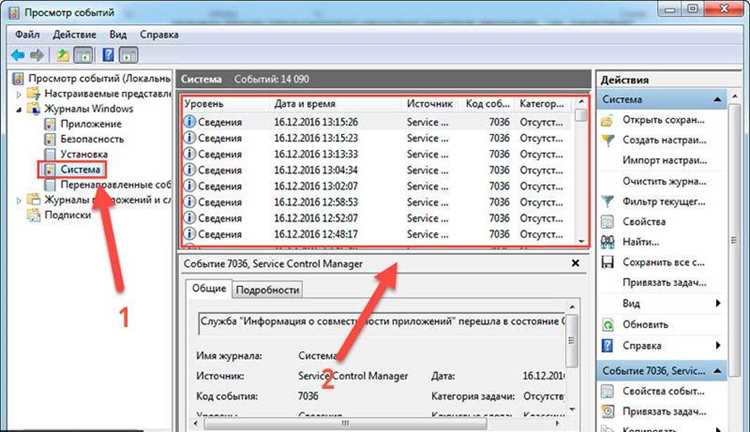
В Windows 10 и Windows 11 список недавно запущенных приложений отображается через меню «Пуск» при активированной функции отслеживания запусков. Откройте «Пуск» → «Параметры» → «Персонализация» → «Пуск» и включите переключатель «Показывать недавно добавленные приложения» и «Показывать наиболее часто используемые приложения». После активации в левой части меню «Пуск» появится блок с часто запускаемыми программами, сформированный на основе статистики использования.
Если список пустой, проверьте параметры конфиденциальности. Перейдите в «Параметры» → «Конфиденциальность и безопасность» → «Общие» и убедитесь, что включена опция «Разрешить Windows отслеживать запуски приложений для улучшения меню “Пуск” и результатов поиска». При отключении этой функции система не формирует перечень последних запусков.
Для анализа активности без сторонних программ используйте сочетание Win + R и команду shell:recent – откроется папка с ярлыками недавно открытых файлов. Хотя это не список программ в чистом виде, по имени ярлыка и пути к исполняемому файлу можно определить, какое приложение запускалось.
В Windows 11 дополнительно доступен раздел «Рекомендации» в меню «Пуск». Он показывает недавно открытые приложения и файлы. Управление осуществляется через «Параметры» → «Персонализация» → «Пуск» → блок «Рекомендации». Отключение этого раздела полностью скрывает историю последних запусков в интерфейсе.
Сравнение ключевых параметров, влияющих на отображение недавних программ:
| Параметр | Где находится | Влияние |
|---|---|---|
| Показывать часто используемые приложения | Параметры → Персонализация → Пуск | Отображает список часто запускаемых программ |
| Показывать недавно добавленные приложения | Параметры → Персонализация → Пуск | |
| Отслеживание запусков приложений | Параметры → Конфиденциальность и безопасность → Общие | Формирует статистику для меню «Пуск» |
Если требуется точнее определить время запуска, откройте «Просмотр событий» (eventvwr.msc) и перейдите в «Журналы Windows» → «Безопасность» или «Система». При включённом аудите событий можно увидеть записи о создании процессов с указанием имени исполняемого файла и времени старта.
Для рабочих компьютеров с доменной политикой часть параметров может быть отключена администратором через групповые политики (gpedit.msc). В этом случае раздел часто используемых программ не отображается независимо от локальных настроек конфиденциальности.
Регулярная проверка этих параметров позволяет быстро определить факт запуска конкретного приложения без установки стороннего ПО и без доступа к журналам сторонних утилит мониторинга.
Как определить время включения и выключения компьютера по системным событиям
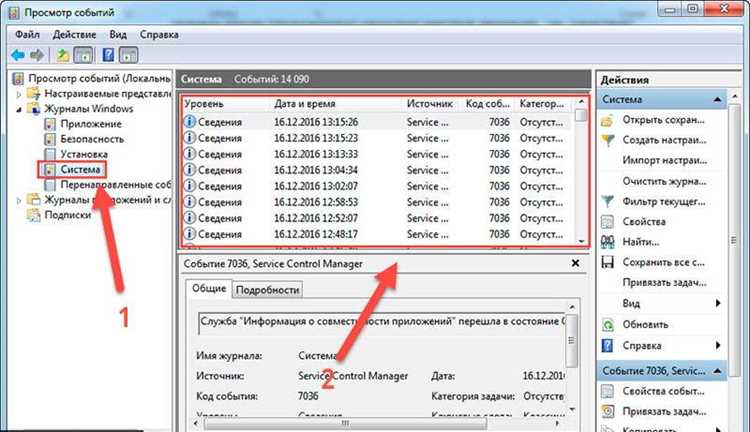
В Windows точное время включения и завершения работы фиксируется в «Просмотре событий». Откройте его командой eventvwr.msc и перейдите в раздел «Журналы Windows» → «Система». Для определения запуска системы используйте событие с идентификатором 6005 (источник EventLog) – оно означает старт службы журналирования и фактически совпадает с загрузкой ОС. Корректное завершение работы фиксируется событием 6006. В столбце «Дата и время» отображается точная метка до секунды, что позволяет установить конкретный момент включения и выключения устройства.
Для анализа некорректных отключений используйте событие 6008 – оно регистрируется после неожиданного сбоя питания или принудительного выключения. Дополнительно проверьте события с ID 41 (Kernel-Power), которые указывают на аварийное завершение работы без стандартной процедуры завершения. Сопоставление времени события 41 и следующего события 6005 позволяет определить период простоя после сбоя. Если требуется точная хронология, отсортируйте журнал по дате и используйте фильтр «Текущий журнал» с указанием конкретных идентификаторов событий.
При проверке нескольких дней работы обращайте внимание на интервалы между 6006 и следующим 6005 – этот промежуток отражает фактическое время выключенного состояния. Если в журнале отсутствует 6006 перед новым 6005, значит завершение было некорректным. Для серверных систем дополнительно анализируют события 1074, которые содержат сведения о пользователе или процессе, инициировавшем выключение. Такой подход позволяет установить не только время, но и причину изменения состояния компьютера.
Как проверить историю браузера и загрузок для выявления посещённых сайтов
Откройте журнал посещений в используемом браузере: в Google Chrome и Microsoft Edge – сочетание Ctrl+H, в Mozilla Firefox – Ctrl+Shift+H. В адресной строке также доступны прямые переходы: chrome://history/, edge://history/, about:history. Отсортируйте записи по дате и времени, используйте встроенный поиск по ключевым словам (название сайта, домен, фрагмент URL). Обратите внимание на точное время визита и повторяемость обращений к одному домену – частые входы в короткий промежуток указывают на активное использование ресурса. При необходимости проверьте, не очищалась ли история: резкий разрыв записей или отсутствие данных за конкретные дни может свидетельствовать о ручной очистке.
Перейдите в раздел загрузок через Ctrl+J. В списке отображаются имя файла, источник (полный URL), дата и статус загрузки. Клик по «Показать в папке» позволяет определить фактическое расположение файла на диске и проверить дату его создания через свойства. Даже если запись удалена из менеджера загрузок, в папке «Загрузки» можно отсортировать файлы по дате изменения и выявить новые объекты, сопоставив их с предполагаемым временем активности пользователя.
Дополнительно проверьте синхронизацию аккаунта: если браузер был авторизован, история может храниться в облачном профиле и восстанавливаться после очистки локальных данных. В настройках профиля посмотрите список синхронизированных устройств и временные метки последней активности. Это позволяет установить, с какого устройства и в какой момент посещались сайты, а также выявить попытки скрыть следы через удаление локальной истории.
Как узнать, подключались ли к компьютеру внешние USB-устройства
Первый способ проверить подключение USB-устройств – использовать встроенный инструмент Windows «Просмотр событий». Откройте Панель управления → Администрирование → Просмотр событий → Журналы Windows → Система и фильтруйте события с источником «USBSTOR». Здесь отображаются все подключения и отключения флешек, внешних дисков и кард-ридеров.
Другой метод – изучение ключей реестра. Путь HKEY_LOCAL_MACHINE\SYSTEM\CurrentControlSet\Enum\USBSTOR содержит список всех когда-либо подключавшихся USB-накопителей. Значения «DeviceDesc» и «FriendlyName» помогут идентифицировать модель устройства.
Для анализа подключений на Linux открывается терминал и используется команда lsusb -v или просмотр логов /var/log/syslog. В логах фиксируются события подключения и отключения, а также подробная информация о производителе и устройстве.
Сторонние утилиты, например USBDeview для Windows, позволяют собрать всю историю подключений в одной таблице, экспортировать в CSV и фильтровать по дате, типу устройства или серийному номеру. Это удобно для аудита и расследования инцидентов безопасности.
Важно помнить, что в случае полного удаления записи реестра или очистки логов стандартные методы не покажут информацию. Для корпоративных систем рекомендуется включать централизованный аудит USB через политики групп и специализированные решения для мониторинга устройств.
Как использовать командную строку и PowerShell для получения сведений о последних действиях пользователя
В Командной строке и PowerShell можно быстро получить сведения о входах в систему, запуске программ и изменении файлов без стороннего ПО. Для анализа входов используйте wevtutil qe Security /q:»*[System[(EventID=4624)]]» /f:text /c:10 – команда выведет последние 10 успешных входов (ID 4624) из журнала безопасности. Чтобы определить недавние перезагрузки и выключения, выполните wevtutil qe System /q:»*[System[(EventID=1074)]]» /f:text /c:5. Для проверки времени последнего входа конкретного пользователя подходит net user ИМЯ_ПОЛЬЗОВАТЕЛЯ – строка «Последний вход» покажет точную дату и время. Дополнительно можно просмотреть недавно изменённые файлы: dir C:\ /T:W /S /O:-D отобразит объекты, отсортированные по дате изменения (сначала новые).
В PowerShell анализ выполняется точнее за счёт фильтрации и сортировки. Примеры команд:
- Get-EventLog -LogName Security -InstanceId 4624 -Newest 10 – последние успешные входы;
- Get-EventLog -LogName Security -InstanceId 4625 -Newest 10 – неудачные попытки входа;
- Get-ChildItem C:\Users -Recurse -ErrorAction SilentlyContinue | Sort-Object LastWriteTime -Descending | Select-Object -First 20 FullName, LastWriteTime – 20 последних изменённых файлов профилей пользователей;
- Get-Process | Sort-Object StartTime -Descending – процессы с указанием времени запуска (если доступно);
- Get-WinEvent -FilterHashtable @{LogName=’System’; Id=6005,6006} -MaxEvents 10 – события запуска (6005) и остановки (6006) системы.
Для корректного чтения журнала безопасности требуется запуск с правами администратора. При анализе учитывайте часовой пояс системы и возможную очистку логов (событие 1102 в журнале Security). Комбинируя фильтрацию по ID событий, сортировку по времени и ограничение количества записей, можно восстановить последовательность действий пользователя с точностью до секунд.
Вопрос-ответ:
Можно ли узнать, какие программы запускались на компьютере вчера?
Да, это возможно с помощью системного журнала событий Windows. В журнале приложений и безопасности фиксируются действия пользователя, включая запуск программ. Чтобы посмотреть эту информацию, откройте «Просмотр событий», затем перейдите в раздел «Журналы Windows» → «Приложения» или «Система». Там можно отфильтровать записи по дате и времени.
Как проверить, какие файлы недавно открывались на компьютере?
На Windows файлы, с которыми недавно работал пользователь, можно найти в папке «Недавние» или через быстрый доступ в проводнике. Кроме того, можно воспользоваться встроенной утилитой PowerShell и командой для просмотра истории файлов. В некоторых случаях специальные программы для мониторинга действий дают более подробные сведения о времени открытия и редактирования документов.
Можно ли узнать, кто заходил в мою учетную запись на компьютере?
Если включена система журналирования входов, вы сможете просмотреть информацию о попытках входа. В Windows это делается через «Просмотр событий» → «Журналы безопасности». Там фиксируется имя пользователя, дата и время входа, а также источник доступа. Если система настроена без ведения журнала, узнать историю будет сложнее, но сторонние программы для мониторинга помогут.
Существуют ли способы увидеть удаленные действия, например удаление файлов?
Да, в некоторых случаях можно восстановить информацию о действиях, даже если файлы были удалены. Система фиксирует события удаления в журнале событий или в специальных логах безопасности. Также можно использовать программы для восстановления удаленных файлов, которые покажут, какие документы были удалены и когда это произошло.
Как узнать, какие сайты посещались на компьютере?
Историю посещений можно посмотреть через браузер, в котором работал пользователь. Каждый браузер хранит журнал посещенных страниц с датой и временем. Если браузер очищался, часть данных может быть утеряна, но при использовании специальных программ для анализа сетевого трафика можно восстановить записи о посещениях. В корпоративных сетях подобная информация часто фиксируется на сервере или маршрутизаторе.
Как узнать, какие программы были открыты на компьютере за последнее время?
На компьютере с Windows можно проверить недавно используемые приложения через «Просмотр событий» или через журнал активности. В «Просмотре событий» нужно открыть раздел «Журналы Windows» → «Приложение» или «Система», где фиксируются запуски программ и ошибки. В более простом варианте можно посмотреть список недавно открытых файлов и приложений в меню «Пуск» или в проводнике, где хранятся ссылки на недавно использованные элементы. Для пользователей macOS доступна функция «Недавние документы» в Finder или журнал системы через «Консоль», где фиксируются все действия приложений.

 Загрузка...