Содержание статьи
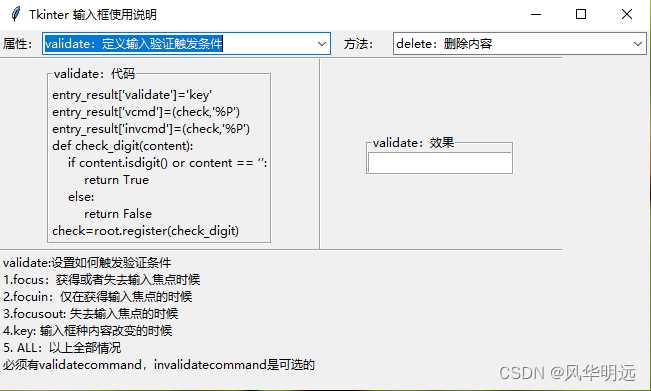
В Tkinter виджет Entry используется для ввода текста пользователем. Для извлечения введенной информации применяется метод get(), который возвращает строку. Понимание точного способа работы этого метода позволяет обрабатывать данные сразу после ввода, без дополнительных проверок.
Программно можно связать Entry с переменной StringVar, что упрощает обновление и получение значений. Такой подход особенно полезен при динамическом изменении содержимого поля или при необходимости отслеживать ввод в реальном времени.
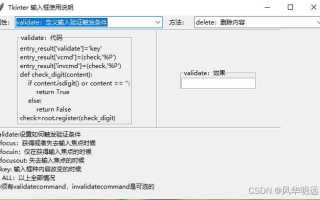
Обработка пустого ввода и проверка формата данных критична для корректной работы приложений. Например, можно проверять числовой ввод с помощью isdigit() или использовать регулярные выражения для сложных форматов, что снижает вероятность ошибок при дальнейшем использовании данных.
Связывание кнопок или событий с методом get() позволяет организовать интерактивное взаимодействие. При нажатии кнопки данные из Entry можно сразу передавать в функцию обработки или сохранять в переменную для дальнейших вычислений.
Создание виджета Entry и добавление в окно Tkinter
Для создания поля ввода в Tkinter используется класс Entry. Минимальный код включает импорт модуля tkinter, создание основного окна через Tk() и инициализацию виджета Entry с указанием родительского окна.
Пример создания Entry: entry = Entry(root), где root – объект главного окна. После создания виджет необходимо добавить в интерфейс с помощью метода pack(), grid() или place(), в зависимости от выбранного менеджера геометрии.
Метод pack() подходит для простых интерфейсов и располагает виджет вертикально или горизонтально относительно других элементов. Grid() позволяет размещать Entry в определенной строке и столбце таблицы, обеспечивая точное позиционирование. Place() дает возможность указать координаты и размер поля ввода вручную.
При инициализации Entry можно задать параметры width для ширины поля и justify для выравнивания текста. Например, Entry(root, width=30, justify=’center’) создаст поле шириной 30 символов с центровкой текста.
Рекомендуется сохранять ссылку на объект Entry в переменную для дальнейшего получения значений с помощью get() и управления содержимым через методы delete() и insert().
Настройка начального текста и ширины поля ввода
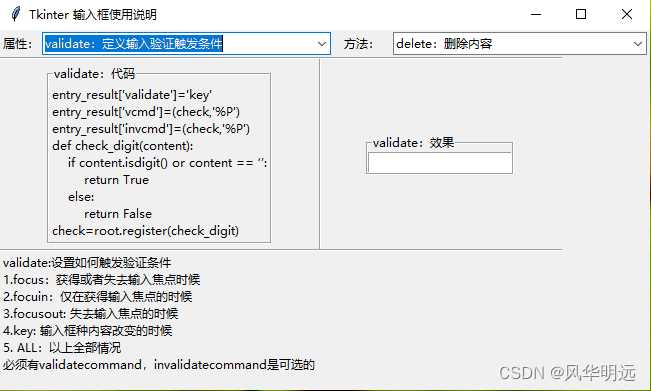
Для задания начального текста в Entry используется метод insert(). Синтаксис: entry.insert(0, «начальный текст»), где 0 обозначает позицию начала строки. Такой подход позволяет отображать подсказку или значение по умолчанию сразу после создания виджета.
Ширина поля задается параметром width при инициализации Entry: Entry(root, width=25) создаст поле ввода, вмещающее примерно 25 символов. Значение width рассчитывается в символах шрифта по умолчанию, поэтому для текста большего размера может потребоваться увеличивать ширину.
При комбинировании начального текста и ширины важно учитывать длину строки, чтобы текст полностью помещался в поле и не обрезался. Если текст длиннее ширины, автоматически появляется горизонтальная прокрутка при редактировании, что может влиять на визуальное восприятие.
Для динамического изменения ширины после создания Entry используется метод config(width=значение), позволяющий адаптировать интерфейс под изменяемые требования пользователя.
Чтение значения из Entry с помощью метода get()
Метод get() извлекает текст из виджета Entry и возвращает его в виде строки. Синтаксис прост: value = entry.get(), где value можно использовать для дальнейшей обработки или передачи в функции.
Для проверки корректности данных перед использованием рекомендуется анализировать содержимое с помощью стандартных строковых методов, например, isdigit() для числового ввода или strip() для удаления лишних пробелов.
Ниже приведена таблица с примерами применения метода get() в различных сценариях:
| Сценарий | Пример кода | Описание |
|---|---|---|
| Чтение строки | text = entry.get() | Получает текст, введенный пользователем, без изменений |
| Проверка на пустой ввод | if entry.get() == «»: print(«Поле пустое») | Определяет, ввел ли пользователь данные |
| Числовой ввод | if entry.get().isdigit(): number = int(entry.get()) | Проверяет, что введенное значение состоит только из цифр |
| Удаление пробелов | clean_text = entry.get().strip() | Удаляет пробелы в начале и конце строки |
Использование get() совместно с проверками позволяет обрабатывать данные безопасно и передавать их в обработчики событий без риска ошибок при дальнейшем использовании.
Обработка пустого ввода и проверка данных
Для предотвращения ошибок при работе с Entry необходимо проверять, введено ли значение пользователем. Самый простой способ – сравнение с пустой строкой:
- if entry.get() == «»: – определяет, что поле оставлено пустым.
- value = entry.get().strip() – удаляет лишние пробелы перед проверкой.
Для проверки формата данных используют встроенные методы строк и регулярные выражения:
- isdigit() – проверяет, что ввод состоит только из цифр.
- isalpha() – проверяет, что ввод содержит только буквы.
- Регулярные выражения через re.match() – проверка сложных форматов, например, email или даты.
Пример пошаговой проверки данных:
- Получение текста: value = entry.get().strip()
- Валидация формата: if value.isdigit(): преобразование в число
Такая последовательность позволяет избежать ошибок при обработке данных и гарантирует корректность информации, поступающей из Entry в программу.
Использование переменных StringVar для привязки Entry
В Tkinter виджет Entry можно привязать к объекту StringVar, что позволяет автоматически синхронизировать содержимое поля с переменной. Инициализация выглядит так: var = StringVar(), после чего переменная передается при создании Entry: entry = Entry(root, textvariable=var).
С помощью get() у переменной StringVar можно получить текущее значение поля: value = var.get(). Метод set() позволяет программно изменять текст в Entry: var.set(«новое значение»).
Привязка через StringVar упрощает отслеживание изменений текста. Можно использовать метод trace_add() для автоматического вызова функции при изменении содержимого:
var.trace_add(«write», callback) – вызовет callback каждый раз, когда пользователь вводит или изменяет текст.
Использование StringVar полезно при создании форм с динамическими полями, автоматическом обновлении интерфейса и связывании нескольких виджетов с одним значением.
Обновление и очистка значения Entry программно
Для очистки содержимого Entry используется метод delete(). Синтаксис: entry.delete(0, END), где 0 – начальная позиция, а END – конец текста. Это полностью удаляет весь ввод пользователя.
Для программного изменения значения применяют метод insert(): entry.insert(0, «новое значение»). Позиция 0 определяет начало вставки, можно также вставлять текст в середину или в конец строки.
Если Entry привязан к переменной StringVar, обновление осуществляется через var.set(«новое значение»), а очистка – var.set(«»). Такой способ позволяет синхронизировать значение поля с другими элементами интерфейса.
Комбинация методов delete() и insert() позволяет заменять содержимое поля без создания нового виджета, что упрощает управление формами и динамическое изменение интерфейса в зависимости от действий пользователя.
Связывание кнопок и событий с получением данных из Entry
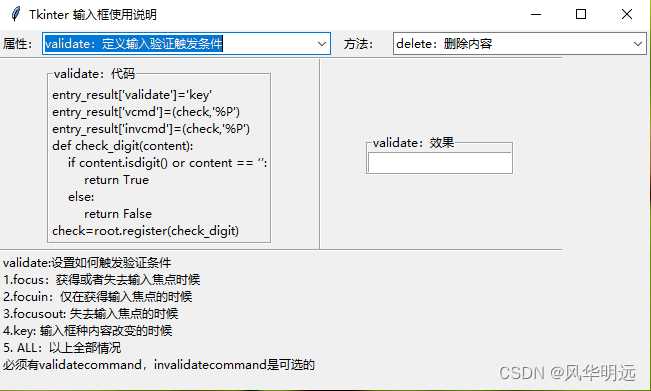
Для взаимодействия пользователя с Entry используют кнопки и события, которые вызывают функции обработки текста. Основной способ – передать функцию в параметр command кнопки:
- button = Button(root, text=»Получить», command=get_value)
- Функция get_value внутри получает текст: value = entry.get()
Для обработки ввода по нажатию клавиши применяют метод bind(). Пример:
- entry.bind(«<Return>», on_enter) – вызовет функцию on_enter при нажатии Enter.
- Внутри функции используется event.widget.get() для извлечения текста.
Последовательность действий при связывании:
- Создать Entry и кнопку или определить событие для Entry.
- Определить функцию-обработчик, которая получает текст с помощью get() и проверяет данные.
- Передать функцию в command кнопки или связать с событием через bind().
- При срабатывании обработчика текст можно сохранять, преобразовывать или передавать в другие элементы интерфейса.
Такой подход обеспечивает мгновенное реагирование программы на действия пользователя и позволяет организовать интерактивные формы с минимальным количеством кода.
Вопрос-ответ:
Как получить текст из Entry после ввода пользователем?
Для получения текста используют метод get() у виджета Entry. Пример: value = entry.get(). Этот метод возвращает строку, которую можно сохранить в переменную, обработать или передать в другие функции.
Можно ли задать начальное значение для поля Entry?
Да, начальный текст задается методом insert(). Например, entry.insert(0, «Текст по умолчанию») добавит текст в начало поля. Также начальное значение можно установить через переменную StringVar при привязке к Entry.
Как очистить поле Entry программно?
Для очистки используют метод delete(). Синтаксис: entry.delete(0, END), где 0 — начальная позиция, END — конец текста. Если Entry связан с StringVar, можно вызвать var.set(«»).
Как проверять, что пользователь ввел правильные данные в Entry?
После получения текста методом get() можно проверять его с помощью строковых методов или регулярных выражений. Например, value.isdigit() для числового ввода или re.match() для сложных форматов, таких как email.
Можно ли получать значение из Entry при нажатии клавиши Enter?
Да, для этого используют метод bind(). Пример: entry.bind(«<Return>», callback). В функции callback текст можно получить через event.widget.get() и использовать для обработки.
Как получить значение из Entry в Tkinter и использовать его в программе?
Чтобы получить текст, введенный пользователем в Entry, применяется метод get(). Пример: value = entry.get(). Полученная строка может использоваться для вычислений, отображения в других виджетах или передачи в функции. Если требуется проверка данных, можно использовать строковые методы, например isdigit() для чисел или strip() для удаления пробелов. Для автоматического обновления значения при изменении текста можно привязать Entry к переменной StringVar и получать значение через var.get().

 Загрузка...