Содержание статьи
Аппаратная виртуализация, реализуемая через VT-x на процессорах Intel и AMD-V на процессорах AMD, обеспечивает значительное ускорение работы виртуальных машин. Однако в некоторых случаях её включение вызывает конфликты с другими гипервизорами или ограничивает запуск гостевых систем старых версий. В таких ситуациях требуется отключение этой функции.
VirtualBox предоставляет гибкие настройки для управления аппаратной виртуализацией. Для каждой виртуальной машины можно отдельно включать или отключать поддержку VT-x/AMD-V, что позволяет тестировать системы с разными конфигурациями без изменения настроек BIOS или UEFI.
Отключение аппаратной виртуализации особенно важно при запуске 32-битных гостевых ОС на 64-битных хостах, где активированная VT-x может вызывать ошибки запуска. Также это актуально для старых версий Windows и Linux, которые не поддерживают расширенные инструкции процессора.
В статье будут рассмотрены конкретные методы отключения аппаратной виртуализации через графический интерфейс VirtualBox и командную строку VBoxManage, проверка состояния гостевой системы после изменения настроек, а также рекомендации по устранению возможных ошибок.
Проверка поддержки виртуализации на процессоре
Проверку можно выполнить с помощью системных инструментов. В Windows выполните команду systeminfo в командной строке и обратите внимание на раздел “Hyper-V — Requirements”. Если отображается «Yes» напротив «Virtualization Enabled In Firmware», поддержка активна.
На macOS используйте sysctl -a | grep machdep.cpu.features. Наличие VMX подтверждает возможность использования аппаратной виртуализации.
| ОС | Команда/инструмент | Как интерпретировать результат |
|---|---|---|
| Windows | systeminfo | findstr /i «Hyper-V» | Yes напротив «Virtualization Enabled In Firmware» – поддержка включена |
| Linux | egrep -o ‘(vmx|svm)’ /proc/cpuinfo | |
| macOS | sysctl -a | grep machdep.cpu.features | VMX в списке – поддержка включена |
Если поддержка отсутствует, войдите в BIOS/UEFI и активируйте VT-x или AMD-V. На старых материнских платах опция может называться “Intel Virtualization Technology” или “SVM Mode”. После включения перезагрузите систему для применения изменений.
Как найти настройку аппаратной виртуализации в VirtualBox

Настройка аппаратной виртуализации в VirtualBox позволяет включать или отключать поддержку VT-x/AMD-V для каждой виртуальной машины отдельно. Она расположена в параметрах конкретной VM и влияет на работу 64-битных гостевых систем и ускорение инструкций.
- Запустите VirtualBox и выберите нужную виртуальную машину.
- Нажмите Настройки или Settings.
- Перейдите в раздел Система / System.
- Выберите вкладку Процессор / Processor.
- Найдите опцию Включить VT-x/AMD-V / Enable VT-x/AMD-V и снимите или установите галочку.
- Нажмите ОК для сохранения изменений.
- Если пункт VT-x/AMD-V недоступен, убедитесь, что процессор поддерживает виртуализацию и она активирована в BIOS/UEFI.
- Проверьте, что на хосте не включен Hyper-V или другой гипервизор, блокирующий доступ к VT-x/AMD-V.
- Для проверки состояния виртуализации можно использовать команду: VBoxManage showvminfo «Имя VM» и убедиться, что параметр VT-x/AMD-V отображается как включённый или отключённый.
- После изменения настроек рекомендуется полностью перезапустить виртуальную машину.
Отключение VT-x/AMD-V для конкретной виртуальной машины
Отключение аппаратной виртуализации в VirtualBox позволяет запускать гостевые системы, которые не поддерживают расширенные инструкции процессора, или избегать конфликтов с другими гипервизорами на хосте. Для каждой виртуальной машины настройка делается отдельно, не затрагивая другие VM.
Чтобы отключить VT-x/AMD-V через графический интерфейс:
- Откройте VirtualBox и выберите виртуальную машину.
- Перейдите в Настройки / Settings и выберите раздел Система / System.
- Откройте вкладку Процессор / Processor.
- Снимите галочку с Включить VT-x/AMD-V / Enable VT-x/AMD-V.
- Сохраните изменения кнопкой ОК и перезапустите виртуальную машину.
Для отключения через командную строку используйте VBoxManage:
VBoxManage modifyvm "Имя VM" --hwvirtex offПосле выполнения команды проверьте статус виртуализации командой:
VBoxManage showvminfo "Имя VM" | findstr VT-xЕсли значение отображается как off, VT-x/AMD-V успешно отключены. Это особенно важно при запуске 32-битных гостевых ОС на 64-битных хостах или при совместном использовании VirtualBox с Hyper-V.
Использование графического интерфейса VirtualBox для изменений
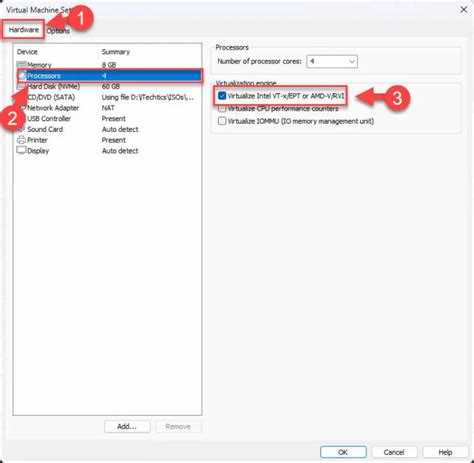
Графический интерфейс VirtualBox позволяет управлять аппаратной виртуализацией без командной строки. Настройки доступны для каждой виртуальной машины отдельно и сохраняются в её конфигурационном файле.
Чтобы изменить параметры виртуализации:
- Откройте VirtualBox и выберите нужную виртуальную машину.
- Нажмите Настройки / Settings в верхней панели.
- Перейдите в раздел Система / System и вкладку Процессор / Processor.
- Для отключения VT-x/AMD-V снимите галочку с Включить VT-x/AMD-V / Enable VT-x/AMD-V.
- Для включения повторно установите галочку и сохраните изменения кнопкой ОК.
Изменения вступают в силу после перезапуска виртуальной машины. Если пункт VT-x/AMD-V недоступен, проверьте, что поддержка включена в BIOS/UEFI и что на хосте не запущен другой гипервизор, блокирующий аппаратную виртуализацию.
Для проверки состояния можно открыть Информация о виртуальной машине / Show VM Info и убедиться, что параметр VT-x/AMD-V отражает текущее состояние: включён или отключён.
Отключение виртуализации через командную строку VBoxManage
VBoxManage позволяет отключить VT-x/AMD-V для конкретной виртуальной машины напрямую через командную строку. Это ускоряет настройку нескольких VM и подходит для серверов без графического интерфейса.
Для отключения виртуализации выполните команду:
VBoxManage modifyvm "Имя VM" --hwvirtex offГде «Имя VM» – точное имя виртуальной машины в VirtualBox. Команда сразу деактивирует аппаратную виртуализацию для указанной VM.
Проверить состояние можно командой:
VBoxManage showvminfo "Имя VM" | findstr VT-xVBoxManage modifyvm "Имя VM" --hwvirtex onКоманды действуют только при поддержке виртуализации процессором и её включении в BIOS/UEFI. Если процессор не поддерживает VT-x/AMD-V или функция отключена в прошивке, VBoxManage не изменит настройки и выведет сообщение об ошибке.
Проверка работы гостевой системы после отключения
После отключения VT-x/AMD-V виртуальная машина может изменять поведение гостевой системы. Проверка работы позволяет убедиться, что ОС запускается корректно и нет ошибок связанных с отсутствием аппаратного ускорения.
Рекомендуется выполнить следующие шаги:
- Запустите виртуальную машину и убедитесь, что загрузка гостевой системы проходит без остановок или сообщений об ошибках типа «VT-x/AMD-V not available».
- Проверьте работу 32-битных и 64-битных приложений в гостевой системе. Некоторые 64-битные ОС могут работать медленнее без аппаратной виртуализации.
- Откройте диспетчер задач или системный монитор гостевой ОС и сравните нагрузку на процессор с предыдущими запусками при включенном VT-x/AMD-V.
- При обнаружении ошибок обратитесь к настройкам VirtualBox: убедитесь, что количество выделенных процессоров и памяти соответствует требованиям гостевой системы, так как отключение аппаратной виртуализации влияет на производительность.
Для тестирования стабильности можно запускать ресурсоёмкие задачи или виртуальные приложения внутри гостевой ОС. Если система функционирует без зависаний и критических ошибок, отключение VT-x/AMD-V прошло успешно.
<
Исправление ошибок запуска после изменения настроек
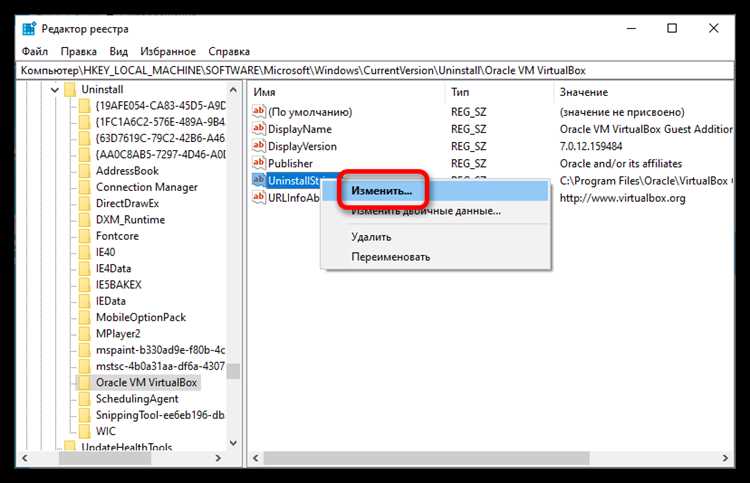
После отключения аппаратной виртуализации (VT-x/AMD-V) в VirtualBox могут возникнуть ошибки запуска виртуальной машины, такие как «VT-x/AMD-V не доступен» или «Не удалось открыть сессию для виртуальной машины». Для их устранения необходимо проверить несколько ключевых параметров и выполнить конкретные действия.
1. Проверка конфигурации виртуальной машины:
| Параметр | Рекомендация |
|---|---|
| Система → Процессор | Убедитесь, что отключены опции «Включить PAE/NX» и «Включить VT-x/AMD-V». Количество выделенных ядер не должно превышать половины от общего числа физических ядер. |
| Система → Материнская плата | Проверьте, что «Базовая память» соответствует требованиям гостевой ОС. Недостаток памяти вызывает ошибки запуска. |
| Дисплей → Видеопамять | Для ОС с графическим интерфейсом выделите не менее 128 МБ видеопамяти. Аппаратное ускорение 3D-декодирования должно быть отключено при отсутствии VT-x/AMD-V. |
2. Удаление конфликтующих процессов: Отключение VT-x может вызвать конфликты с другими гипервизорами, такими как Hyper-V или Docker Desktop. Выполните команду в PowerShell с правами администратора:
bcdedit /set hypervisorlaunchtype off
Перезагрузите систему после выполнения команды.
3. Очистка состояния виртуальной машины: Если VM ранее запускалась с аппаратной виртуализацией, необходимо удалить файлы сохранённого состояния. В интерфейсе VirtualBox выберите виртуальную машину → «Discard Saved State».
4. Проверка логов: Логи запуска находятся в папке виртуальной машины: C:\Users\%USERNAME%\VirtualBox VMs\Имя_Машины\Logs\VBox.log. Ошибки вида «VERR_VMX_NO_VMX» или «VERR_SVM_DISABLED» указывают на активную аппаратную виртуализацию в BIOS, которая теперь отключена.
5. Настройка BIOS/UEFI: Если после изменений VM всё ещё не запускается, убедитесь, что VT-x/AMD-V отключена на уровне BIOS. Иногда VirtualBox продолжает требовать аппаратную поддержку, если функция включена, но заблокирована системой безопасности.
Вопрос-ответ:
Почему VirtualBox не запускает виртуальную машину после отключения VT-x/AMD-V?
После отключения аппаратной виртуализации виртуальная машина может выдавать ошибки вида «VT-x/AMD-V не доступен». Это происходит потому, что ранее созданная VM была настроена на работу с аппаратным ускорением, а теперь VirtualBox пытается использовать функции, которые стали недоступны. Решение включает проверку конфигурации VM: уменьшение числа процессорных ядер, отключение PAE/NX и 3D-ускорения, а также удаление сохранённого состояния машины через «Discard Saved State».
Можно ли запускать 64-битные гостевые системы без аппаратной виртуализации?
Нет, VirtualBox требует VT-x или AMD-V для 64-битных гостевых ОС. После отключения аппаратного ускорения остаются доступны только 32-битные системы. Чтобы использовать 64-битную гостевую ОС, аппаратная виртуализация должна быть включена в BIOS/UEFI.
Какие настройки нужно изменить в VirtualBox после отключения аппаратной виртуализации?
Необходимо проверить вкладки «Система» и «Дисплей». В разделе «Процессор» нужно уменьшить количество ядер до половины от доступных на хосте и отключить опции PAE/NX и VT-x/AMD-V. В «Дисплее» уменьшить видеопамять или отключить 3D-ускорение. Кроме того, важно удалить сохранённое состояние VM, чтобы VirtualBox не пытался использовать старые параметры.
Почему возникает ошибка VERR_VMX_NO_VMX после отключения аппаратной виртуализации?
Ошибка VERR_VMX_NO_VMX сигнализирует, что VirtualBox не обнаружил поддержку VT-x на хосте. После отключения аппаратной виртуализации в BIOS/UEFI, VirtualBox продолжает проверять эти функции, особенно если VM была создана с включённым VT-x. Решение включает полное удаление сохранённых состояний VM и корректировку настроек процессора, а также проверку конфликта с Hyper-V или другими гипервизорами.
Как исправить конфликты с Hyper-V после отключения VT-x/AMD-V?
Hyper-V блокирует доступ VirtualBox к аппаратной виртуализации. Чтобы устранить конфликт, нужно открыть PowerShell с правами администратора и выполнить команду
bcdedit /set hypervisorlaunchtype off
, затем перезагрузить компьютер. После этого VirtualBox сможет работать с настройками без аппаратного ускорения, а ошибки запуска виртуальных машин исчезнут.

 Загрузка...