Содержание статьи

В Windows 10 USB-устройства, работающие через последовательный интерфейс, автоматически получают виртуальный COM порт. Этот порт отображается в системе под уникальным идентификатором, например COM3 или COM5, и используется программами для передачи данных между компьютером и устройством.
Для точного определения COM порта необходимо открыть Диспетчер устройств и перейти в раздел Порты (COM и LPT). В списке отображаются все активные порты, а в свойствах конкретного устройства можно проверить назначенный номер и при необходимости изменить его, чтобы устранить конфликты с другими подключениями.
Проверка подключения USB-устройства к компьютеру
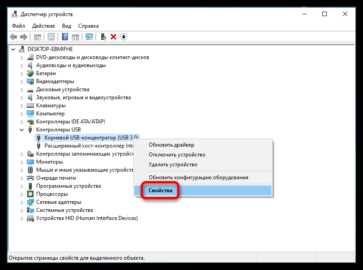
Для корректного определения COM порта первым шагом необходимо убедиться, что USB-устройство подключено и определяется системой. Проверка включает физическое подключение, питание устройства и работу кабеля.
Рекомендуется выполнить следующие действия:
- Подключить устройство напрямую к USB-порту на компьютере, избегая хабов с неизвестным питанием.
- Проверить индикаторы питания на устройстве, если они предусмотрены.
- При необходимости использовать другой USB-кабель для исключения проблем с проводом.
После физического подключения можно проверить наличие устройства в системе:
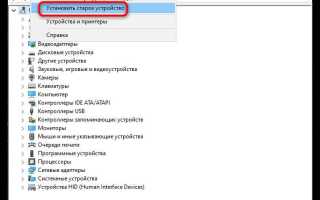
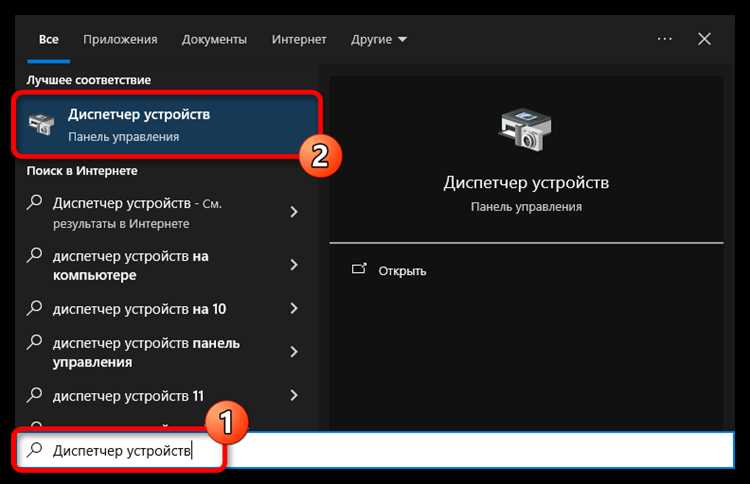
- Открыть Диспетчер устройств через Панель управления или комбинацию Win + X → Диспетчер устройств.
- Развернуть раздел Порты (COM и LPT) и найти подключенное USB-устройство.
- Если устройство не отображается, открыть раздел Контроллеры USB и проверить наличие неизвестных устройств или устройств с желтым значком ошибки.
При проблемах с определением устройства рекомендуется отключить и повторно подключить USB, проверить работу порта на другом компьютере или обновить драйвер через контекстное меню устройства в Диспетчере.
Открытие диспетчера устройств для поиска COM портов
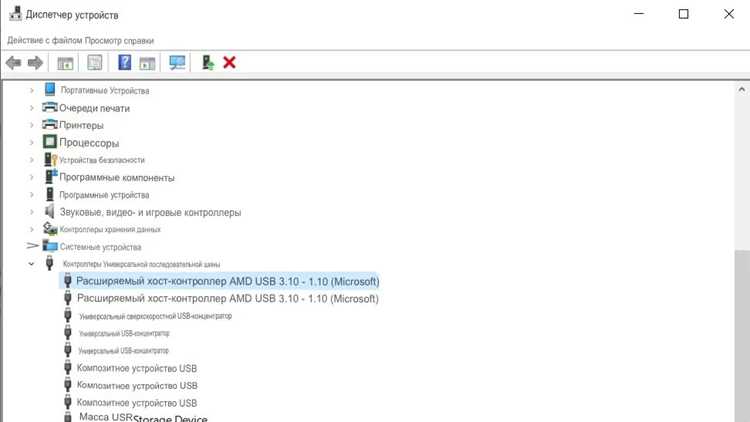
Для определения COM порта USB-устройства используется Диспетчер устройств. Он отображает все подключенные устройства и назначенные им порты.
Пошаговое открытие диспетчера:
- Нажать Win + X и выбрать Диспетчер устройств.
- Или через Панель управления → Оборудование и звук → Диспетчер устройств.
- В открывшемся окне найти раздел Порты (COM и LPT). Здесь отображаются все активные последовательные порты.
Если USB-устройство подключено правильно, оно появится в списке с присвоенным номером порта, например COM4. В свойствах устройства можно просмотреть его характеристики и при необходимости изменить номер порта, чтобы устранить конфликты с другими подключениями.
Определение COM порта через свойства устройства
После открытия Диспетчера устройств можно точно определить номер COM порта через свойства подключенного USB-устройства. Для этого необходимо:
- В разделе Порты (COM и LPT) найти нужное устройство.
- Щелкнуть по устройству правой кнопкой мыши и выбрать Свойства.
- Перейти на вкладку Порт Settings (Настройки порта) или Подробности, где отображается назначенный COM порт, например COM3.
Если текущий номер порта конфликтует с другими устройствами, можно изменить его через кнопку Дополнительно и выбрать свободный номер. Это предотвращает ошибки при подключении к программам, использующим последовательный интерфейс.
Использование команды «mode» в командной строке
Пошаговое выполнение:
- Нажать Win + R, ввести cmd и нажать Enter, чтобы открыть командную строку.
- Ввести команду mode и нажать Enter.
- В списке отобразятся все активные COM порты с указанием скорости передачи, битов данных, паритета и стоп-битов.
Если порт, к которому подключено устройство, не отображается, следует проверить подключение USB, кабель и работу драйвера. Команда mode помогает быстро сверить назначенные порты с требованиями программного обеспечения.
Поиск COM порта через PowerShell
PowerShell позволяет получить подробную информацию о всех последовательных портах и подключенных USB-устройствах. Для этого используется команда Get-WmiObject Win32_SerialPort.
Пошаговое выполнение:
- Нажать Win + X и выбрать Windows PowerShell или PowerShell (администратор).
- Ввести команду: Get-WmiObject Win32_SerialPort и нажать Enter.
- В результатах будет список всех COM портов с подробными характеристиками: DeviceID, Description, ProviderType, Status.
| DeviceID | Description | Status |
|---|---|---|
| COM3 | USB Serial Device | OK |
| COM4 | Arduino Uno | OK |
Использование PowerShell позволяет точно идентифицировать порт и устройство, проверить состояние соединения и избежать конфликтов при подключении нескольких USB-устройств.
Изменение номера COM порта в Windows 10
Иногда необходимо изменить номер COM порта USB-устройства, чтобы избежать конфликтов с другими устройствами или соответствовать требованиям программного обеспечения. Это выполняется через Диспетчер устройств.
Пошаговая инструкция:
- Открыть Диспетчер устройств и развернуть раздел Порты (COM и LPT).
- Выбрать нужное USB-устройство, щелкнуть правой кнопкой мыши и выбрать Свойства.
- Перейти на вкладку Параметры порта → Дополнительно.
- В поле Номер COM порта выбрать свободный номер из списка и нажать OK.
Пример актуальных COM портов и доступных номеров:
| Текущее устройство | Текущий COM порт | Доступные номера |
|---|---|---|
| USB Serial Device | COM3 | COM5, COM6, COM7 |
| Arduino Uno | COM4 | COM8, COM9, COM10 |
После изменения номера рекомендуется проверить работу устройства через программное обеспечение, использующее последовательный интерфейс, чтобы убедиться в корректном подключении.
Проверка работы устройства через назначенный COM порт
После определения и, при необходимости, изменения номера COM порта важно убедиться, что устройство корректно взаимодействует с программным обеспечением. Проверка выполняется через тестовые утилиты или специальные программы, работающие с последовательным интерфейсом.
Рекомендации по проверке:
- Открыть программу, которая использует подключенное устройство через COM порт.
- В настройках программы выбрать назначенный COM порт (например, COM3).
- Установить параметры порта, соответствующие характеристикам устройства: скорость передачи, биты данных, паритет и стоп-биты.
- Отправить тестовые команды или данные и проверить получение отклика от устройства.
Если устройство не отвечает, проверить соединение USB, корректность выбранного COM порта и актуальность драйвера. Для дополнительной диагностики можно использовать стандартную утилиту HyperTerminal или аналогичные программы для обмена данными через последовательный интерфейс.
Устранение проблем при определении COM порта
При невозможности определить COM порт USB-устройства следует проверить физическое подключение, драйвер и настройки системы. Частые причины проблем включают конфликт портов, неисправный кабель или устаревший драйвер.
Рекомендованные шаги для устранения неполадок:
- Переподключить устройство к другому USB-порту и проверить индикаторы питания.
- Использовать другой USB-кабель для исключения механических повреждений.
- Открыть Диспетчер устройств и проверить раздел Порты (COM и LPT) на наличие желтых значков ошибок или неизвестных устройств.
- Обновить драйвер устройства через контекстное меню Обновить драйвер или загрузить актуальную версию с сайта производителя.
- При конфликте номеров COM портов изменить их через вкладку Дополнительно в свойствах порта.
- Использовать командную строку или PowerShell для проверки активных портов (mode или Get-WmiObject Win32_SerialPort).
Если после всех шагов устройство по-прежнему не определяется, рекомендуется проверить работу на другом компьютере, чтобы исключить аппаратные неисправности USB-порта или самого устройства.
Вопрос-ответ:
Как определить номер COM порта для USB-устройства на Windows 10?
Чтобы узнать номер COM порта, откройте Диспетчер устройств, разверните раздел Порты (COM и LPT) и найдите подключенное устройство. В свойствах устройства отображается назначенный порт, например COM3, который используется программами для обмена данными с устройством.
Можно ли изменить номер COM порта, если он конфликтует с другим устройством?
Да. В Диспетчере устройств выберите устройство, откройте свойства, перейдите на вкладку Параметры порта → Дополнительно и выберите свободный номер порта. После этого программы смогут корректно использовать устройство без конфликтов.
Как проверить работу COM порта через командную строку?
Откройте командную строку, введите команду mode и нажмите Enter. В списке отобразятся все активные COM порты с параметрами: скорость передачи, биты данных, паритет и стоп-биты. Если нужный порт отсутствует, проверьте подключение USB и драйвер.
Можно ли определить COM порт через PowerShell и получить подробную информацию об устройстве?
Да. В PowerShell выполните команду Get-WmiObject Win32_SerialPort. В результате вы увидите список всех COM портов с характеристиками: DeviceID, Description, Status. Это позволяет точно идентифицировать устройство и проверить его состояние.
Что делать, если USB-устройство не отображается в списке COM портов?
Сначала проверьте физическое подключение и исправность кабеля. Затем убедитесь, что драйвер устройства установлен и обновлён. Если порт конфликтует с другим устройством, измените его номер через свойства порта. Также полезно попробовать другой USB-порт на компьютере или проверить устройство на другом ПК.
Как быстро определить, какой COM порт использует подключенное USB-устройство на Windows 10?
Откройте Диспетчер устройств, разверните раздел Порты (COM и LPT) и найдите устройство в списке. Номер порта отображается рядом с названием, например COM3. Для проверки можно открыть свойства устройства и на вкладке Параметры порта → Дополнительно увидеть назначенный порт и при необходимости изменить его на свободный номер, чтобы исключить конфликты с другими устройствами. Альтернативно можно использовать командную строку и ввести команду mode или выполнить в PowerShell Get-WmiObject Win32_SerialPort, чтобы получить список всех активных COM портов с подробными характеристиками.

 Загрузка...