Содержание статьи

Dev sr0 – это устройство, которое используется в операционных системах Linux для работы с оптическими дисками, такими как CD или DVD. Оно представляет собой символическое имя устройства, которое обычно отображается как часть системы файлов. В большинстве случаев это устройство является ссылкой на физический CD/DVD-привод вашего компьютера.
В контексте работы с Linux, Dev sr0 часто используется для монтирования оптических дисков, что позволяет пользователю взаимодействовать с их содержимым, копировать данные или выполнять другие операции. Важно знать, как настроить и использовать это устройство для правильной работы системы, особенно если на вашем устройстве часто используются оптические носители.
Чтобы монтировать устройство Dev sr0, необходимо использовать команду mount, указывая путь к устройству и точку монтирования. Также стоит учитывать, что некоторые системы могут требовать дополнительных драйверов для корректной работы с оптическими дисками, особенно если устройство подключено через нестандартные интерфейсы.
Если при работе с Dev sr0 возникают проблемы, важно проверить, правильно ли установлены необходимые драйверы, а также удостовериться, что диск в приводе не поврежден. Ошибки, связанные с этим устройством, часто связаны с некорректным монтированием или несовместимостью программного обеспечения с определёнными типами дисков.
Как определить, что такое Dev sr0 на вашем устройстве
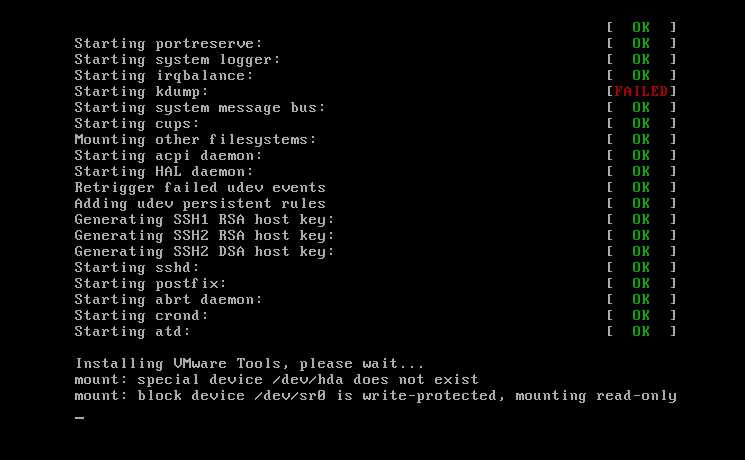
ls /dev/В этом списке вы найдете множество устройств, одно из которых будет называться sr0. Это устройство обычно соответствует первому CD/DVD-приводу на вашем компьютере, если такой есть. Обратите внимание, что если устройство не подключено или не активно, то sr0 может не отображаться.
dmesg | grep sr0lsblkЕсли на вашем компьютере несколько оптических приводов, следующие устройства будут называться sr1, sr2 и так далее.
Функции устройства Dev sr0 и его роль в системе
Устройство Dev sr0 выполняет ключевую роль в работе с оптическими дисками в операционных системах Linux. Оно предоставляет доступ к данным на CD или DVD дисках через файловую систему. Обычно это устройство используется для монтирования дисков, что позволяет пользователям читать или записывать данные на физические носители. Ниже приведены основные функции устройства:
| Функция | Описание |
|---|---|
| Чтение данных с оптических дисков | Dev sr0 предоставляет доступ к данным на CD/DVD, позволяя их копировать, просматривать или воспроизводить. |
| Запись данных на диск | С помощью Dev sr0 можно записывать данные на пустые CD/DVD, например, при создании резервных копий или записи ISO-образов. |
| Монтирование образов дисков | Через Dev sr0 можно монтировать ISO-образы дисков, что позволяет работать с виртуальными дисками так, как с физическими. |
| Проверка состояния привода | С помощью команды eject можно проверить, есть ли диск в приводе и извлечь его при необходимости. |
Роль устройства Dev sr0 в системе заключается в обеспечении взаимодействия между операционной системой и физическим CD/DVD-приводом. Это устройство становится частью системы при подключении оптического привода и используется для выполнения операций с носителями, которые поддерживают этот формат.
Применение Dev sr0 особенно важно при работе с аудио- и видеодисками, а также при установке операционных систем с CD/DVD носителей. Оно также используется для монтирования образов дисков, что упрощает работу с виртуальными образами в различных задачах.
Как взаимодействует Dev sr0 с операционной системой
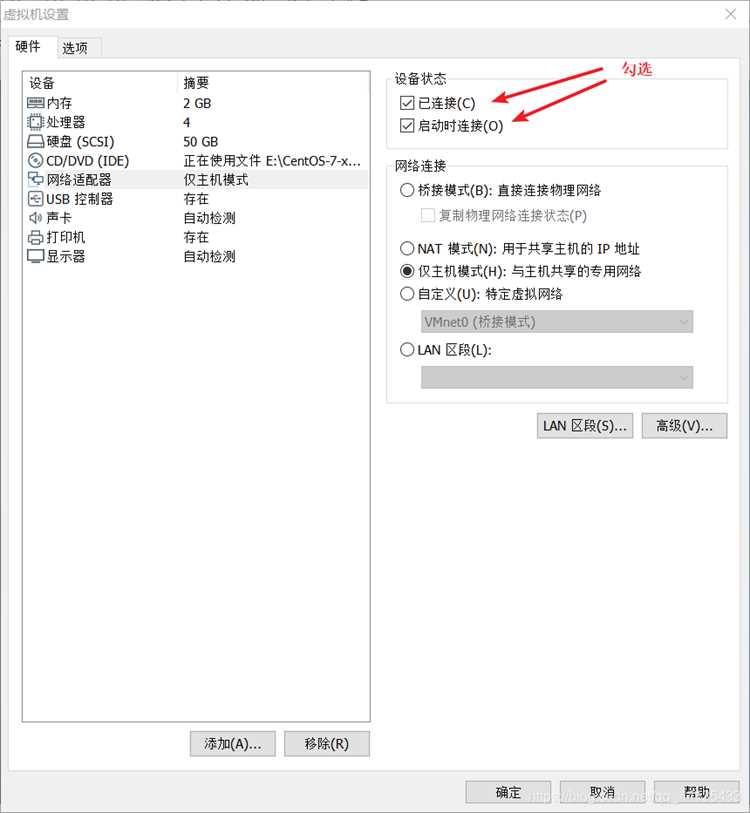
Dev sr0 представляет собой интерфейс между операционной системой Linux и физическим оптическим приводом. Когда привод подключен, операционная система автоматически создает символическую ссылку на устройство, которая отображается как /dev/sr0. Это устройство функционирует на уровне ядра операционной системы и используется для чтения и записи данных с оптических носителей.
При подключении диска в привод операционная система может автоматически монтировать его, если включена соответствующая настройка. Для этого используется механизм, называемый udev, который отвечает за динамическое управление устройствами в системе. Например, при вставке CD или DVD операционная система может автоматически определить, что устройство Dev sr0 связано с оптическим диском, и предложить монтирование или запуск соответствующего приложения.
Взаимодействие с Dev sr0 происходит через набор команд ядра Linux, таких как mount, umount, и eject, которые позволяют монтировать, размонтировать и извлекать диск. Чтобы монтировать устройство, необходимо указать точку монтирования и выполнить команду:
mount /dev/sr0 /mnt/cdromЕсли в системе настроено использование оптических дисков для установки ОС или работы с образами, то взаимодействие с устройством происходит также через механизмы ISO-образов и образов дисков. Операционная система может монтировать ISO-образы, как если бы они были физическими дисками, предоставляя доступ к содержимому для дальнейшего использования.
Кроме того, операционная система взаимодействует с Dev sr0 для управления безопасностью и доступом. Права на устройство могут быть настроены через стандартные механизмы управления правами доступа Linux, позволяя определённым пользователям или группам выполнять операции с устройством (например, чтение или запись данных).
Ошибки и сбои, связанные с Dev sr0: как их диагностировать
Ошибки и сбои, связанные с устройством Dev sr0, могут возникать по разным причинам, начиная от проблем с физическим приводом и заканчивая настройками операционной системы. Чтобы правильно диагностировать и устранить эти проблемы, необходимо учитывать несколько ключевых факторов.
Вот некоторые распространенные ошибки и способы их диагностики:
- Ошибка монтирования: если при попытке монтирования устройства возникает ошибка, это может означать, что диск поврежден или привод не распознал диск. Проверьте диск на наличие физических повреждений, а также убедитесь, что привод исправен, используя команду dmesg.
- Диск не обнаружен: если система не обнаруживает диск, это может свидетельствовать о проблемах с драйверами устройства. Чтобы проверить, был ли диск правильно распознан, выполните команду dmesg | grep sr0. Если устройство не отображается, проверьте его подключение и состояние драйверов.
- Ошибки чтения/записи: если возникают проблемы при чтении или записи данных, стоит проверить, не повреждены ли файлы на диске. Для диагностики можно использовать команду badblocks для проверки состояния диска и выявления неисправных секторов.
- Неисправности с правами доступа: если вы не можете выполнить операции с устройством, возможно, проблема в настройках прав доступа. Используйте команду ls -l /dev/sr0, чтобы проверить права на устройство, и при необходимости измените их с помощью команды chmod.
Для более точной диагностики рекомендуется использовать журналы ошибок. Вы можете проверить системные логи с помощью команды:
journalctl | grep sr0Это покажет все ошибки и сообщения, связанные с устройством Dev sr0, которые могут дать дополнительную информацию о возникших проблемах.
Если ошибка не связана с аппаратной частью, можно попробовать переустановить драйверы для устройства или обновить ядро системы, так как устаревшие версии драйверов могут быть причиной сбоя.
Как настроить и монтировать устройство Dev sr0
Для того чтобы настроить и монтировать устройство Dev sr0, необходимо выполнить несколько простых шагов в командной строке. Важно понимать, что монтирование оптического привода требует прав администратора, поэтому все команды следует выполнять с использованием sudo, если вы не работаете под суперпользователем.
Шаг 1. Проверка наличия устройства Dev sr0:
- Для начала проверьте, что ваше устройство Dev sr0 подключено и доступно. Для этого используйте команду ls /dev/:
ls /dev/Шаг 2. Монтирование устройства:
- Если в приводе есть диск, монтируйте его, указав точку монтирования. Например, если вы хотите смонтировать диск в папку /mnt/cdrom, используйте команду:
sudo mount /dev/sr0 /mnt/cdromПосле выполнения этой команды содержимое диска станет доступным в указанной папке.
Шаг 3. Размонтирование устройства:
- Когда работа с диском завершена, его нужно безопасно размонтировать, чтобы избежать повреждения данных. Для этого используйте команду umount:
sudo umount /mnt/cdromШаг 4. Автоматическое монтирование:
- Если вы хотите, чтобы система автоматически монтировала диск при его вставке, проверьте настройки вашего дистрибутива или используйте fstab для автоматического монтирования. Для этого откройте файл /etc/fstab и добавьте строку, аналогичную следующей:
/dev/sr0 /mnt/cdrom auto defaults 0 0После этого устройство будет автоматически монтироваться при загрузке системы или вставке диска.
Шаг 5. Проверка состояния устройства:
dmesg | grep sr0Это покажет информацию о статусе устройства и возможных ошибках.
Управление доступом и разрешениями для Dev sr0
Устройство Dev sr0, как и другие устройства в Linux, управляется с помощью системы прав доступа. Это необходимо для того, чтобы контролировать, какие пользователи или группы могут читать или записывать данные с оптических дисков. Управление доступом для Dev sr0 осуществляется через стандартные механизмы Linux, такие как файловые права и группы.
Шаг 1. Проверка текущих прав доступа:
- Для начала нужно проверить текущие права доступа к устройству Dev sr0. Для этого выполните команду:
ls -l /dev/sr0brw-rw---- 1 root cdrom 11, 0 Jan 1 12:00 /dev/sr0Здесь права brw-rw—- означают, что владельцем устройства является пользователь root, а доступ к устройству имеет группа cdrom. Другие пользователи не имеют доступа.
Шаг 2. Изменение прав доступа:
- Если нужно предоставить доступ к устройству другим пользователям или группам, используйте команду chmod для изменения прав доступа. Например, чтобы разрешить всем пользователям читать и записывать данные с устройства, выполните команду:
sudo chmod 666 /dev/sr0Эта команда установит права rw-rw-rw-, что означает, что все пользователи смогут читать и записывать данные с устройства.
Шаг 3. Изменение владельца и группы устройства:
- Если нужно изменить владельца устройства или группу, используйте команду chown. Например, чтобы изменить владельца на пользователя user и группу на cdrom, выполните команду:
sudo chown user:cdrom /dev/sr0Это изменит владельца и группу устройства, что может быть полезно для управления доступом в многопользовательской системе.
Шаг 4. Настройка автоматического изменения прав доступа при перезагрузке:
- После перезагрузки права доступа к устройству могут сбрасываться, так как они определяются системой udev. Чтобы настроить постоянные права, необходимо создать или отредактировать правило в файле /etc/udev/rules.d/.
Например, создайте файл 99-cdrom.rules и добавьте в него следующее правило:
SUBSYSTEM=="block", KERNEL=="sr0", MODE="0666", GROUP="cdrom"Это правило будет автоматически устанавливать права rw-rw-rw- для всех пользователей и назначать группу cdrom.
Практические примеры использования Dev sr0 в реальных условиях
Устройство Dev sr0 активно используется в различных ситуациях, связанных с работой с оптическими дисками. Рассмотрим несколько примеров его использования в реальных условиях.
Шаг 1. Монтирование и доступ к данным с CD/DVD:
- Когда необходимо извлечь данные с CD или DVD-диска, устройство Dev sr0 предоставляет прямой доступ к содержимому диска. Для этого достаточно выполнить команду mount:
sudo mount /dev/sr0 /mnt/cdromПосле этого все данные на диске будут доступны в каталоге /mnt/cdrom. Это полезно при чтении текстовых файлов, аудио или видеоконтента с CD/DVD.
Шаг 2. Создание ISO-образа с CD/DVD:
- Используя устройство Dev sr0, можно создать образ CD/DVD-диска для дальнейшего использования или архивирования. Для этого применяется команда dd, которая позволяет скопировать данные с устройства в файл:
sudo dd if=/dev/sr0 of=/path/to/output.iso bs=4MЭтот процесс создает ISO-образ, который можно затем использовать для виртуальных машин или записи на другие носители.
Шаг 3. Запись ISO-образа на пустой CD/DVD:
- Для записи ISO-образа на оптический диск с использованием устройства Dev sr0 можно воспользоваться программой cdrecord или аналогичной утилитой. Пример команды:
sudo cdrecord dev=0,0,0 -v -data /path/to/input.isoЭто создаст диск с содержимым ISO-образа, который затем можно использовать для установки операционных систем или других целей.
Шаг 4. Рабочий процесс с мультимедийными дисками:
- Для работы с аудио или видео CD/DVD-дисками, например, для прослушивания музыки или просмотра фильмов, достаточно смонтировать диск через Dev sr0 и использовать подходящие приложения, такие как VLC или Audacious. Пример монтирования:
sudo mount /dev/sr0 /mnt/cdromПосле монтирования диска можно открыть медиафайлы через соответствующие приложения, обеспечив удобный доступ к контенту.
Шаг 5. Установка операционной системы с CD/DVD:
- При необходимости установки операционной системы с CD или DVD-диска, устройство Dev sr0 используется для загрузки инсталляционного образа. В BIOS или UEFI системы можно указать устройство CD/DVD в качестве первого загрузочного носителя, что позволяет начать установку ОС непосредственно с диска.
Эти примеры демонстрируют гибкость использования устройства Dev sr0 в различных сценариях, связанных с работой с оптическими носителями.
Вопрос-ответ:
Что обозначает Dev sr0 в системе Linux?
Dev sr0 — это файловый путь в Linux, указывающий на первый CD/DVD-привод, обнаруженный системой. Обычно при подключении привода операционная система создает устройство с таким именем, которое позволяет программам взаимодействовать с оптическим носителем для чтения или записи данных.
Почему при подключении диска в Linux появляется Dev sr0?
Когда в компьютер вставляется оптический диск, ядро Linux обнаруживает устройство и назначает ему имя в виде /dev/sr0. Это позволяет программам, таким как медиаплееры или утилиты для записи, получить доступ к приводу через стандартный интерфейс системы.
Можно ли использовать Dev sr0 для чтения ISO-образов без физического диска?
Да, через Dev sr0 можно работать с виртуальными приводами. С помощью команд вроде mount и утилит для монтирования ISO-файлов можно «подключить» образ как если бы он находился на реальном диске, что позволяет просматривать содержимое без физического носителя.
Какие команды Linux позволяют получить информацию о Dev sr0?
Для просмотра информации о Dev sr0 используют команды вроде lsblk, lshw -class disk и udevadm info. Они показывают тип устройства, его размер, состояние подключения и другие характеристики, позволяя понять, корректно ли система распознала привод.
Почему Dev sr0 иногда не видит диск?
Причин может быть несколько: диск может быть поврежден, привод не поддерживает тип носителя, отсутствуют драйверы или права доступа ограничены. Также важно убедиться, что диск вставлен правильно и устройство не заблокировано другими процессами.
Что такое Dev sr0 и для чего он используется в Linux?
Dev sr0 — это обозначение первого оптического привода (CD/DVD/Blu-ray) в системе Linux. Он создается автоматически при подключении привода и представляет собой специальный файл устройства, через который операционная система и программы получают доступ к дискам. С его помощью можно читать данные с дисков, монтировать ISO-образы или записывать информацию на носители. Для взаимодействия с Dev sr0 применяются стандартные команды Linux, такие как mount для подключения диска и dd для копирования данных.

 Загрузка...