Содержание статьи
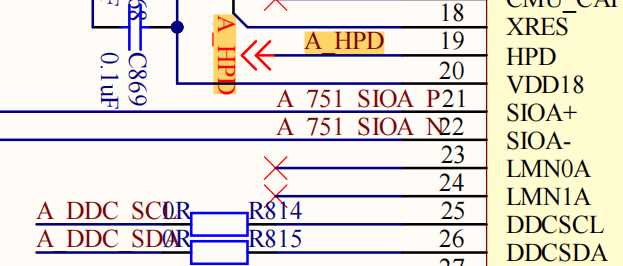
DP Hot Plug Detection (HPD) отвечает за автоматическое определение подключенных дисплеев через интерфейс DisplayPort. В ноутбуках HP эта функция позволяет системе распознавать монитор сразу после подключения кабеля, без необходимости перезагрузки или ручного обновления настроек дисплея.
HPD сигнал передается через специальный контакт в разъеме DisplayPort. Если ноутбук или монитор не поддерживают корректно эту функцию, возникают проблемы с отображением: экран может не включаться, изображение искажаться, или ноутбук не видеть подключенный дисплей.
Для стабильной работы DP Hot Plug Detection важно использовать сертифицированные кабели DisplayPort и актуальные версии драйверов графики. В ноутбуках HP также рекомендуется проверять обновления BIOS и прошивок мониторов, так как многие сбои HPD связаны с устаревшей прошивкой.
Оптимизация работы DP Hot Plug Detection особенно важна при подключении нескольких мониторов или высоких разрешений. Неправильная конфигурация портов или несоответствие стандартов DisplayPort может приводить к отключению сигнала и нестабильной работе внешних дисплеев.
Что такое DP Hot Plug Detection и как оно работает
Работа HPD зависит от уровня напряжения на контактной линии. Когда монитор подключается, контакт подает высокий сигнал, который фиксирует видеокарта. При отключении кабеля напряжение падает, и система прекращает передачу видеосигнала на данный порт.
Для практического использования HPD в ноутбуках HP важно учитывать совместимость портов и кабелей. Некоторые мониторы могут поддерживать DP 1.2 или выше, но сигнал HPD не всегда корректно передается через длинные или несертифицированные кабели. Это приводит к тому, что дисплей может не определяться системой.
Таблица ниже демонстрирует основные параметры сигнала HPD и их влияние на работу дисплея:
| Состояние сигнала HPD | Напряжение (V) | Действие системы |
|---|---|---|
| Подключение | 3.3–3.6 | Графический контроллер инициирует передачу видеосигнала |
| Отключение | ||
| Нестабильный сигнал | 0.3–3.3 | Возможны искажения, пропадание изображения или повторное определение дисплея |
Рекомендации для стабильной работы HPD: использовать сертифицированные кабели DisplayPort, проверять поддержку версии DP монитора и обновлять драйверы графики на ноутбуках HP.
Как проверить поддержку DP Hot Plug Detection на ноутбуке HP
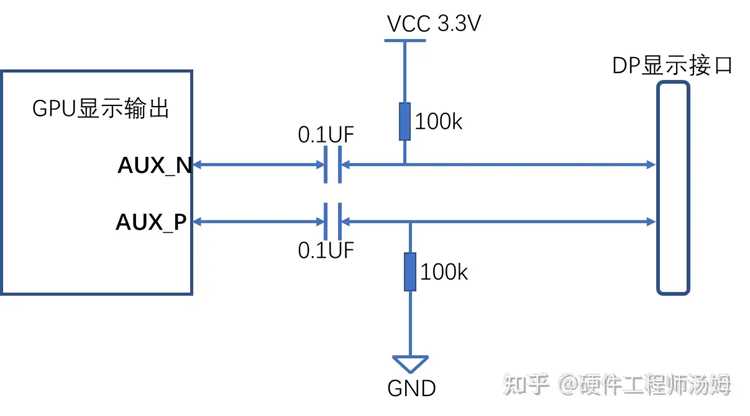
Для проверки поддержки DP Hot Plug Detection на ноутбуке HP необходимо определить модель графического контроллера и версию DisplayPort. Это можно сделать через Диспетчер устройств Windows или утилиты типа GPU-Z, которые показывают поддерживаемые версии DP и наличие функции HPD.
Подключите внешний монитор через кабель DisplayPort и наблюдайте за реакцией системы. Если монитор включается автоматически и отображение корректное без перезагрузки, HPD поддерживается и работает. При отсутствии реакции необходимо проверить напряжение на линии HPD с помощью мультиметра или специализированных тестеров DisplayPort.
Важный момент – драйвер графики. Устаревшие версии могут не распознавать сигнал HPD. Для ноутбуков HP рекомендуется использовать драйверы, загруженные с официального сайта, соответствующие конкретной модели ноутбука и графического контроллера.
Для комплексной проверки можно воспользоваться таблицей поведения системы при различных состояниях HPD:
| Состояние подключения | Реакция ноутбука | Комментарий |
|---|---|---|
| Монитор подключен и распознан | Экран включается автоматически | HPD активен, кабель и драйвер совместимы |
| Монитор подключен, но не распознан | Требуется ручное обновление дисплея или перезагрузка | HPD не работает, возможно несовместимость кабеля или устаревший драйвер |
| Монитор отключен | Сигнал HPD корректно передается при отключении |
Рекомендации: использовать качественные кабели DisplayPort, проверять совместимость монитора с версией DP ноутбука и регулярно обновлять драйверы графики для стабильного распознавания внешних дисплеев.
Настройка ноутбука для корректной работы DP Hot Plug Detection

Для стабильной работы DP Hot Plug Detection на ноутбуках HP необходимо убедиться, что включены соответствующие функции в BIOS. В разделе Advanced > Display Configuration следует активировать опции, отвечающие за автоматическое определение внешнего дисплея и управление портами DisplayPort.
Драйверы графики должны быть актуальными и совместимыми с моделью видеокарты. Рекомендуется использовать официальные драйверы HP или Intel/NVIDIA/AMD, загруженные для конкретного ноутбука, так как сторонние версии могут не передавать сигнал HPD корректно.
Для подключения внешнего монитора используйте сертифицированные кабели DisplayPort версии 1.2 и выше. Длинные кабели без сертификации могут ослаблять сигнал HPD, что приводит к задержкам распознавания или отключению дисплея.
Проверка работы HPD выполняется подключением монитора при выключенном ноутбуке и последующим включением. Если дисплей активируется автоматически, настройка завершена корректно. При проблемах с распознаванием дисплея стоит обновить BIOS, драйверы и при необходимости протестировать другой кабель.
Дополнительно можно отключить энергосберегающие функции для портов DisplayPort в настройках системы. Это предотвращает временное прерывание сигнала HPD при переходе ноутбука в спящий режим.
Совместимость мониторов HP с DP Hot Plug Detection
Мониторы HP, поддерживающие интерфейс DisplayPort версии 1.2 и выше, обычно совместимы с функцией DP Hot Plug Detection. Важно проверять технические характеристики конкретной модели, так как старые модели мониторов могут не поддерживать эту функцию, особенно при использовании DisplayPort 1.1 или более ранних версий.
Для корректной работы HPD монитор должен иметь соответствующий чип, который взаимодействует с сигналом от ноутбука или ПК. Модели, оснащенные этой функцией, распознают подключение внешнего устройства без необходимости вручную обновлять настройки или перезагружать систему.
Проблемы совместимости могут возникнуть, если используется несоответствующий кабель или адаптер, не поддерживающий нужную версию DisplayPort. Например, кабели низкого качества или адаптеры с HDMI на DisplayPort могут не передавать сигнал HPD, что приведет к неработающим подключенным мониторам.
Для проверки совместимости монитора с HPD можно воспользоваться стандартными методами диагностики: подключение монитора при включенном ноутбуке и проверка автоматического распознавания дисплея. В случае неработающего сигнала рекомендуется проверить спецификации монитора на сайте производителя и обновить прошивку монитора, если доступна новая версия.
Важно учитывать, что некоторые модели мониторов HP требуют дополнительных настроек в меню управления дисплеем. Проверьте параметры меню OSD (On-Screen Display), где можно активировать поддержку HPD или отключить функции энергосбережения, которые могут препятствовать корректной работе функции.
Решение проблем с подключением внешнего дисплея через DP
Если внешний дисплей не определяется при подключении через DisplayPort, можно устранить проблему с помощью следующих шагов:
- Проверьте кабель и разъемы: Используйте качественный сертифицированный кабель DisplayPort версии 1.2 и выше. Старые или несертифицированные кабели могут не передавать сигнал правильно.
- Обновите драйверы графики: Убедитесь, что драйверы видеокарты актуальны. Для ноутбуков HP это можно сделать через официальный сайт или с помощью HP Support Assistant.
- Проверьте настройки BIOS: В BIOS может быть опция, отвечающая за работу внешнего дисплея. Убедитесь, что настройки DisplayPort включены, и что функция «External Display» активирована.
- Проверьте монитор: Убедитесь, что монитор поддерживает версию DisplayPort, с которой работает ноутбук. Также проверьте, активирована ли функция HPD в меню монитора (если такая есть).
- Используйте правильный режим отображения: В Windows нажмите Win + P, чтобы выбрать правильный режим отображения (Дублировать, Расширить и т.д.). Это особенно важно, если экран не переключается автоматически.
- Перезагрузите ноутбук: Иногда для корректного распознавания внешнего монитора достаточно просто перезагрузить систему, особенно если произошел сбой в распознавании устройства.
- Проверьте поддержку энергосбережения: Отключите функции энергосбережения, которые могут влиять на работу порта DisplayPort, через настройки управления питанием в Windows.
Если ни один из предложенных шагов не помог, можно попробовать подключить другой монитор или ноутбук, чтобы исключить проблемы с конкретным устройством. Также стоит проверить, работает ли порт DisplayPort на другом устройстве, чтобы убедиться в его исправности.
Влияние драйверов графики на работу DP Hot Plug Detection
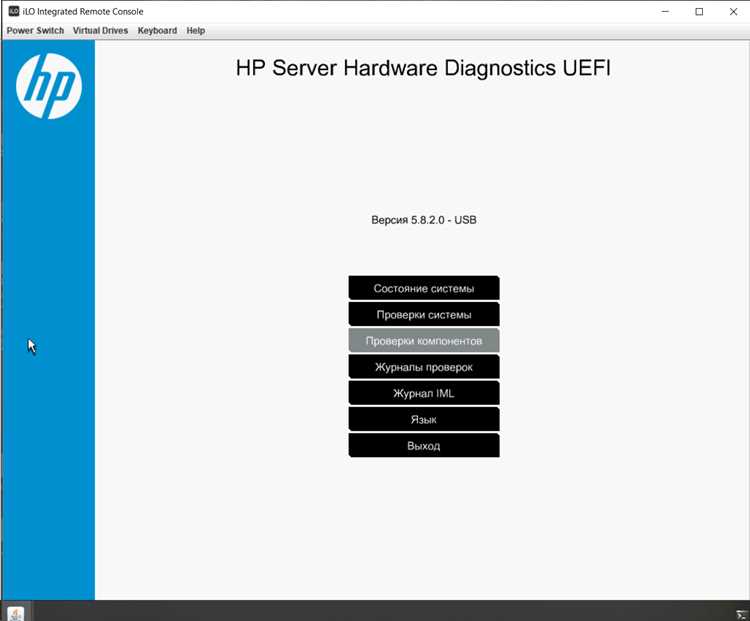
Корректная работа DP Hot Plug Detection напрямую зависит от драйверов графического адаптера. Устаревшие или несовместимые драйверы могут нарушать передачу сигнала HPD, что приводит к проблемам с распознаванием внешнего дисплея.
Рекомендации по настройке и обновлению драйверов для ноутбуков HP:
- Используйте официальные драйверы: Загружайте драйверы с сайта HP, соответствующие модели ноутбука и установленной видеокарте (Intel, NVIDIA, AMD).
- Регулярно обновляйте драйверы: Новые версии драйверов исправляют ошибки передачи сигнала HPD и повышают совместимость с последними моделями мониторов.
- Проверяйте версию DisplayPort: Драйверы должны поддерживать ту версию DP, которая используется на ноутбуке и мониторе, чтобы HPD корректно передавался.
- Используйте чистую установку драйвера: При переходе на новую версию рекомендуется удалить старый драйвер через «Диспетчер устройств» или утилиту Display Driver Uninstaller, чтобы избежать конфликтов.
- Настройка режима работы графического процессора: На ноутбуках с гибридной графикой убедитесь, что для портов DisplayPort активирован основной GPU, поддерживающий HPD.
После обновления драйверов стоит проверить работу HPD, подключив внешний монитор. Если сигнал передается корректно, дисплей включается автоматически, и система сразу определяет устройство без необходимости перезагрузки.
Обновление BIOS и прошивки для исправной работы DP HPD
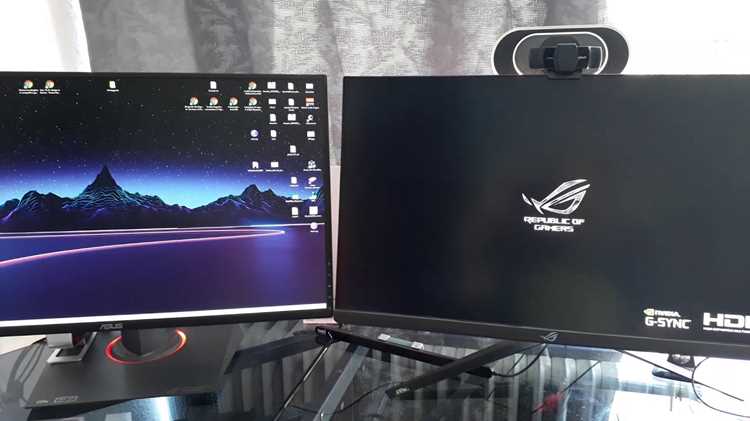
Для стабильной работы DP Hot Plug Detection на ноутбуках HP обновление BIOS и прошивки мониторов играет ключевую роль. Несовместимые или устаревшие версии могут приводить к неправильной передаче сигнала HPD, из-за чего внешний дисплей не определяется автоматически.
Рекомендации по обновлению:
- Проверка версии BIOS: В Windows откройте msinfo32 и найдите текущую версию BIOS. Сравните с последней доступной на официальном сайте HP для вашей модели.
- Загрузка обновления BIOS: Скачайте обновление только с официального сайта HP. Убедитесь, что версия соответствует точной модели ноутбука.
- Прошивка монитора: Некоторые модели HP поддерживают обновление встроенной прошивки через USB или DisplayPort. Проверяйте раздел поддержки на сайте производителя.
- Следование инструкциям производителя: Обновление BIOS и прошивки требует точного соблюдения инструкций. Неправильная установка может привести к сбоям в работе ноутбука или монитора.
- Проверка работы HPD после обновления: После обновления подключите внешний дисплей и убедитесь, что он определяется автоматически. Если возникают сбои, проверьте совместимость кабеля и драйверов графики.
Регулярное обновление BIOS и прошивки позволяет устранить известные ошибки в работе DP HPD, улучшить совместимость с новыми мониторами и обеспечить корректное подключение внешних дисплеев без ручных действий.
Практические советы по подключению нескольких мониторов через DP
Подключение нескольких мониторов через DisplayPort требует учета версии DP, длины кабеля и возможностей графического адаптера. Ноутбуки HP с поддержкой MST (Multi-Stream Transport) позволяют подключать два и более дисплея через один порт с использованием специальных хабов или док-станций.
Рекомендации для корректного подключения нескольких мониторов:
- Используйте сертифицированные кабели DisplayPort: Для передачи сигнала на несколько мониторов важна стабильность сигнала. Кабели DP 1.2 и выше поддерживают MST и HPD.
- Проверяйте поддержку MST на мониторах: Не все модели HP поддерживают передачу нескольких потоков. Убедитесь, что все подключаемые дисплеи совместимы с MST.
- Подключение через док-станцию: Для ноутбуков с одним портом DP рекомендуется использовать док-станцию с поддержкой MST. Она позволяет подключать несколько мониторов без потери качества сигнала.
- Настройка отображения в системе: В Windows используйте Win + P для выбора режима отображения (Расширить, Дублировать). Для нескольких мониторов лучше выбирать режим «Расширить», чтобы каждый дисплей отображал отдельное содержимое.
- Обновление драйверов и BIOS: Для корректной работы нескольких мониторов убедитесь, что драйверы графики и BIOS ноутбука актуальны. Это снижает риск некорректного распознавания дисплеев или мерцания изображения.
- Тестирование последовательности подключения: При использовании MST важно подключать дисплеи в правильной последовательности, начиная с первого порта док-станции или ноутбука, чтобы HPD корректно передавался на все устройства.
Соблюдение этих рекомендаций позволяет организовать рабочее пространство с несколькими мониторами, минимизировать проблемы с распознаванием дисплеев и обеспечить стабильную передачу видеосигнала через DP на ноутбуках HP.
Вопрос-ответ:
Что такое DP Hot Plug Detection и как оно влияет на подключение монитора?
DP Hot Plug Detection (HPD) — это механизм, который позволяет ноутбуку автоматически распознавать подключенный дисплей через DisplayPort. Когда кабель подключается, сигнал HPD уведомляет графический контроллер о наличии монитора, что позволяет системе сразу выводить изображение без ручных действий или перезагрузки.
Почему мой монитор HP не определяется при подключении к ноутбуку через DisplayPort?
Чаще всего проблемы с распознаванием дисплея связаны с кабелем, версией DisplayPort или драйверами графики. Несертифицированные кабели или устаревшие драйверы могут не передавать сигнал HPD, а устаревшая прошивка монитора или BIOS ноутбука тоже может препятствовать автоматическому распознаванию.
Как проверить, поддерживает ли мой ноутбук HP DP Hot Plug Detection?
Проверку можно провести через Диспетчер устройств или специальные утилиты вроде GPU-Z, которые показывают версию DisplayPort и поддержку HPD. Дополнительно можно подключить монитор и убедиться, что он включается автоматически без перезагрузки. Если этого не происходит, возможно, функция HPD не активирована или драйверы устарели.
Какие действия помогут восстановить работу HPD, если сигнал нестабильный?
Рекомендуется использовать сертифицированный кабель DisplayPort, обновить драйверы графики до последних версий с сайта HP, проверить настройки BIOS для портов DisplayPort и убедиться, что прошивка монитора актуальна. Иногда помогает отключение энергосберегающих функций для портов DP в системе.
Можно ли подключать несколько мониторов через один порт DisplayPort на ноутбуках HP?
Да, если ноутбук поддерживает MST (Multi-Stream Transport), можно подключать два и более дисплея через один порт с использованием док-станций или хабов DisplayPort. Важно проверять совместимость мониторов с MST, использовать сертифицированные кабели DP 1.2 и выше и правильно настраивать режимы отображения в системе.
Почему монитор не включается автоматически при подключении к ноутбуку HP через DisplayPort?
Причины могут быть связаны с несколькими факторами. Во-первых, кабель может быть несертифицированным или поврежденным, что мешает передаче сигнала HPD. Во-вторых, драйвер графики может быть устаревшим или установлен не для конкретной модели ноутбука, из-за чего ноутбук не распознает внешний дисплей. Также возможны ограничения на уровне BIOS или устаревшая прошивка монитора, которые препятствуют корректной работе функции Hot Plug Detection. Для устранения проблемы рекомендуется использовать сертифицированный кабель DisplayPort версии 1.2 или выше, обновить драйверы графики с официального сайта HP, проверить настройки BIOS для портов DP и, при необходимости, обновить прошивку монитора.

 Загрузка...