Содержание статьи
Файл с расширением .exe – конечный результат компиляции проекта, который можно запускать на Windows без установки среды разработки. Создание exe файла в Visual Studio требует правильной настройки проекта и понимания особенностей сборки для выбранного языка программирования.
В Visual Studio ключевыми моментами являются выбор конфигурации сборки (Debug или Release), указание целевой платформы (x86, x64, Any CPU) и корректное размещение итогового файла. Эти параметры влияют на размер, производительность и совместимость исполняемого файла.
В статье рассмотрены практические шаги по настройке проекта, сборке и поиску exe файла, а также способы упаковки и создания установочного пакета для распространения приложения. Внимание уделено конкретным настройкам и рекомендациям для устранения распространённых ошибок при компиляции.
Настройка конфигурации проекта для создания exe
В Visual Studio конфигурация проекта определяет параметры сборки и влияет на итоговый exe файл. Для создания запускаемого файла требуется выбрать конфигурацию Release, так как в ней отключены отладочные символы и включена оптимизация кода.
Переключение происходит через меню Build → Configuration Manager или выпадающий список на панели инструментов. Следует убедиться, что для выбранной конфигурации указана правильная платформа: x86 для 32-битных систем, x64 для 64-битных.
В свойствах проекта в разделе Build можно задать дополнительные параметры компиляции, такие как определение символов препроцессора, включение оптимизаций и целевую платформу. Для большинства приложений достаточно оставить стандартные значения Release.
Важно проверить настройки выходной директории: в разделе Output Path задаётся папка, где Visual Studio создаст exe файл. Это позволяет быстро найти итоговый файл после сборки без необходимости поиска по всему проекту.
Если проект содержит несколько проектов-решений, нужно убедиться, что основной проект выставлен как стартап-проект, чтобы именно его exe создавался и запускался по умолчанию.
Выбор типа проекта и шаблона для exe файла
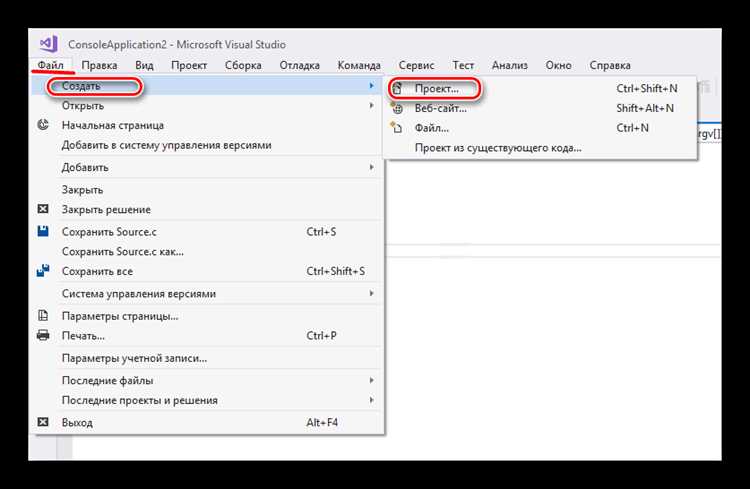
Для создания exe файла в Visual Studio необходимо выбрать тип проекта, который подразумевает компиляцию в исполняемый файл. Среди популярных вариантов – проекты консольных приложений, Windows Forms и WPF для графических интерфейсов.
При создании нового проекта важно выбрать шаблон с меткой Console App или Windows Application, так как они автоматически настраивают проект под создание exe. Проекты библиотек классов (.dll) не подходят, так как не компилируются в самостоятельные исполняемые файлы.
В языках C# и C++ существует разница в доступных шаблонах: для C# часто выбирают .NET Core или .NET Framework консольное приложение, для C++ – Win32 Console Application или Windows Desktop Application.
При выборе шаблона также учитывается целевая платформа: .NET Core поддерживает мультиплатформенность, но для exe на Windows предпочтительнее .NET Framework или Windows Desktop, если требуется полный доступ к функциям ОС.
Рекомендуется проверять выбранный шаблон на наличие точек входа – метод Main или WinMain должен присутствовать, иначе сборка exe не будет успешной.
Сборка проекта и проверка ошибок компиляции
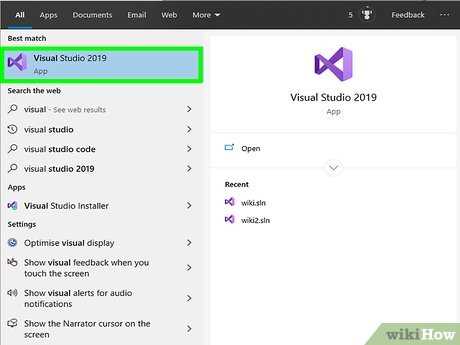
Сборка проекта в Visual Studio запускается через меню Build → Build Solution или сочетанием клавиш Ctrl+Shift+B. Процесс компиляции преобразует исходный код в исполняемый файл .exe.
После запуска сборки необходимо обратить внимание на окно Error List, где отображаются ошибки и предупреждения. Важные рекомендации:
- Ошибки с пометкой Error блокируют создание exe и требуют исправления.
- Предупреждения (Warning) не останавливают сборку, но могут привести к нестабильной работе приложения.
- Для быстрого перехода к проблемному месту двойной клик по ошибке открывает соответствующую строку кода.
Для снижения количества ошибок используйте встроенные средства анализа кода и статического анализа, доступные через свойства проекта в разделе Code Analysis.
Если сборка завершилась успешно, Visual Studio выведет сообщение Build succeeded в окне Output. В противном случае пересмотрите ошибки и повторите процесс после исправлений.
Поиск скомпилированного exe файла на диске
По умолчанию Visual Studio сохраняет скомпилированный exe файл в папку, указанную в настройках выходного пути проекта. Обычно это подкаталог внутри папки с исходным кодом.
Чаще всего расположение файла выглядит так:
- Проект\bin\Release – для конфигурации Release;
- Проект\bin\Debug – для конфигурации Debug.
Чтобы быстро найти exe файл, выполните следующие действия:
- Откройте свойства проекта через Project → Properties.
- Перейдите в раздел Build и посмотрите значение параметра Output path.
- Перейдите по указанному пути в проводнике Windows.
- В папке будет находиться файл с расширением .exe, имя которого совпадает с названием проекта.
Если проект содержит несколько проектов-решений, убедитесь, что ищете exe именно основного запускаемого проекта.
При необходимости можно изменить выходную папку, чтобы exe создавался в удобном для вас месте, например, на рабочем столе или отдельной папке для релизных сборок.
Настройка параметров публикации и упаковки exe
Для подготовки exe файла к распространению используют встроенный инструмент Publish в Visual Studio. Он позволяет создавать готовый к запуску пакет с настройками установки и зависимостями.
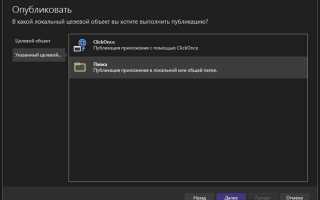
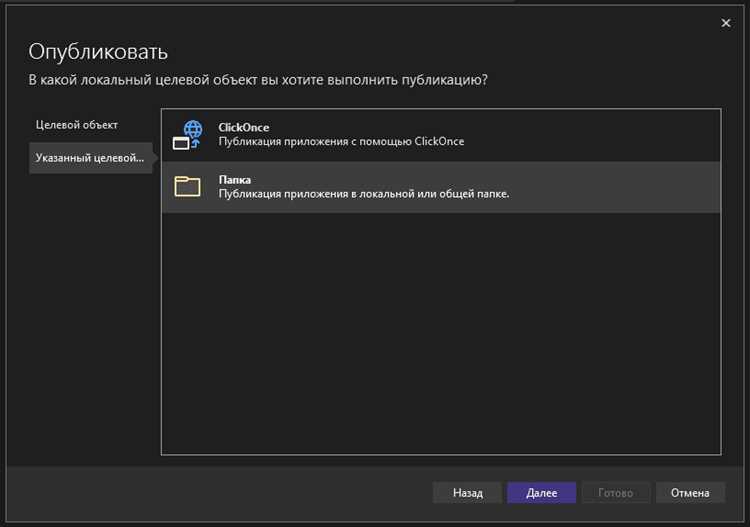
Запуск публикации выполняется через меню Build → Publish [Имя проекта]. В мастере публикации необходимо указать:
- Путь назначения – локальная папка, FTP или облачное хранилище.
- Режим публикации – Framework-dependent (зависит от установленного .NET) или Self-contained (включает все необходимые компоненты).
- Целевую платформу – x86, x64 или Any CPU.
Опция Self-contained позволяет запускать приложение на машине без установленного .NET, но увеличивает размер итогового пакета.
Для упаковки exe с дополнительными файлами и настройками установки применяют ClickOnce или сторонние инструменты, например, Inno Setup или WiX. ClickOnce доступен через вкладку Publish и автоматизирует обновления и установку.
Рекомендуется перед публикацией проверить конфигурацию сборки на Release и убедиться в отсутствии отладочных символов для уменьшения размера и повышения производительности.
Создание установщика для exe файла в Visual Studio
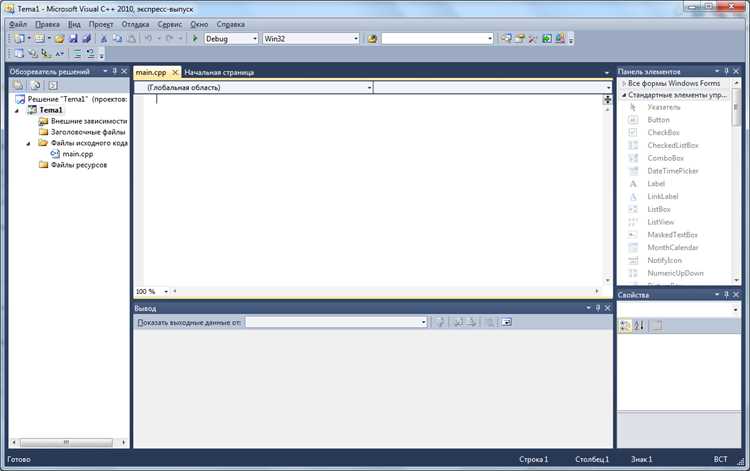
Visual Studio не включает встроенный полноценный мастер создания установщиков, но поддерживает расширения и интеграцию с внешними инструментами. Для создания инсталлятора можно использовать расширение Visual Studio Installer Projects, доступное в Marketplace.
Основные шаги по созданию установщика:
- Установить расширение Visual Studio Installer Projects.
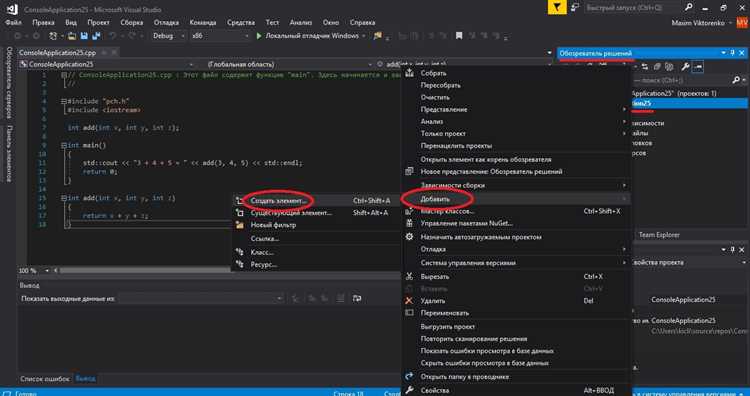
- Добавить в решение новый проект типа Setup Project.
- Добавить в проект установщика скомпилированный exe и необходимые файлы (конфигурации, библиотеки).
- Настроить свойства установки: путь установки, ярлыки, действия после установки.
- Собрать проект установщика для получения .msi или .exe пакета.
Таблица ниже показывает основные параметры и их описание для проекта установщика:
| Параметр | Описание | Рекомендации |
|---|---|---|
| Application Folder | Папка, куда будут скопированы файлы приложения | Выберите стандартный путь, например, Program Files |
| Primary Output | Основной exe файл из проекта | Добавьте через ссылку на основной проект решения |
| Shortcuts | Ярлыки на рабочем столе и в меню Пуск | Создавайте для удобства пользователей |
| Custom Actions | Скрипты для запуска после установки или удаления | Используйте для настройки окружения или очистки |
После сборки установщика рекомендуется тестировать пакет на чистой системе, чтобы убедиться в корректной установке и работе приложения.
Вопрос-ответ:
Как выбрать между конфигурациями Debug и Release для создания exe файла?
Конфигурация Debug используется для тестирования и отладки, поэтому exe файл содержит дополнительные отладочные данные и не оптимизирован. Для конечного запуска и распространения следует использовать конфигурацию Release — она исключает лишние символы, активирует оптимизацию и уменьшает размер файла.
Где в Visual Studio найти скомпилированный exe файл после сборки?
Обычно exe файл находится в папке проекта по пути bin\Release или bin\Debug, в зависимости от выбранной конфигурации. Точный путь можно проверить в свойствах проекта, в разделе Build, параметр Output path.
Какие типы проектов в Visual Studio создают exe файлы?
Проекты с типом Console Application или Windows Application предназначены для создания исполняемых файлов. Библиотеки классов (.dll) не компилируются в отдельные exe, их нельзя запускать напрямую.
Как сделать так, чтобы exe файл работал на компьютерах без установленного .NET Framework?
При публикации можно выбрать режим Self-contained, который включает все необходимые компоненты .NET вместе с приложением. Это увеличит размер итогового пакета, но позволит запускать программу без дополнительной установки .NET Framework.

 Загрузка...