Содержание статьи
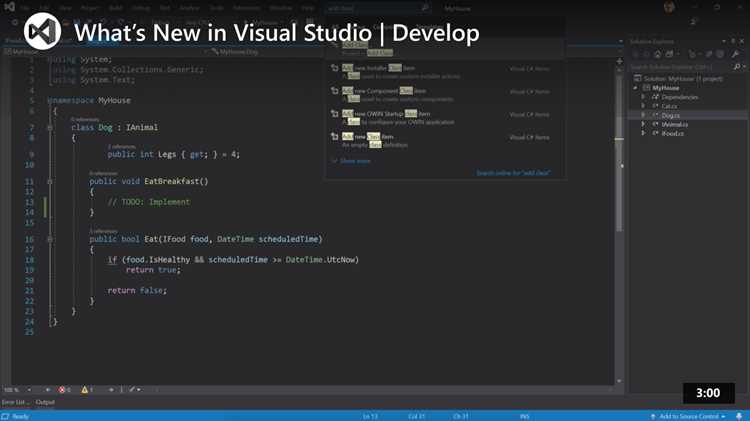
Visual Studio 2019 остаётся востребованной средой разработки для проектов на .NET Framework, старых корпоративных решений и приложений, где переход на более новые версии невозможен из-за совместимости. Microsoft продолжает распространять эту версию через свои ресурсы, но страница загрузки скрыта от основного раздела сайта, из-за чего пользователи часто сталкиваются с неофициальными источниками.
При загрузке Visual Studio 2019 важно использовать только официальный установщик Microsoft. Это снижает риск получения изменённых файлов, ошибок при установке компонентов C#, C++, ASP.NET или средств для работы с базами данных. Официальный установщик позволяет выбрать точный набор рабочих нагрузок и избежать лишнего программного мусора.
Visual Studio 2019 доступна в редакциях Community, Professional и Enterprise, каждая из которых имеет свои ограничения по лицензии и функционалу. Для частных разработчиков и обучения чаще всего подходит Community, тогда как коммерческие команды используют платные редакции. Понимание этих различий до загрузки помогает избежать проблем с лицензированием.
В статье рассматривается, где найти официальную страницу загрузки Visual Studio 2019, как проверить подлинность установочного файла и какие моменты стоит учитывать при выборе версии и компонентов перед установкой.
Где найти страницу загрузки Visual Studio 2019 на сайте Microsoft
Microsoft больше не размещает Visual Studio 2019 в основном разделе загрузок, так как приоритет отдан более новым версиям. Официальная страница доступна через архив предыдущих выпусков Visual Studio, который хранится на домене Microsoft и требует авторизации.
Актуальный путь выглядит так: на сайте Microsoft нужно открыть раздел загрузок Visual Studio, затем перейти в блок с прошлыми версиями и выбрать пункт Visual Studio 2019. Прямая ссылка ведёт на страницу, где перечислены редакции Community, Professional и Enterprise, а также отдельные установщики и ISO-образы.
Для доступа к загрузке требуется учётная запись Microsoft. Для редакции Community достаточно обычного аккаунта, а для Professional и Enterprise необходима подписка или пробный период. После входа открывается список файлов с указанием версии, даты выпуска и типа установщика.
Важно проверять, что адрес страницы принадлежит домену microsoft.com или visualstudio.microsoft.com. Если загрузка предлагается без авторизации или с перенаправлением на сторонние сайты, это неофициальный источник. Использование архива Microsoft гарантирует получение оригинального установщика без изменений.
На странице загрузки также доступна документация по установке и список поддерживаемых обновлений, что позволяет сразу определить, подходит ли выбранная сборка Visual Studio 2019 для конкретной версии Windows.
Как выбрать редакцию Visual Studio 2019 Community Professional или Enterprise
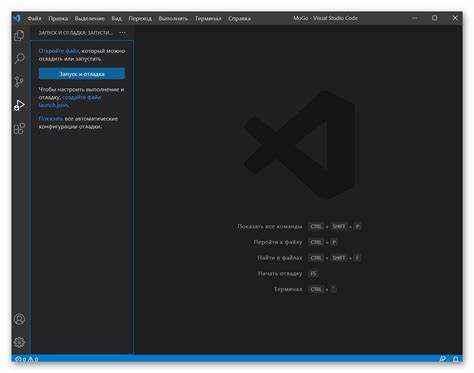
Visual Studio 2019 распространяется в трёх редакциях, которые отличаются лицензией и набором инструментов. Community предназначена для индивидуальных разработчиков, студентов и небольших команд до пяти человек. Она бесплатна и поддерживает C#, C++, .NET Framework, ASP.NET, WinForms и WPF без функциональных ограничений для некоммерческого использования.
Professional ориентирована на коммерческую разработку. Эта редакция подходит для компаний, где требуется платная лицензия с официальной поддержкой Microsoft. В неё входят расширенные средства отладки, интеграция с Azure DevOps и дополнительные инструменты для командной работы, недоступные в Community по условиям лицензии.
Enterprise выбирают крупные команды и корпоративные проекты. Она включает средства архитектурного анализа, расширенные профилировщики, инструменты тестирования и диагностики производительности. Эта редакция используется там, где необходим контроль качества кода на уровне больших решений и долгосрочная поддержка.
При выборе редакции стоит учитывать тип проекта, количество разработчиков и формат использования. Для обучения, open-source и личных задач достаточно Community. Для платных продуктов и контрактной разработки требуется Professional. Enterprise оправдана только при наличии сложной инфраструктуры и команды, использующей её возможности на практике.
Все редакции Visual Studio 2019 используют один и тот же установщик, поэтому смена варианта возможна без переустановки среды, достаточно изменить лицензию через учётную запись Microsoft.
Системные требования Visual Studio 2019 для Windows
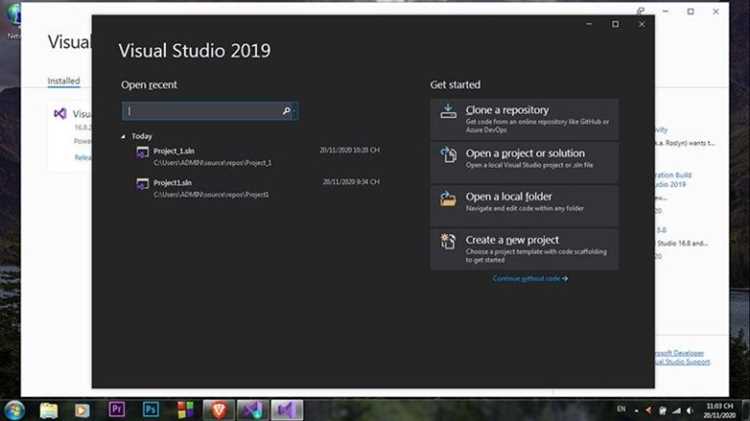
Visual Studio 2019 рассчитана на работу в среде Windows и требует соответствия минимальным аппаратным и программным параметрам. Перед загрузкой установщика стоит проверить версию операционной системы и доступные ресурсы компьютера.
Поддерживаемые версии Windows:
- Windows 10 (64-бит), версии 1809 и выше
- Windows 11 (64-бит)
- Windows Server 2016, 2019 и 2022
Минимальные требования к оборудованию:
- Процессор x64 с частотой от 1,8 ГГц
- Оперативная память – от 4 ГБ (8 ГБ предпочтительнее для крупных решений)
- Свободное место на диске – от 20 ГБ с учётом выбранных компонентов
- Экран с разрешением не ниже 1366×768
Для установки необходимы дополнительные компоненты системы:
- .NET Framework 4.7.2 или новее
- Поддержка TLS 1.2 для загрузки пакетов
- Актуальные обновления Windows
При работе с C++, мобильной разработкой или инструментами анализа памяти нагрузка на систему возрастает. В таких случаях рекомендуется использовать SSD и увеличить объём оперативной памяти до 16 ГБ, чтобы избежать задержек при сборке и отладке проектов.
Порядок загрузки установщика Visual Studio 2019 без сторонних сайтов

Загрузка Visual Studio 2019 выполняется только через ресурсы Microsoft. Для этого используется веб-установщик, который загружает необходимые компоненты напрямую с серверов компании. Такой способ исключает подмену файлов и проблемы с обновлениями.
После перехода на страницу предыдущих версий Visual Studio нужно выбрать редакцию Visual Studio 2019 и нажать кнопку загрузки установщика. Файл имеет небольшой размер и служит для получения выбранных компонентов во время установки.
Перед запуском установщика рекомендуется сохранить файл на локальный диск и проверить его свойства. В графе «Издатель» должно быть указано Microsoft Corporation, что подтверждает подлинность загрузки.
Основные шаги загрузки установщика:
| Шаг | Действие | Результат |
|---|---|---|
| 1 | Вход в учётную запись Microsoft | Открывается доступ к архиву Visual Studio 2019 |
| 2 | Выбор редакции Community, Professional или Enterprise | Отображается кнопка загрузки установщика |
| 3 | Скачивание веб-установщика | Получение оригинального файла установки |
| 4 | Запуск установщика с правами администратора | Загрузка компонентов с серверов Microsoft |
Если требуется установка без подключения к интернету, на странице загрузки доступна опция создания локального кэша компонентов. Этот вариант подходит для корпоративных сетей и повторной установки на нескольких компьютерах.
Проверка подлинности установочного файла Visual Studio 2019
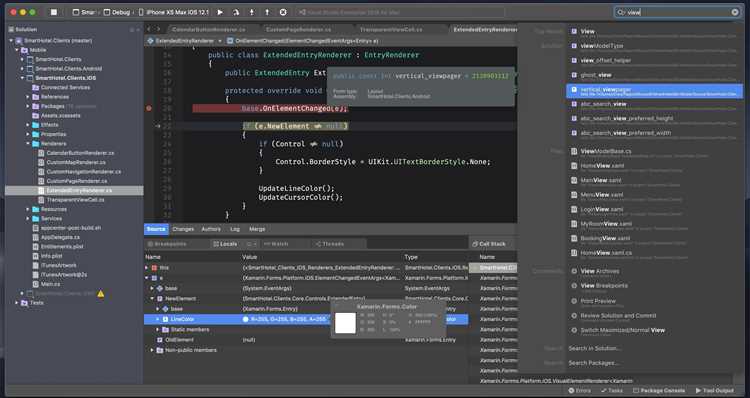
После загрузки установочного файла Visual Studio 2019 с сайта Microsoft рекомендуется сразу проверить его подлинность. Это снижает риск установки изменённого или повреждённого дистрибутива, особенно при работе в корпоративной среде.
Первый шаг – проверка цифровой подписи файла. Для этого нужно открыть свойства установщика, перейти на вкладку «Цифровые подписи» и убедиться, что подписантом указана Microsoft Corporation. Статус подписи должен отображаться как действительный без предупреждений.
Дополнительно стоит сверить хэш-сумму файла. На странице загрузки Microsoft указывается контрольная сумма для конкретной версии установщика. Сравнение выполняется с помощью стандартной утилиты Windows certutil, которая позволяет вычислить SHA-256 локального файла.
Если цифровая подпись отсутствует, повреждена или хэш не совпадает с указанным значением, такой файл использовать нельзя. В этом случае установщик следует удалить и загрузить заново через официальный архив Visual Studio.
Для ISO-образов применяется тот же порядок проверки. Подпись Microsoft и совпадение контрольных сумм подтверждают, что установочный файл Visual Studio 2019 получен без изменений и подходит для дальнейшей установки.
Настройка компонентов при установке Visual Studio 2019
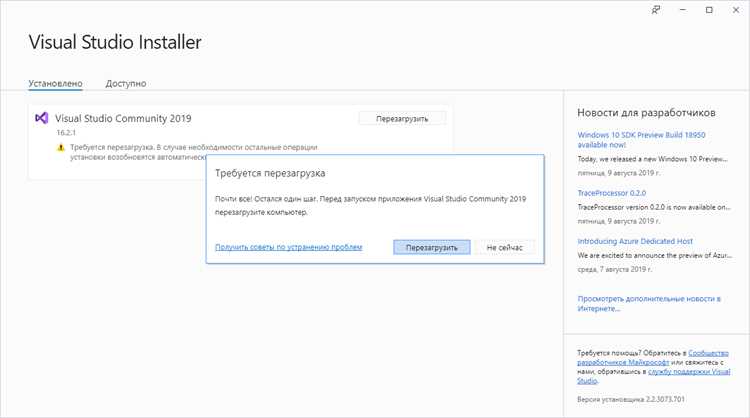
После запуска установщика Visual Studio 2019 открывается окно выбора рабочих нагрузок. Этот этап определяет, какие инструменты и библиотеки будут установлены, поэтому стоит заранее понимать задачи, для которых используется среда разработки.
Наиболее востребованные рабочие нагрузки:
- Разработка классических приложений .NET для WinForms и WPF
- Разработка веб-приложений ASP.NET и ASP.NET Core
- Разработка классических приложений на C++
- Разработка универсальных приложений для Windows
В правой части установщика отображается список отдельных компонентов. Здесь можно вручную добавить или убрать элементы, не включая всю рабочую нагрузку целиком. Такой подход позволяет сократить объём установки и время загрузки.
Дополнительные параметры, которые стоит проверить перед началом установки:
- Версии .NET Framework и .NET Core, требуемые для проекта
- Наборы SDK для Windows, включая поддержку старых выпусков
- Инструменты для тестирования и профилирования
- Поддержка Git и систем контроля версий
В нижней части окна отображается объём дискового пространства, необходимый для выбранных компонентов. Изменяя состав установки, можно сразу увидеть, как это влияет на размер дистрибутива и принять решение до начала загрузки файлов.
После завершения установки состав компонентов можно изменить в любой момент через Visual Studio Installer, не переустанавливая среду целиком.
Что делать если Visual Studio 2019 больше не доступна на главной странице
Отсутствие Visual Studio 2019 на главной странице сайта Microsoft связано с переходом компании на новые версии среды разработки. Это не означает прекращение распространения продукта, так как официальные установочные файлы сохранены в архиве предыдущих выпусков.
Для получения доступа необходимо перейти в раздел загрузок Visual Studio и выбрать пункт с прошлыми версиями. В списке архивных продуктов присутствует Visual Studio 2019 с возможностью загрузки установщика и ISO-образов после входа в учётную запись Microsoft.
Если прямая навигация по сайту затруднена, допустимо использовать поиск по сайту Microsoft с запросом «Visual Studio 2019 download». Результаты должны вести на домены microsoft.com или visualstudio.microsoft.com без промежуточных страниц.
В случае отсутствия доступа из-за ограничений учётной записи стоит проверить тип лицензии. Для редакции Community дополнительных прав не требуется, тогда как Professional и Enterprise открываются только при наличии подписки или активного пробного периода.
При невозможности найти страницу загрузки через браузер можно установить актуальную версию Visual Studio Installer и выбрать пункт установки предыдущей версии. Установщик автоматически перенаправляет на официальный источник и предлагает загрузку Visual Studio 2019 без участия сторонних сайтов.
Вопрос-ответ:
Можно ли скачать Visual Studio 2019 напрямую с сайта Microsoft без переходов на сторонние ресурсы?
Да, загрузка доступна через официальный архив предыдущих версий Visual Studio на сайте Microsoft. Для доступа требуется вход в учётную запись Microsoft, после чего можно выбрать редакцию 2019 года и скачать веб-установщик или ISO-образ с серверов компании.
Почему Visual Studio 2019 не отображается на главной странице загрузок?
Microsoft продвигает более новые версии среды разработки, поэтому версия 2019 убрана с основной страницы. При этом файлы не удалены и остаются доступными в разделе с прошлыми версиями, где их можно получить официальным способом.
Как понять, что скачанный установщик Visual Studio 2019 является оригинальным?
Нужно проверить цифровую подпись файла через свойства в Windows. Подписантом должна быть указана Microsoft Corporation. Дополнительно можно сравнить контрольную сумму файла с данными, размещёнными на странице загрузки Microsoft.
Подойдёт ли Visual Studio 2019 для работы со старыми проектами на .NET Framework?
Да, эта версия среды разработки поддерживает .NET Framework 4.x и часто используется для сопровождения проектов, которые не обновлялись под более новые выпуски Visual Studio. При установке следует выбрать соответствующие версии платформы в списке компонентов.
Нужно ли удалять более новую версию Visual Studio перед установкой версии 2019?
Удаление не требуется. Visual Studio 2019 может быть установлена параллельно с другими версиями на одном компьютере. Каждая из них использует отдельный каталог и не мешает работе другой среды.
Где можно безопасно скачать Visual Studio 2019 официальной версии?
Visual Studio 2019 можно скачать только через официальный сайт Microsoft. Для этого необходимо зайти в раздел загрузок предыдущих версий Visual Studio, выбрать нужную редакцию (Community, Professional или Enterprise) и скачать веб-установщик или ISO-образ. Все файлы загружаются напрямую с серверов Microsoft, что исключает риск подмены или повреждения установочного файла.
Какие шаги нужно выполнить, чтобы убедиться в подлинности скачанного установщика Visual Studio 2019?
После загрузки установщика следует проверить цифровую подпись файла: в свойствах файла на вкладке «Цифровые подписи» должен быть указан Microsoft Corporation, а статус подписи — действительный. Дополнительно можно сравнить контрольную сумму файла с данными, опубликованными на странице загрузки. Если подпись отсутствует или хэш не совпадает, файл использовать нельзя и его следует загрузить заново с официального ресурса.

 Загрузка...