Содержание статьи
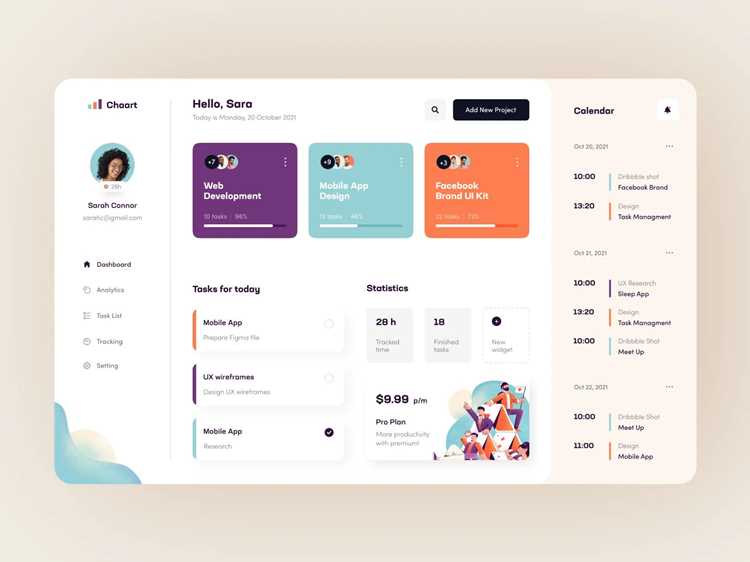
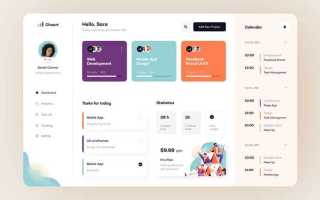
Дизайн пользовательского интерфейса (UI) – это практика разработки визуальной и интерактивной части цифрового продукта, которая обеспечивает удобство взаимодействия пользователя с системой. Основная цель UI-дизайна – сделать интерфейс интуитивно понятным, минимизировать количество ошибок и сократить время на выполнение задач.
UI-дизайн включает проектирование кнопок, форм, меню, иконок, шрифтов и цветовых схем. При этом важна последовательность визуальных элементов: пользователю должно быть ясно, какие действия доступны на каждом этапе. Согласно исследованиям Nielsen Norman Group, интерфейсы с предсказуемой структурой повышают эффективность работы пользователей на 25–30%.
При разработке интерфейса учитываются принципы контрастности, иерархии, выравнивания и обратной связи. Использование визуальных акцентов помогает выделить ключевые действия, а продуманная цветовая палитра снижает нагрузку на зрение и улучшает восприятие информации. Например, контрастные кнопки с четкими подписями увеличивают конверсию в веб-приложениях на 15–20%.
UI-дизайн тесно связан с UX-дизайном, но фокусируется именно на визуальной части и интерактивных элементах. Хороший интерфейс ускоряет выполнение задач, уменьшает количество кликов и создает ощущение контроля. Практическое применение включает прототипирование, тестирование с пользователями и постоянную корректировку интерфейса на основе метрик взаимодействия.
Как выбрать цветовую палитру для интерфейса
Начните с определения основной функции интерфейса и целевой аудитории. Цвета должны усиливать восприятие информации: для финансовых приложений предпочтительны холодные оттенки синего, стимулирующие доверие, а для образовательных платформ – мягкие нейтральные с акцентами ярких цветов для выделения важных элементов.
Выберите 2–3 базовых цвета: один основной, один для акцентов и один для фона. Основной цвет используется для ключевых элементов интерфейса, акцентный – для кнопок, ссылок и важных уведомлений, а фон должен быть нейтральным, чтобы контент был читаемым.
Проверяйте контрастность текста и элементов с фоном по стандарту WCAG 2.1: коэффициент контрастности для текста должен быть не меньше 4.5:1, для крупных заголовков – 3:1. Используйте инструменты проверки контраста, чтобы обеспечить доступность для пользователей с нарушениями зрения.
Добавьте вторичные оттенки для состояния элементов: hover, active, disabled. Это упрощает восприятие интерактивных элементов и делает интерфейс более предсказуемым.
Применяйте ограниченную палитру для минимизации визуального шума. Использование более 5–6 цветов часто усложняет восприятие и мешает фокусировке на ключевых функциях интерфейса.
Тестируйте палитру на разных устройствах и при различных условиях освещения. Цвета могут меняться на экранах с разной цветопередачей, поэтому проверка на мобильных и десктопных устройствах обязательна.
Используйте инструменты генерации палитр и системы цветовых моделей (HSL, RGB) для точного подбора оттенков и согласованности между компонентами интерфейса. Это помогает сохранить единый визуальный стиль и избежать конфликтующих цветов.
Принципы расположения элементов на экране

Расположение элементов на экране должно обеспечивать быстрый доступ к ключевым функциям. Оптимальная ширина блока текста для удобного чтения составляет 50–75 символов. Кнопки действий следует располагать так, чтобы основные функции были в зоне досягаемости большого пальца на мобильных устройствах (примерно нижний правый угол для правшей).
Использование сетки упрощает визуальное восприятие. Стандартные сетки – 8, 12 или 16 колонок – позволяют выравнивать блоки и сохранять равномерные промежутки между ними. Отступы между интерактивными элементами должны быть не меньше 8–10 пикселей, чтобы избежать случайных нажатий.
Визуальная иерархия достигается через размер, цвет и контраст. Основные кнопки или заголовки выделяются цветом с высокой контрастностью, второстепенные элементы – приглушенными оттенками. Элементы одинакового уровня важности должны быть одинаковыми по размеру и стилю.
Группировка информации по смыслу ускоряет восприятие. Связанные функции располагаются рядом, разделенные горизонтальными или вертикальными линиями для четкой структуры. Принцип «сканирования F» для веб-интерфейсов показывает, что пользователи чаще смотрят верхнюю и левую части экрана, поэтому ключевые элементы размещают там.
Последовательность действий должна быть очевидной: от навигации к контенту, от информации к действию. Кнопки подтверждения размещают после формы, фильтры – перед списком элементов. Поддержка визуальных ориентиров – иконок, стрелок, цветовых меток – снижает когнитивную нагрузку.
Адаптивность критична: элементы перестраиваются в зависимости от ширины экрана. На мобильных устройствах вертикальная компоновка заменяет горизонтальную, текст переносится, а кнопки увеличиваются для удобного нажатия. При этом ключевые функции остаются на видимой зоне без прокрутки.
Пространственная симметрия повышает комфорт восприятия, но не должна блокировать функциональность. Ассиметричные акценты помогают выделить важные действия, если они согласуются с общей логикой интерфейса. Расстояние между элементами рассчитывается не только визуально, но и с учетом взаимодействия пользователя, чтобы минимизировать ошибки.
Типографика: как шрифты влияют на восприятие
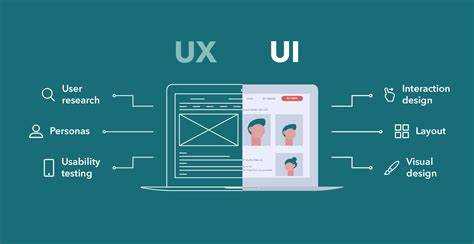
Выбор шрифта напрямую влияет на читаемость и скорость восприятия информации. Для экранов предпочтительны шрифты без засечек (например, Arial, Roboto), поскольку они сохраняют четкость при малых размерах и на разных разрешениях.
Высота строки и межбуквенный интервал определяют комфорт чтения. Рекомендуется устанавливать межстрочный интервал 1.4–1.6 от размера шрифта и не уменьшать расстояние между буквами менее чем на 0,02 em для текста длиной более 100 слов.
Размер шрифта должен учитывать контекст: основной текст – 16–18 px, подзаголовки – 20–24 px, кнопки и интерактивные элементы – не менее 14 px. Контраст текста с фоном должен быть не менее 4,5:1, чтобы обеспечить доступность для пользователей с нарушениями зрения.
Использование разных начертаний шрифта (жирный, курсив) помогает выделять ключевые элементы, но чрезмерное применение снижает восприятие структуры. Оптимально применять не более трех типов начертаний в одном интерфейсе.
Выбор шрифта влияет на эмоциональное восприятие. Геометрические и строгие шрифты создают впечатление точности и надежности, а округлые и рукописные – дружелюбия и непринужденности. Соответствие шрифта контексту интерфейса повышает доверие пользователей и упрощает навигацию.
Создание интерактивных кнопок и элементов управления
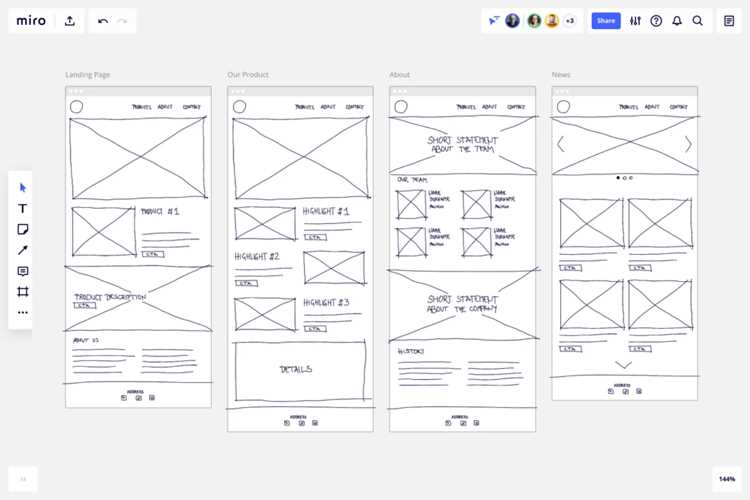
Эффективная кнопка начинается с точного определения её функции. Для действий с высокой частотой использования, например подтверждение или отмена, применяют крупные размеры и яркую контрастную окраску. Размер клика должен быть не менее 44×44 пикселей, чтобы обеспечить удобство на сенсорных устройствах.
Цвет кнопки подбирают с учётом контраста с фоном и соседними элементами. Для предупреждений используют оттенки красного или оранжевого, для позитивных действий – зелёный. Важно применять единообразную палитру в рамках всего интерфейса.
Текст на кнопке должен быть коротким и однозначным. Формулировки типа «Отправить», «Сохранить», «Удалить» воспринимаются быстрее, чем развернутые фразы. Используйте глаголы действия и избегайте абстрактных слов.
Эффект при наведении и нажатии помогает пользователю понять состояние кнопки. Для веб-интерфейсов применяют смену цвета фона, изменение оттенка текста или лёгкое смещение элемента на 1–2 пикселя. Для мобильных интерфейсов лучше использовать визуальные отклики, такие как увеличение прозрачности или подсветка.
Элементы управления, такие как переключатели, чекбоксы и радиокнопки, должны быть визуально различимыми и сопровождаться метками. Метка должна быть кликабельной вместе с самим элементом для увеличения области взаимодействия. Размер чекбоксов рекомендуется от 24×24 пикселей, а радиокнопок – от 20×20 пикселей.
Состояния элементов управления необходимо отображать явно: активный, неактивный, выбранный и недоступный. Используйте сочетание цвета, формы и текста для различия этих состояний. Например, неактивная кнопка может быть серой с уменьшенной насыщенностью текста.
Для сложных действий применяют иконки рядом с текстом. Иконка должна быть интуитивной и повторять общепринятые визуальные метафоры. Важна консистентность: один и тот же значок всегда обозначает одно и то же действие по всему интерфейсу.
Тестирование интерактивных элементов обязательно на разных устройствах и разрешениях. Проверяют удобство касания, визуальное восприятие и понимание действия. Элементы управления должны оставаться доступными для пользователей с ограничениями, включая корректную работу с экранными читалками.
Проектирование форм и полей ввода для пользователя
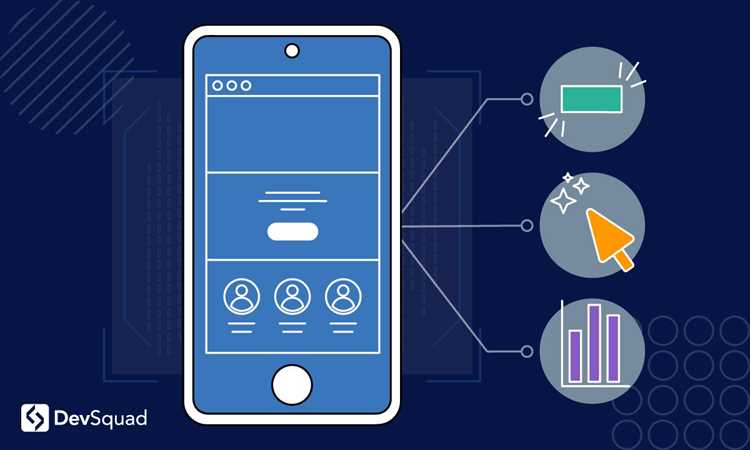
Формы и поля ввода – ключевой элемент взаимодействия пользователя с интерфейсом. Их проектирование требует ясной структуры, минимального количества полей и логической группировки элементов.
Оптимальная длина строки ввода зависит от типа данных. Для email рекомендуется 250–300 пикселей, для телефонного номера – 150–200 пикселей. Метки должны быть видимыми и располагаться сверху поля, чтобы обеспечить сканируемость и соответствовать стандартам доступности.
Поля должны содержать подсказки в виде placeholder только для дополнительных инструкций, а не для основной информации. Ошибки валидации отображаются рядом с полем и подсвечиваются красным цветом, при этом текст ошибки должен быть конкретным, например: «Введите корректный email в формате user@example.com».
Для повышения скорости ввода применяются маски и автозаполнение. Поля с предопределенными вариантами лучше оформлять как выпадающие списки, радио-кнопки или чекбоксы. Размер элементов управления должен быть не меньше 44×44 пикселей, чтобы соответствовать рекомендациям Apple и Google для сенсорных экранов.
Пример структурирования формы:
| Поле | Тип | Подсказка | Валидация |
|---|---|---|---|
| Имя | Текст | Иван Иванов | Обязательное, только буквы |
| user@example.com | Обязательное, проверка формата | ||
| Пароль | Password | Не менее 8 символов | Обязательное, минимум одна цифра и буква |
| Пол | Выпадающий список | Выберите | Обязательное |
| Подписка на новости | Чекбокс | Получать рассылку | Необязательное |
Соблюдение этих правил уменьшает количество ошибок, ускоряет процесс заполнения и повышает удовлетворенность пользователей. При проектировании следует тестировать форму на разных устройствах, учитывая размер экрана и методы ввода.
Использование визуальных подсказок для навигации
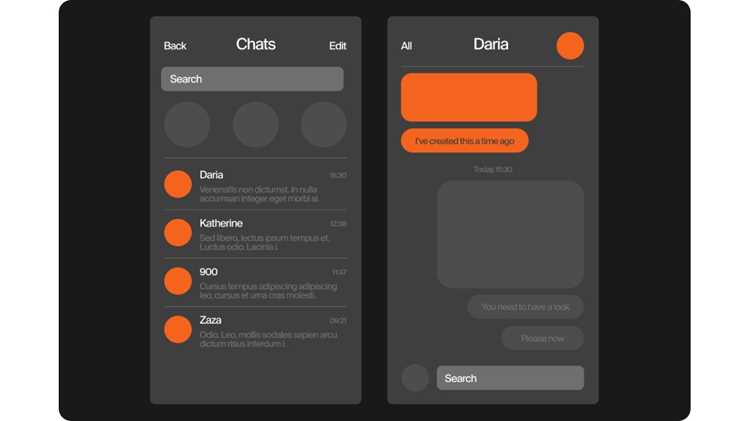
Визуальные подсказки ускоряют ориентацию пользователя и снижают вероятность ошибок при взаимодействии с интерфейсом. Основные элементы включают цвет, форму, размер и расположение объектов.
Эффективные методы использования визуальных подсказок:
- Цветовые акценты: Используйте контрастные цвета для выделения интерактивных элементов. Например, кнопка действия должна отличаться от фона и соседних элементов, чтобы быть сразу заметной.
- Иконки и символы: Поддерживайте текстовую навигацию понятными иконками. Символ стрелки указывает направление, а значок корзины обозначает удаление или покупку.
- Размер и вес элементов: Крупные и жирные кнопки привлекают внимание к важным действиям, мелкие и светлые – к второстепенным.
- Пространственная иерархия: Размещайте элементы в логической последовательности. Меню должно быть визуально отделено от контента, ключевые действия – сверху или справа.
- Динамические подсказки: Используйте анимацию для сигнализации о возможности взаимодействия. Например, плавное увеличение кнопки при наведении подтверждает её кликабельность.
Рекомендации по тестированию:
- Проводите A/B-тестирование вариантов цвета и формы кнопок для выявления наибольшей конверсии.
- Используйте карты кликов, чтобы понять, какие визуальные элементы действительно привлекают внимание.
- Регулярно собирайте обратную связь пользователей о том, насколько легко они находят нужные элементы интерфейса.
Применение этих подходов повышает точность и скорость навигации, делает интерфейс интуитивно понятным и снижает когнитивную нагрузку пользователя.
Вопрос-ответ:
Что такое дизайн пользовательского интерфейса UI и чем он отличается от UX?
Дизайн пользовательского интерфейса UI — это процесс создания внешнего вида и структуры интерфейса, с которым взаимодействует пользователь. Он включает цвета, шрифты, кнопки, иконки, а также расположение элементов на экране. Основное отличие от UX заключается в том, что UI концентрируется на визуальной и интерактивной части, тогда как UX охватывает весь опыт пользователя с продуктом, включая удобство, логику действий и эмоциональное восприятие.
Какие навыки нужны дизайнеру UI для работы с интерфейсами?
Дизайнер UI должен владеть графическими инструментами, такими как Figma, Sketch или Adobe XD, уметь подбирать цветовые схемы и шрифты, создавать иконки и кнопки, а также понимать принципы визуальной иерархии и композиции. Также полезны знания о базовых принципах взаимодействия человека с компьютером и о том, как элементы интерфейса влияют на восприятие и действия пользователя.
Почему важна согласованность элементов в интерфейсе?
Согласованность элементов интерфейса позволяет пользователю быстрее ориентироваться и понимать, как использовать приложение или сайт. Если кнопки, меню и формы имеют одинаковый стиль и поведение, это снижает вероятность ошибок и повышает комфорт работы. Несогласованные элементы создают ощущение хаоса и могут отвлекать, замедляя выполнение задач.
Какие ошибки чаще всего встречаются в UI-дизайне?
Частые ошибки включают перегруженность экрана элементами, слишком мелкий текст или кнопки, непоследовательное оформление, слабый контраст цветов и неинтуитивное расположение элементов. Все это мешает пользователю быстро находить нужное и может вызвать раздражение или отказ от использования продукта. Хороший UI предполагает простоту и ясность, без лишних декоративных деталей, которые отвлекают от основной функции интерфейса.
Как дизайн интерфейса влияет на поведение пользователя?
Дизайн интерфейса напрямую формирует то, как пользователь взаимодействует с продуктом. Продуманная структура и понятные элементы помогают быстрее достигать целей, повышают доверие и комфорт. Наоборот, непонятные кнопки, сложные формы или неожиданные действия могут вызвать путаницу, замедлить процесс или привести к отказу от использования. Поэтому дизайн UI важен не только визуально, но и функционально.

 Загрузка...