Содержание статьи

Использование VPN в сочетании с HTTP Proxy позволяет повысить контроль над сетевым трафиком и расширить возможности маршрутизации данных. Такой подход эффективен для обхода региональных ограничений, фильтрации контента и снижения нагрузки на основной VPN-сервер. Для стабильной работы рекомендуется выбирать проверенные HTTP Proxy с минимальной задержкой и поддержкой протоколов HTTPS.
Процесс настройки требует точной последовательности действий. Сначала необходимо установить VPN-клиент, совместимый с вашим устройством, и убедиться, что он поддерживает работу через внешние прокси-серверы. Затем в конфигурации указываются параметры HTTP Proxy: адрес сервера, порт, метод аутентификации и протокол передачи данных. Некорректные значения могут привести к падению соединения или утечкам трафика.
Практическая эффективность настройки напрямую зависит от качества соединения и стабильности сети. Рекомендуется использовать комбинацию VPN с прокси для отдельных приложений или конкретных задач, чтобы оптимизировать скорость и безопасность. Контроль логов соединения и периодическая проверка IP-адреса позволяют убедиться, что трафик проходит через заданные маршруты и не подвергается перехвату.
Выбор VPN-сервиса с поддержкой HTTP Proxy
Следует учитывать протоколы шифрования. Для работы через HTTP Proxy оптимальны протоколы OpenVPN и WireGuard, так как они обеспечивают стабильное соединение и совместимость с прокси без потери скорости. Протоколы типа PPTP и L2TP не всегда корректно работают с прокси и могут создавать утечки IP.
Скорость и географическое распределение серверов критично для стабильной работы прокси. Рекомендуется выбирать сервис с серверами в необходимых странах и низкой нагрузкой, проверяя ping и throughput для каждого узла. Некоторые провайдеры публикуют показатели нагрузки серверов в реальном времени.
Наличие функции split tunneling позволяет направлять часть трафика через VPN, а часть через HTTP Proxy, что полезно при работе с локальными сетями или ограниченными ресурсами. Проверка совместимости с браузерами и приложениями через прокси также обязательна.
Наконец, стоит оценить политику логирования. Сервисы, ведущие минимальный учет данных, повышают безопасность при работе через HTTP Proxy, снижая риск утечек информации и блокировок со стороны провайдеров или сайтов.
Подготовка учетных данных и параметров прокси
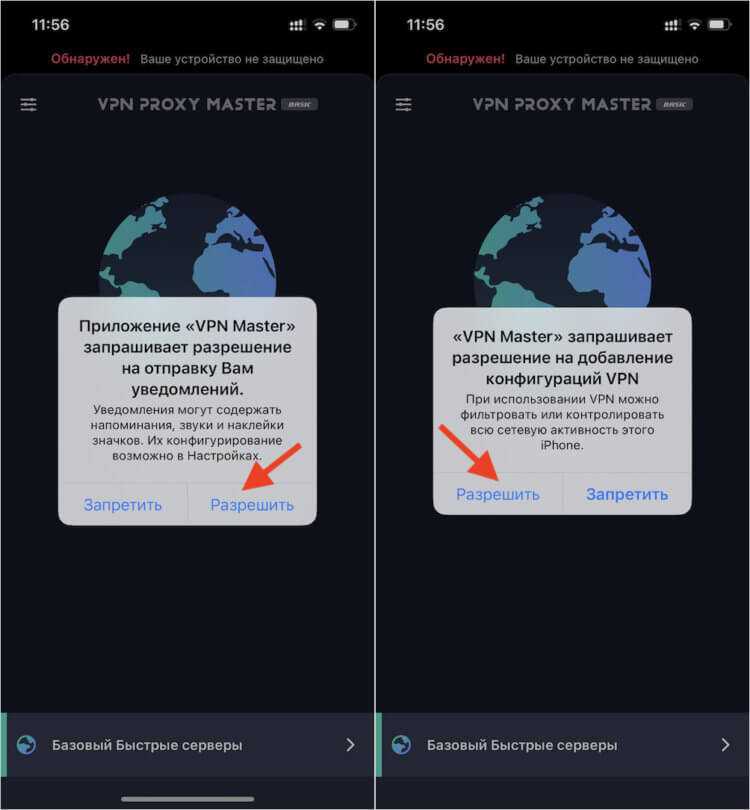
Для настройки VPN через HTTP Proxy необходимы точные учетные данные: логин, пароль, адрес прокси-сервера и порт. Эти данные обычно предоставляются VPN-провайдером или корпоративным администратором.
Адрес прокси должен быть указан в формате IP:порт или доменное имя:порт. Для стабильной работы рекомендуется использовать прокси с фиксированным IP, избегая динамических адресов, которые могут привести к разрывам соединения.
Логин и пароль следует хранить в безопасном виде и использовать только для конкретного VPN-подключения. Рекомендуется проверять, поддерживает ли прокси авторизацию по протоколу Basic или Digest, так как от этого зависит корректная передача учетных данных.
Проверка доступности прокси проводится через команду ping или специализированные утилиты проверки HTTP Proxy. Важно убедиться, что порт открыт и соединение не блокируется локальными или корпоративными фаерволами.
Если прокси поддерживает шифрование (HTTPS), рекомендуется использовать его для защиты учетных данных от перехвата. В случае работы с обычным HTTP Proxy необходимо учитывать риски передачи данных в открытом виде и при необходимости применять дополнительное шифрование на уровне VPN-клиента.
Наконец, параметры прокси следует документировать: записать IP, порт, протокол авторизации и тип шифрования. Это упрощает последующую настройку VPN-клиента и предотвращает ошибки при вводе данных.
Настройка подключения VPN через HTTP Proxy на Windows
Откройте «Параметры» Windows и перейдите в раздел «Сеть и Интернет» → «VPN». Нажмите «Добавить VPN-подключение». В поле «Поставщик VPN» выберите «Windows (встроенный)». Введите имя подключения, адрес сервера и тип VPN (рекомендуется IKEv2 или L2TP/IPsec с предварительным ключом).
Для работы через HTTP Proxy откройте «Свойства» созданного VPN-подключения и перейдите в вкладку «Подключение через прокси». Включите использование прокси и укажите адрес и порт вашего HTTP Proxy. Если прокси требует авторизацию, заполните поля логина и пароля.
После настройки параметров прокси убедитесь, что тип шифрования соответствует требованиям сервера VPN. Для L2TP/IPsec установите идентификацию по предварительному ключу, для IKEv2 – сертификат или PSK. В «Дополнительных параметрах» включите «Разрешить использование прокси для всех подключений», чтобы перенаправление трафика через прокси применялось ко всему VPN-подключению.
Проверьте корректность конфигурации через команду ipconfig /all и убедитесь, что ваш основной IP изменен после подключения. Для диагностики используйте tracert к внешнему серверу, чтобы убедиться, что трафик проходит через прокси и VPN.
| Параметр | Пример значения | Примечание |
|---|---|---|
| Адрес сервера VPN | vpn.example.com | Указывается сервер, предоставляемый VPN-сервисом |
| Тип VPN | L2TP/IPsec с PSK | Обеспечивает шифрование и совместимость с Windows |
| HTTP Proxy | proxy.example.com:8080 | Обязателен при использовании VPN через корпоративную сеть или обходе блокировок |
| Логин/Пароль прокси | user123 / ******** | Устанавливается администратором прокси-сервера |
| Шифрование | Обязательно включено | Рекомендуется использовать AES-256 для максимальной безопасности |
После завершения настроек сохраните подключение и выполните тестовое соединение. Если возникают ошибки авторизации, проверьте корректность введенных учетных данных и совместимость протоколов VPN и прокси.
Настройка подключения VPN через HTTP Proxy на Linux
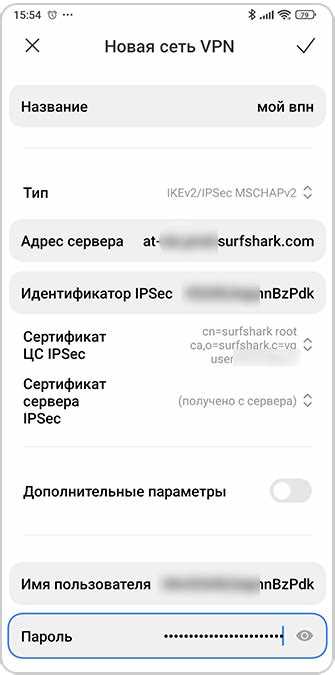
Для настройки VPN через HTTP Proxy на Linux потребуется предварительно установить VPN-клиент с поддержкой прокси. Для OpenVPN это пакет openvpn, для WireGuard – wireguard-tools. Убедитесь, что на системе установлен пакет curl или wget для проверки соединения через прокси.
Создайте или отредактируйте конфигурационный файл VPN. Для OpenVPN добавьте строки:
http-proxy [IP_прокси] [порт]
Если прокси требует авторизацию, используйте формат:
http-proxy [IP_прокси] [порт] [путь_к_файлу_с_логином]
Файл с логином должен содержать две строки: первая – имя пользователя, вторая – пароль.
Для WireGuard необходимо использовать системный прокси через переменные окружения:
export http_proxy=»http://user:password@IP_прокси:порт»
export https_proxy=»http://user:password@IP_прокси:порт»
После установки переменных запустите подключение WireGuard командой wg-quick up [имя_конфигурации].
Проверку работы соединения выполняйте с помощью ping до VPN-сервера или командой:
curl —proxy http://[IP_прокси]:[порт] https://ifconfig.me
Это позволит убедиться, что исходящий трафик проходит через заданный HTTP Proxy.
Проверка работоспособности соединения и IP-адреса
После настройки VPN через HTTP Proxy важно убедиться, что соединение установлено корректно. На Linux для проверки можно использовать команду curl -x http://[ПРОКСИ]:[ПОРТ] -L ifconfig.me. Она вернёт текущий публичный IP-адрес, который должен совпадать с адресом вашего прокси-сервера.
На Windows откройте PowerShell и выполните Invoke-WebRequest -Uri http://ifconfig.me -Proxy http://[ПРОКСИ]:[ПОРТ]. Ответ покажет IP, через который выходит трафик. Если адрес совпадает с заданным в настройках прокси, соединение работает.
Дополнительно проверьте доступность интернет-ресурсов через VPN с помощью команды ping или tracert (Windows) / traceroute (Linux). Отсутствие потерь пакетов и корректная маршрутизация подтверждают стабильность соединения.
Для автоматизированной проверки можно использовать скрипты, которые периодически запрашивают внешний IP и записывают результаты в лог. Это позволяет отслеживать падения соединения и своевременно реагировать на сбои.
Если полученный IP не соответствует прокси, проверьте настройки VPN-клиента, корректность введённого адреса и портов, а также логины и пароли прокси. В некоторых случаях требуется принудительное указание прокси для всех сетевых приложений.
Решение ошибок аутентификации и соединения
Пошаговые рекомендации:
- Проверка учетных данных: убедитесь, что логин и пароль для прокси введены корректно, включая правильный регистр символов и отсутствие лишних пробелов.
- Проверка формата адреса прокси: используйте IP-адрес и порт в формате
IP:PORT. DNS-имена иногда вызывают сбои при аутентификации. - Протокол и тип аутентификации: убедитесь, что выбранный тип прокси (Basic, Digest, NTLM) совпадает с настройками сервера. Несоответствие вызывает ошибку 407 или отказ в подключении.
- Проверка сетевого маршрута: пингуйте прокси и VPN-сервер, чтобы убедиться, что они доступны и нет блокировок на уровне сети или фаервола.
- Очистка кэша аутентификации: некоторые клиенты VPN сохраняют старые данные. Полное удаление и повторный ввод учетных данных устраняет конфликт.
- Журнал ошибок VPN-клиента: изучите логи подключения, чтобы идентифицировать точный этап сбоя – на этапе прокси, DNS или VPN-туннеля.
- Тестирование альтернативных портов и серверов: иногда проблемы связаны с перегрузкой прокси или блокировкой определенного порта. Попробуйте изменить порт или использовать резервный сервер.
- Обновление VPN-клиента и библиотек SSL/TLS: устаревшие версии могут некорректно обрабатывать аутентификацию и шифрование, что вызывает сбои соединения.
Эти действия помогают локализовать источник ошибки и восстановить стабильное подключение. Тщательная проверка каждого параметра прокси и VPN-клиента сокращает время на устранение проблем.
Поддержание стабильного соединения и логирование

Для стабильной работы VPN через HTTP Proxy важно правильно настроить параметры соединения и вести детальное логирование. Это помогает быстро выявлять сбои и оптимизировать производительность.
Рекомендации по поддержанию стабильности:
- Используйте надежный HTTP Proxy с минимальными задержками и высоким uptime. Проверяйте показатели ping и jitter до подключения.
- Настройте повторные попытки подключения в клиенте VPN. Например, через каждые 5–10 секунд при обрыве соединения.
- Ограничьте количество параллельных сессий через один прокси, чтобы не перегружать канал.
- Используйте keep-alive пакеты, если клиент VPN поддерживает данную опцию, для предотвращения разрывов при простое.
- Регулярно обновляйте сертификаты и ключи аутентификации для избежания ошибок авторизации.
Логирование необходимо для мониторинга работы и анализа ошибок:
- Включите детальное логирование на клиенте VPN, фиксируйте дату, время, IP-адреса и статус соединения.
- Сохраняйте логи в отдельной директории с ротацией файлов, чтобы не переполнять диск.
- Используйте фильтры для записи критических событий, таких как разрывы соединения, ошибки аутентификации или тайм-ауты прокси.
- Периодически анализируйте логи с помощью скриптов или специализированных утилит для выявления паттернов нестабильности.
- При частых сбоях сравнивайте логи с нагрузкой на сеть и параметрами прокси, чтобы корректировать конфигурацию.
Следуя этим правилам, можно минимизировать потери соединения и ускорить диагностику проблем при использовании VPN через HTTP Proxy.
Вопрос-ответ:
Можно ли использовать один и тот же HTTP Proxy для нескольких VPN-подключений одновременно?
Да, технически это возможно, но стабильность соединений будет зависеть от пропускной способности прокси и его ограничений. При одновременном подключении нескольких VPN через один прокси могут возникнуть задержки или обрывы связи, особенно если прокси не поддерживает многопоточность или ограничивает количество соединений с одного IP. Рекомендуется проверять нагрузку и при необходимости использовать отдельные прокси для каждого VPN-подключения.
Какие ошибки чаще всего возникают при настройке VPN через HTTP Proxy на Windows?
На Windows обычно встречаются ошибки аутентификации, когда неправильно указаны логин или пароль прокси, а также ошибки соединения, если VPN-клиент не поддерживает работу через конкретный тип HTTP Proxy (например, без поддержки аутентификации Basic или NTLM). Иногда возникают конфликты с брандмауэром или антивирусом, которые блокируют соединение. Для устранения рекомендуется проверять корректность данных прокси, использовать обновленный VPN-клиент и временно отключать защитное ПО для диагностики.
Как проверить, что VPN действительно работает через выбранный HTTP Proxy?
Для проверки можно использовать несколько методов. Первый — открыть веб-сайт, который показывает внешний IP-адрес, и сравнить его с адресом прокси. Второй метод — выполнить команду трассировки (tracert или traceroute) до определенного сервера, чтобы увидеть промежуточные узлы. Также стоит тестировать доступ к ресурсам, ограниченным по геолокации, чтобы убедиться, что трафик идет через прокси. Любые несоответствия сигнализируют о том, что VPN не использует прокси полностью или есть утечка DNS.
Можно ли использовать VPN с HTTP Proxy на Linux без графического интерфейса?
Да, на Linux это возможно через конфигурацию VPN-клиента в командной строке. Например, OpenVPN позволяет указывать HTTP Proxy и его параметры в конфигурационном файле. Важно корректно задать адрес прокси, порт и тип аутентификации. После запуска можно использовать команды ping и curl для проверки соединения и подтверждения, что трафик идет через прокси. Такой способ особенно удобен на серверах без графического интерфейса.
Как сохранить стабильное соединение VPN через HTTP Proxy при нестабильном интернете?
Стабильность зависит от нескольких факторов: надежности прокси, качества интернет-соединения и настроек VPN. На практике помогают следующие меры: включение повторных попыток соединения в настройках VPN, уменьшение MTU для снижения фрагментации пакетов, выбор прокси с минимальной задержкой и настройка keepalive. Иногда стоит использовать автоматическое переподключение VPN-клиента при обрыве соединения и регулярное логирование для выявления проблемных моментов.
Можно ли использовать HTTP Proxy для обхода блокировок при подключении к VPN?
Да, использование HTTP Proxy позволяет обойти некоторые ограничения доступа к VPN, особенно если прямое соединение заблокировано. Прокси выступает как промежуточный сервер: ваш VPN-клиент соединяется с прокси, а он уже передает данные на VPN-сервер. Это может помочь в ситуациях, когда стандартные VPN-порты недоступны. Однако важно учитывать, что скорость передачи данных через прокси может быть ниже и возможны дополнительные задержки, особенно если сервер перегружен или находится далеко по сети.
Какие параметры прокси необходимо настроить для стабильного подключения VPN?
Для стабильной работы VPN через HTTP Proxy необходимо корректно указать адрес прокси-сервера и порт, а также протокол, поддерживаемый VPN-клиентом. Если прокси требует аутентификацию, нужно указать логин и пароль. Дополнительно стоит проверить, не блокирует ли прокси определенные типы трафика или VPN-протоколы. Настройка таймаутов соединения и проверка пропускной способности прокси помогут избежать частых разрывов соединения и задержек при передаче данных.

 Загрузка...