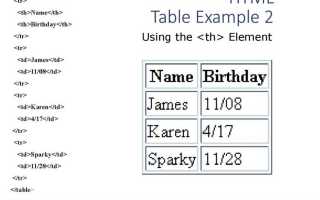
Создание таблицы, занимающей весь экран, важно для интерфейсов с большим объемом данных или интерактивных дашбордов. В HTML это достигается не только атрибутами width и height, но и современными CSS-подходами, которые позволяют контролировать размеры ячеек и растягивать таблицу на любые размеры экрана.
Для точного растяжения таблицы на всю ширину и высоту окна удобно использовать viewport единицы – vw и vh. Например, width: 100vw; и height: 100vh; обеспечивают полное покрытие, независимо от размеров устройства, без потери пропорций ячеек.
Flexbox и CSS Grid позволяют управлять поведением таблицы при изменении размеров окна. Flex-контейнер с display: flex; и растяжением дочерних элементов через flex: 1; гарантирует, что строки и столбцы автоматически распределяются по всему экрану. Grid обеспечивает точное позиционирование ячеек и поддерживает адаптивные макеты без использования фиксированных размеров.
Практика показывает, что комбинирование width/height с flex или grid дает наибольшую универсальность: таблица растягивается на весь экран, а содержимое ячеек сохраняет читаемость. При этом важно следить за минимальными размерами ячеек, чтобы текст или данные не выходили за пределы таблицы, используя min-width и min-height.
Использование CSS-свойства width и height для полной таблицы
Чтобы таблица занимала весь экран, можно задать прямые значения для width и height в CSS. Например, table { width: 100%; height: 100%; } растянет таблицу по ширине и высоте родительского контейнера, который должен быть равен размеру окна браузера.
Для работы на всех устройствах рекомендуется использовать 100vw и 100vh: table { width: 100vw; height: 100vh; }. Это учитывает текущие размеры окна и автоматически обновляется при изменении размера экрана, обеспечивая полное покрытие.
Важно учитывать отступы и границы. Если к таблице применяются padding или border, они могут уменьшить видимую площадь таблицы. Использование box-sizing: border-box; позволяет включить границы и внутренние отступы в общие размеры, сохраняя таблицу на весь экран.
Для точного выравнивания строк и столбцов рекомендуется задавать height ячеек через tr, td { height: calc(100vh / N); }, где N – количество строк. Это гарантирует равномерное распределение пространства по всей высоте экрана.
Применение display: table и display: table-cell для растяжения
Свойства display: table и display: table-cell позволяют имитировать поведение HTML-таблицы с помощью CSS, сохраняя возможность растяжения на весь экран. Для контейнера задается display: table; width: 100vw; height: 100vh;, а дочерние элементы получают display: table-cell; с vertical-align: top; или middle для выравнивания содержимого.
Использование этой схемы особенно удобно для создания таблиц с динамическим количеством строк и столбцов без фиксированных размеров. Каждая ячейка автоматически подстраивается по высоте родительского контейнера, сохраняя пропорции и занимая доступное пространство.
Для равномерного распределения столбцов можно добавить width: 25%; или другую дробь, соответствующую количеству колонок. Аналогично строки можно делить через height: 25%;, если нужно равное распределение вертикально.
При использовании display: table-cell важно учитывать внутренние отступы и границы. Свойство box-sizing: border-box; гарантирует, что padding и border не уменьшают видимую площадь ячеек, сохраняя полное покрытие экрана.
Фиксирование размеров таблицы через viewport единицы
Viewport единицы vw и vh позволяют задавать размеры таблицы относительно окна браузера. Например, table { width: 100vw; height: 100vh; } гарантирует полное покрытие экрана независимо от разрешения или ориентации устройства.
Для равномерного распределения строк и столбцов можно использовать вычисляемые значения: tr { height: calc(100vh / N); } и td { width: calc(100vw / M); }, где N и M – количество строк и столбцов. Такой подход сохраняет пропорции при масштабировании окна.
Viewport единицы полезны при адаптивных интерфейсах, так как при изменении размеров окна таблица автоматически подстраивается. Для корректного отображения следует учитывать отступы и границы с помощью box-sizing: border-box;, чтобы размеры ячеек соответствовали видимой области.
Если таблица содержит текст или элементы с фиксированными размерами, рекомендуется использовать минимальные и максимальные размеры через min-width, max-width, min-height и max-height для сохранения читаемости без выхода за пределы экрана.
Растягивание таблицы с помощью flex-контейнера
Flex-контейнер позволяет растягивать таблицу на весь экран, распределяя строки и столбцы равномерно. Для родительского элемента задается display: flex; и flex-direction: column;, а для строк и ячеек – flex: 1;, что обеспечивает автоматическое заполнение доступного пространства.
Для горизонтального распределения столбцов внутри строки используется display: flex; на tr и flex: 1; для каждого td. Это гарантирует одинаковую ширину всех колонок без фиксированных значений в пикселях.
Flex-контейнер упрощает адаптацию таблицы к изменениям размеров окна. При уменьшении или увеличении окна строки и столбцы пропорционально масштабируются, сохраняя видимую структуру таблицы.
При использовании flex важно контролировать внутренние отступы и границы с помощью box-sizing: border-box;, чтобы суммарные размеры ячеек не превышали размеры контейнера, сохраняя таблицу на весь экран.
Использование grid для таблицы на весь экран
CSS Grid позволяет создавать таблицу на весь экран с точным контролем над строками и столбцами. Для контейнера задается display: grid; и размеры width: 100vw; height: 100vh;. Затем через grid-template-columns и grid-template-rows определяются равные пропорции: например, grid-template-columns: repeat(4, 1fr); grid-template-rows: repeat(6, 1fr); для 4 колонок и 6 строк.
Внутри
каждая ячейка можно оформить как display: contents;, чтобы содержимое соответствовало сетке Grid без нарушения структуры таблицы. Это позволяет использовать возможности Grid для растяжения ячеек на весь экран и сохранения правильных пропорций.
Для адаптивности рекомендуется комбинировать Grid с minmax(), например: grid-template-columns: repeat(4, minmax(100px, 1fr)); Это обеспечивает минимальные размеры ячеек и автоматическое распределение оставшегося пространства.
При использовании Grid важно учитывать отступы таблицы через padding и границы через border. Свойство box-sizing: border-box; гарантирует, что размеры ячеек не превышают видимую область экрана, сохраняя таблицу полностью растянутой.
Автоматическое масштабирование контента внутри ячеек
Для таблицы на весь экран важно, чтобы содержимое ячеек сохраняло читаемость при изменении размеров окна. Масштабирование контента можно реализовать с помощью CSS-свойств и адаптивных единиц.
Использовать font-size в vw или vh для текста: font-size: 2vw; позволяет шрифту автоматически подстраиваться под ширину экрана.
Применять max-width и max-height для изображений внутри ячеек: img { max-width: 100%; max-height: 100%; } сохраняет пропорции и не выходит за границы ячейки.
Использовать overflow: hidden; или overflow: auto; для блоков с текстом, чтобы предотвратить выход контента за пределы ячейки.
Применять display: flex; внутри td с justify-content: center; align-items: center; для центрирования элементов и равномерного распределения пространства.
Комбинация этих методов позволяет таблице оставаться на весь экран, при этом содержимое масштабируется пропорционально размеру окна без искажений и потери читаемости.
Совмещение таблицы с background и margin для полного покрытия
Для таблицы на весь экран важно правильно учитывать фон и отступы, чтобы она занимала всю доступную область без пробелов. Устанавливая background для родительского контейнера, можно обеспечить единый фон под таблицей: body { background: #f0f0f0; }.
Удаление стандартных отступов и полей через margin: 0; padding: 0; на body и html предотвращает появление полос вокруг таблицы, позволяя использовать всю ширину и высоту окна.
Для таблицы рекомендуется комбинировать width: 100vw; height: 100vh; с нулевыми внутренними и внешними отступами. Это гарантирует, что фон контейнера полностью совпадает с областью таблицы, а содержимое не смещается.
Если таблица располагается внутри других блоков, полезно задать margin: 0; и padding: 0; непосредственно для контейнера таблицы, чтобы исключить влияние родительских отступов на общую площадь покрытия экрана.
Проверка кроссбраузерной корректности и адаптивности
Для таблицы на весь экран важно убедиться, что она корректно отображается в разных браузерах и на устройствах с разными разрешениями. Проверка должна включать размеры, масштабирование контента и корректное распределение строк и столбцов.
Тестировать таблицу в современных браузерах: Chrome, Firefox, Edge, Safari. Особое внимание уделять мобильным версиям и планшетам.
Использовать инструмент разработчика для изменения размеров окна и проверки width: 100vw; height: 100vh; и адаптивности ячеек.
Проверять масштабирование текста и изображений в ячейках, используя font-size в vw/vh и max-width/max-height для графики.
Следить за поведением flex и grid при разных разрешениях: строки и столбцы должны оставаться равномерными без смещения содержимого.
Использовать CSS Reset или box-sizing: border-box; для устранения различий в отступах и границах между браузерами.
Тестировать горизонтальную и вертикальную прокрутку при минимальных и максимальных размерах окна, чтобы таблица не выходила за границы видимой области.
Регулярная проверка и корректировка стилей обеспечивает полное покрытие экрана таблицей и сохранение читаемости контента на любых устройствах.
Вопрос-ответ:
Как растянуть HTML-таблицу на весь экран без использования фиксированных пикселей?
Можно использовать CSS-свойства width и height с единицами 100vw и 100vh. Эти значения заставляют таблицу занимать всю ширину и высоту окна браузера. Для правильного учета границ и отступов рекомендуется добавить box-sizing: border-box;, чтобы padding и border не уменьшали видимую площадь таблицы.
Как сделать так, чтобы строки и столбцы автоматически растягивались по размеру экрана?
Для этого подходят свойства display: table и display: table-cell. Родительскому контейнеру задается display: table, а ячейкам — display: table-cell с vertical-align: top или middle. Альтернативно можно использовать Flexbox: контейнеру display: flex; flex-direction: column;, а строкам и ячейкам flex: 1;. Это обеспечит равномерное распределение пространства независимо от количества строк и столбцов.
Можно ли растянуть таблицу на весь экран с использованием CSS Grid, и как это сделать?
Да, Grid позволяет задать точное количество строк и столбцов с равным размером. Для контейнера устанавливают display: grid; и размеры width: 100vw; height: 100vh;. С помощью grid-template-columns: repeat(4, 1fr); grid-template-rows: repeat(6, 1fr); создается сетка из 4 колонок и 6 строк с одинаковыми пропорциями. Для адаптивности можно использовать minmax(), например: grid-template-columns: repeat(4, minmax(100px, 1fr));, чтобы ячейки имели минимальный размер и равномерно заполняли экран.
Как масштабировать текст и изображения внутри ячеек, чтобы они не выходили за пределы таблицы?
Для текста рекомендуется использовать единицы vw или vh, например font-size: 2vw;, чтобы размер шрифта изменялся вместе с шириной экрана. Для изображений применяются max-width: 100%; max-height: 100%;, чтобы они сохраняли пропорции и не выходили за границы ячейки. В случае длинного текста можно добавить overflow: hidden; или overflow: auto; для блока внутри td.
Как проверить, что таблица на весь экран корректно отображается во всех браузерах и на мобильных устройствах?
Для проверки нужно открыть таблицу в нескольких браузерах: Chrome, Firefox, Edge, Safari. На мобильных устройствах и планшетах следует использовать режим разработчика для изменения размеров экрана. Следует убедиться, что строки и столбцы сохраняют пропорции, текст и изображения масштабируются правильно, а горизонтальная и вертикальная прокрутка отсутствует. Для устранения различий в отступах между браузерами рекомендуется использовать CSS Reset или box-sizing: border-box;.
Можно ли использовать таблицу на весь экран вместе с фоновым изображением?
Да, таблицу можно сочетать с фоновым изображением, задав фон для родительского контейнера через background. Для полного покрытия экрана таблица должна иметь width: 100vw; height: 100vh;, а отступы и поля контейнера и body нужно обнулить через margin: 0; padding: 0;. Это позволит фоновой картинке покрывать всю область за таблицей, а содержимое таблицы будет растянуто по экрану без смещений.
Какие методы лучше использовать для равномерного распределения строк и столбцов на весь экран?
Для равномерного распределения подойдут несколько подходов. Первый — использовать display: table и display: table-cell, тогда ячейки автоматически растягиваются по доступной ширине и высоте. Второй вариант — Flexbox: родительскому элементу задается display: flex; flex-direction: column;, а строкам и ячейкам flex: 1;. Третий метод — CSS Grid: создается сетка с равными долями через grid-template-columns: repeat(N, 1fr); grid-template-rows: repeat(M, 1fr);. Эти способы обеспечивают равномерное распределение пространства без использования фиксированных размеров.



 Загрузка...