Содержание статьи
Использование чужого зарядного устройства для ноутбука Dell требует точного соблюдения параметров напряжения и силы тока. Большинство современных моделей Dell поддерживают входное напряжение 19–20 В и силу тока от 2,0 до 4,5 А. Несоответствие этих значений может привести к перегреву или повреждению материнской платы и батареи.
Важно определить тип разъема на вашем ноутбуке. Dell использует как стандартные круглые разъемы Barrel, так и USB-C Power Delivery на новых моделях. Подключение адаптера с неподходящим разъемом может вызвать короткое замыкание или физическое повреждение порта.
При использовании стороннего зарядного устройства проверяйте его качество и наличие сертификаций CE или UL. Дешевые или поддельные адаптеры часто имеют нестабильное напряжение, что повышает риск перегрева или выхода батареи из строя. Для контроля температуры можно использовать встроенные утилиты Dell Command | Power Manager или внешние USB термометры.
Перед подключением зарядного устройства убедитесь, что ноутбук выключен или находится в режиме сна. Это минимизирует нагрузку на цепи питания. После завершения зарядки проверяйте состояние батареи в настройках системы: любые аномалии в уровне заряда или скорости разряда могут указывать на несовместимость адаптера.
Проверка совместимости напряжения и силы тока адаптера
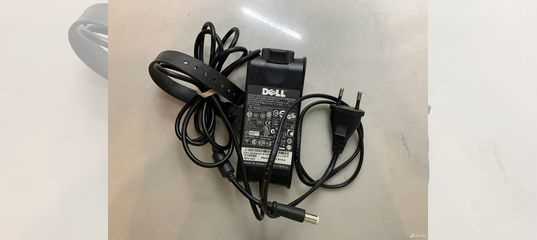
Перед подключением чужого зарядного устройства важно точно сопоставить его технические параметры с требованиями ноутбука Dell. Несоответствие напряжения или тока может вызвать перегрев или повреждение батареи.
Основные шаги проверки:
- Определите стандартные параметры вашего ноутбука. Большинство моделей Dell используют:
- Напряжение: 19–20 В
- Сила тока: 2,0–4,5 А
- Мощность: 45–90 Вт, в зависимости от модели
- Изучите маркировку на адаптере. На корпусе указано напряжение (V), сила тока (A) и полярность разъема. Полярность должна совпадать с оригинальным устройством.
- Проверяйте напряжение мультиметром при отключенной нагрузке. Допустимое отклонение составляет ±5% от номинала.
- Сила тока адаптера должна быть равна или выше требуемой. Адаптер с меньшей силой тока приведет к медленной зарядке или перегреву блока питания.
Если параметры адаптера не совпадают, подключение может повредить ноутбук. Использование адаптера с более высоким напряжением особенно опасно, а меньшая сила тока может вызвать нестабильную работу системы.
Определение правильного типа разъема для вашего ноутбука
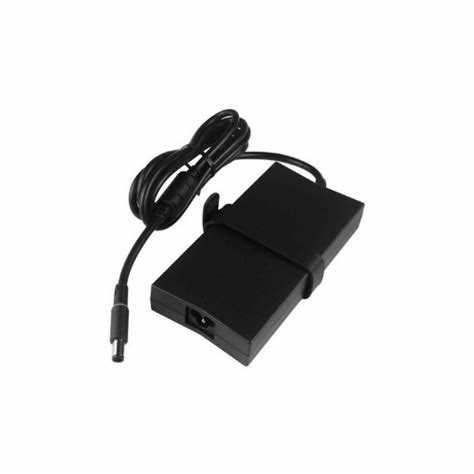
Для безопасной зарядки ноутбука Dell важно использовать адаптер с подходящим разъемом. Несоответствие формы или диаметра может вызвать короткое замыкание или повреждение порта.
Типы разъемов у Dell:
- Barrel-разъем: стандартный круглый штекер диаметром 4,5–7,4 мм, часто с центральным пином для идентификации напряжения. Обязательно сопоставляйте диаметр и полярность с оригинальным адаптером.
- USB-C с Power Delivery: встречается на моделях XPS и Latitude 2020–2025 годов. Требует поддержки PD для правильной зарядки. Использование обычного USB-C без PD приведет к медленной зарядке или отсутствию питания.
Рекомендации:
- Сравните физический размер разъема с оригиналом.
- Проверьте полярность для Barrel-разъемов: центральный контакт должен быть положительным.
- Для USB-C убедитесь, что адаптер поддерживает Power Delivery и выдает необходимую мощность (обычно 45–100 Вт).
Игнорирование этих параметров увеличивает риск перегрева, повреждения материнской платы и выхода батареи из строя.
Риск использования адаптеров с низким качеством сборки
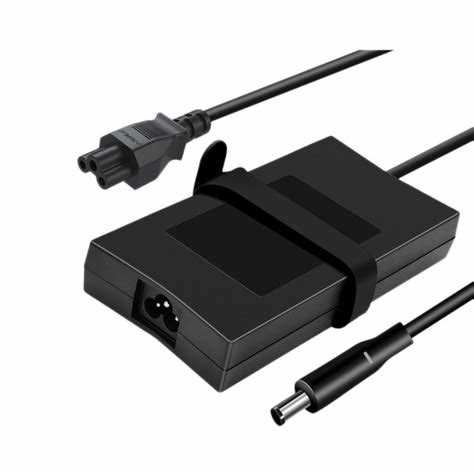
Сторонние адаптеры низкого качества часто не соответствуют заявленным характеристикам напряжения и силы тока. Это может привести к перегреву, нестабильной зарядке и повреждению ноутбука Dell. Часто встречаются проблемы с изоляцией проводов и плохой пайкой контактов.
Основные опасности:
| Проблема | Последствия для ноутбука | Признаки низкого качества |
|---|---|---|
| Нестабильное напряжение | Перегрев батареи, выход из строя материнской платы | Мерцание индикатора зарядки, резкие скачки напряжения |
| Неправильная сила тока | Медленная зарядка, перегрузка адаптера | Адаптер сильно нагревается, ноутбук не заряжается полностью |
| Плохая сборка разъема | Повреждение порта, короткое замыкание | Разъем люфтит, контакт неплотный |
| Отсутствие сертификаций | Повышенный риск возгорания и повреждения электроники | Нет маркировки CE, UL или RoHS |
Рекомендации: используйте адаптеры с проверенной сертификацией, проверяйте корпус на дефекты и проводку на изломы, избегайте дешевых моделей без маркировки и гарантий.
Методы контроля температуры и перегрева во время зарядки
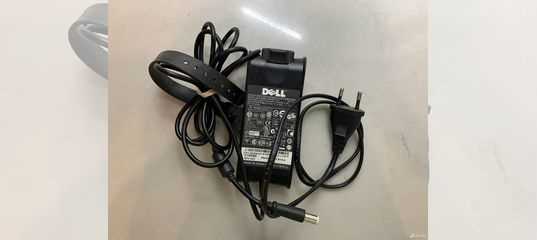
Перегрев ноутбука или адаптера при использовании чужого зарядного устройства может привести к повреждению батареи и материнской платы. Контроль температуры позволяет вовремя выявить критические условия.
Способы контроля:
- Использование встроенных утилит:
- Dell Command | Power Manager показывает температуру процессора и батареи в реальном времени.
- BIOS/UEFI отображает текущие показатели температуры и состояния батареи.
- Внешние измерители температуры:
- USB-термометры или инфракрасные пирометры позволяют контролировать нагрев корпуса адаптера и портов.
- Регулярное измерение температуры в точках контакта снижает риск перегрева.
- Наблюдение за симптомами перегрева:
- Плавная или резкая потеря заряда батареи во время работы от сети.
- Индикатор зарядки мигает или прерывается.
- Корпус адаптера и ноутбука сильно нагревается.
Рекомендации:
- Не накрывать адаптер и ноутбук во время зарядки, обеспечивать вентиляцию.
- При температуре батареи выше 45°C рекомендуется временно отключить адаптер.
- Использовать адаптер только с проверенными характеристиками напряжения и тока.
Подключение и отключение зарядного устройства без повреждений
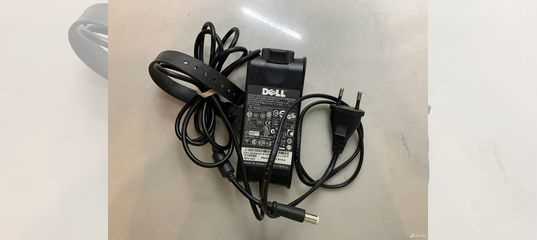
Неправильное подключение или отключение адаптера повышает риск повреждения разъема и материнской платы. Соблюдение простых правил продлевает срок службы ноутбука и батареи.
Правила подключения:
- Убедитесь, что адаптер выключен или не подключен к сети перед вставкой в ноутбук.
- Совмещайте штекер с разъемом плотно, без усилия; не используйте насилие при подключении.
- Для USB-C используйте кабель с поддержкой Power Delivery и мощностью, соответствующей требованиям ноутбука.
Правила отключения:
- Сначала отключайте адаптер от ноутбука, затем от сети, чтобы исключить скачки напряжения.
- Не дергайте кабель за провод; удерживайте корпус штекера.
- При частой смене адаптеров избегайте многократного резкого вставления и извлечения разъема, чтобы не ослабить контакт.
Дополнительно рекомендуется регулярно осматривать разъемы и штекер на предмет загрязнений, окисления и механических повреждений, чтобы предотвратить короткое замыкание и перегрев.
Проверка состояния батареи после использования чужого адаптера
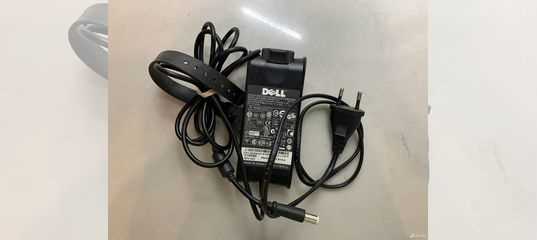
После зарядки ноутбука Dell сторонним адаптером важно оценить состояние батареи, чтобы выявить возможные последствия несоответствия напряжения и тока.
Методы проверки:
- Используйте встроенные средства Dell Command | Power Manager для просмотра уровня износа батареи, остаточной емкости и циклов зарядки.
- Проверяйте скорость разряда батареи. Если ноутбук теряет 5–10% заряда за 30 минут работы без нагрузки, это может указывать на повреждение.
- Следите за нагревом батареи во время работы. Температура выше 45–50°C при стандартной нагрузке указывает на возможное нарушение работы элементов.
- Проводите калибровку батареи: полностью разрядите до автоматического отключения и затем полностью зарядите. Это помогает восстановить точность отображения заряда.
Рекомендации: при выявлении аномалий заменяйте адаптер на оригинальный и ограничьте использование сторонних зарядных устройств до проверки батареи. Регулярный мониторинг продлевает срок службы аккумулятора и предотвращает внезапные сбои работы ноутбука.
Вопрос-ответ:
Можно ли использовать зарядное устройство с меньшей силой тока, чем указано для моего Dell?
Использование адаптера с меньшей силой тока приведет к медленной зарядке и перегрузке самого адаптера. Ноутбук может работать нестабильно, а блок питания перегреваться. Лучше выбирать адаптер с силой тока равной или выше указанной на оригинальном устройстве.
Как понять, поддерживает ли чужой USB-C адаптер Power Delivery для моего Dell?
На адаптере обычно указана поддержка Power Delivery (PD) и максимальная мощность в ваттах. Для ноутбуков Dell требуется PD с мощностью 45–100 Вт. Если адаптер не имеет маркировки PD, подключение может привести к медленной зарядке или полному отсутствию питания.
Что делать, если после использования стороннего адаптера батарея стала быстрее разряжаться?
Сначала проверьте параметры батареи через Dell Command | Power Manager. Если уровень износа увеличился или емкость снизилась, временно вернитесь к оригинальному адаптеру и проведите калибровку батареи: полностью разрядите и затем зарядите. Частые проблемы с быстрой разрядкой могут указывать на несовместимость адаптера.
Как безопасно подключать и отключать чужое зарядное устройство, чтобы не повредить разъем?
Перед подключением убедитесь, что адаптер не подключен к сети. Вставляйте штекер аккуратно, без давления. При отключении сначала извлеките штекер из ноутбука, потом отключите адаптер от сети, удерживая корпус, а не кабель. Частое резкое подключение или извлечение разъема ослабляет контакт и может повредить порт.

 Загрузка...